
Để thay đổi địa chỉ IP trên Windows 11, bạn vào Settings > Network & internet, chọn loại mạng (Wi-Fi hoặc Ethernet), nhấn Edit tại mục IP assignment, chọn Manual, bật IPv4 và nhập thông số IP tĩnh mới. Việc đổi IP giúp khắc phục lỗi “Limited Access”, xung đột mạng hoặc tăng tính bảo mật khi truy cập nội dung giới hạn.
💡 Tại sao bạn cần thay đổi địa chỉ IP?
Việc thay đổi địa chỉ IP (Internet Protocol) không chỉ dành cho dân kỹ thuật mà người dùng thông thường cũng có thể đổi IP trong các trường hợp:
- Khắc phục lỗi “No Internet”: Xử lý xung đột IP giữa các thiết bị trong cùng mạng LAN.
- Bảo mật: Ẩn danh hoặc truy cập các dịch vụ bị giới hạn địa lý.
- Cấu hình thiết bị: Kết nối trực tiếp với các thiết bị mạng, máy in hoặc hệ thống camera.
1️⃣ Cách 1: Sử dụng Windows Settings (Đơn giản nhất) ✨
Đây là phương pháp hiện đại, được Microsoft khuyến khích trên Windows 11.
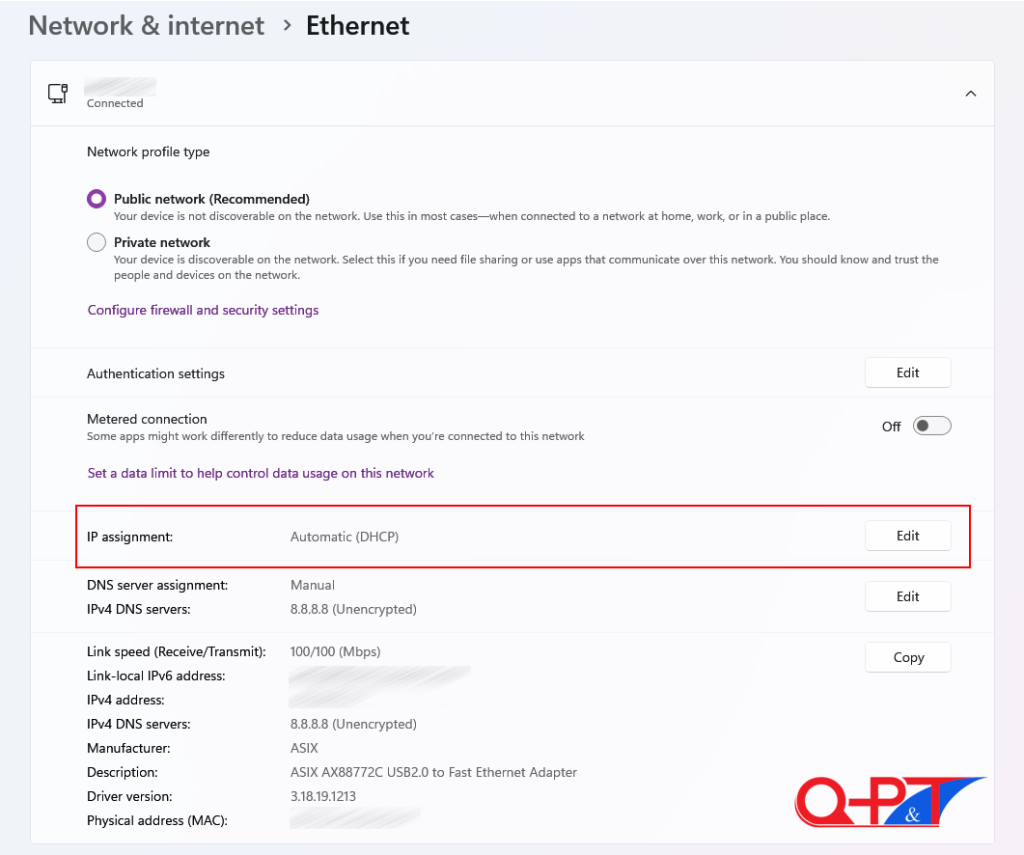
- Bước 1: Nhấn tổ hợp phím
Windows + Iđể mở Settings. - Bước 2: Chọn Network & internet ở cột bên trái.
- Bước 3: Chọn mạng bạn đang dùng (Wi-Fi hoặc Ethernet).
- Bước 4: Cuộn xuống tìm IP assignment, sau đó nhấn nút Edit.
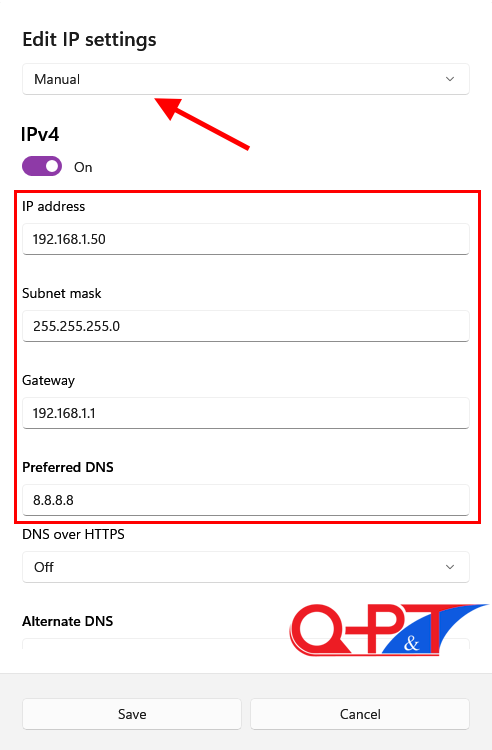
- Bước 5: Trong cửa sổ hiện ra, chuyển từ Automatic (DHCP) sang Manual.
- Bước 6: Bật công tắc IPv4 và điền các thông số:
- IP address: Ví dụ
192.168.1.50 - Subnet mask: Thường là
255.255.255.0 - Gateway: Thường là
192.168.1.1 - Preferred DNS: Sử dụng
8.8.8.8(Google DNS) để tốc độ ổn định hơn.
- IP address: Ví dụ
- Bước 7: Nhấn Save để áp dụng.
2️⃣ Cách 2: Sử dụng Control Panel (Dành cho kỹ thuật) ⚙️
Nếu giao diện Settings gặp lỗi, Control Panel vẫn là công cụ quyền năng và ổn định nhất.
- Nhấn phím Windows, gõ Control Panel và nhấn Enter.
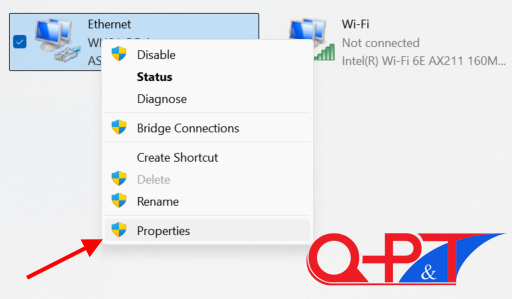
- Chọn Network and Sharing Center > Change adapter settings.
- Chuột phải vào kết nối mạng đang dùng > Chọn Properties.
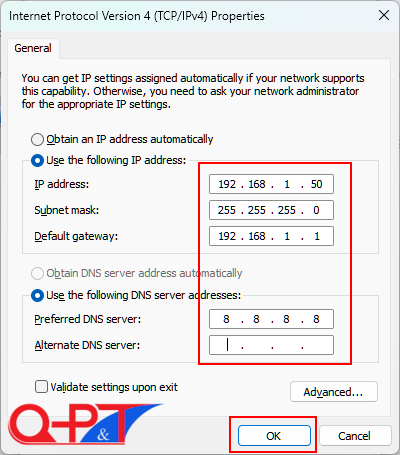
- Click đúp vào dòng Internet Protocol Version 4 (TCP/IPv4).
- Chọn Use the following IP address và nhập các thông số tương tự Cách 1.
3️⃣ Cách 3: Sử dụng Command Prompt (CMD) cho “Pro” 💻
Nếu bạn muốn đổi IP “thần tốc” bằng lệnh:
- Mở CMD với quyền Administrator.
- Nhập lệnh để xem tên card mạng:
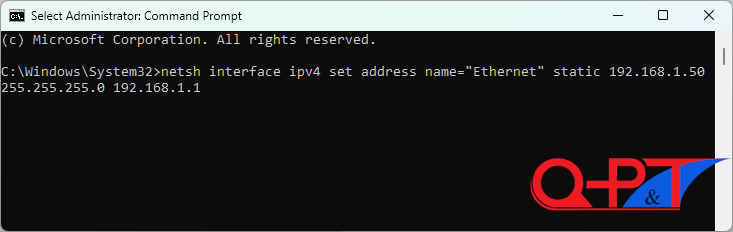
netsh interface ipv4 show config. - Nhập lệnh đổi IP tĩnh (Thay “Ethernet” bằng tên card mạng của bạn):
netsh interface ipv4 set address name="Ethernet" static 192.168.1.50 255.255.255.0 192.168.1.1
⚠️ Lưu ý quan trọng từ kỹ thuật viên QP&T
Dựa trên kinh nghiệm xử lý hàng ngàn ca lỗi mạng, chúng tôi khuyên bạn:
- 🚩 Kiểm tra kỹ Gateway: Nếu nhập sai Gateway, máy bạn sẽ có biểu tượng mạng nhưng không thể truy cập Internet.
- 🚩 Tránh trùng lặp: Đảm bảo địa chỉ IP bạn chọn không trùng với máy tính/điện thoại khác trong nhà.
- 🚩 Ghi nhớ thông số cũ: Hãy chụp lại màn hình trước khi đổi để có thể quay lại nếu gặp sự cố.
❓ Câu hỏi thường gặp (FAQ)
Hỏi: Đổi IP có làm mạng nhanh hơn không? Đáp: Không trực tiếp làm nhanh hơn băng thông, nhưng giúp giảm độ trễ (ping) và tránh xung đột, giúp trải nghiệm duyệt web mượt mà hơn.
Hỏi: Tôi nên dùng IP tĩnh hay động (DHCP)? Đáp: Người dùng phổ thông nên dùng DHCP. Chỉ dùng IP tĩnh khi cần mở Port game, cài đặt server hoặc thiết bị chuyên dụng…

