
Pin laptop là yếu tố quan trọng ảnh hưởng đến trải nghiệm sử dụng thiết bị hàng ngày. Nếu bạn thường xuyên làm việc bên ngoài hoặc không muốn mang theo sạc mọi lúc, việc tối ưu hóa thời lượng pin sẽ giúp ích rất nhiều. Dưới đây là 3 cách điều chỉnh đơn giản nhưng hiệu quả để giúp pin laptop của bạn “trụ” lâu hơn:
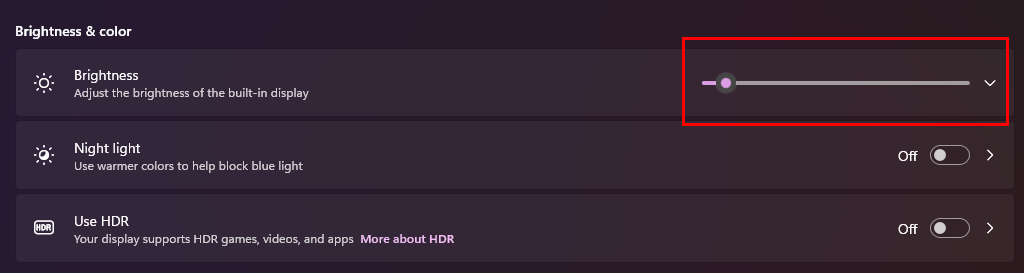
1. Giảm độ sáng màn hình và tắt đèn bàn phím
Màn hình là thành phần tiêu tốn nhiều điện năng nhất trên laptop. Giảm độ sáng màn hình về mức vừa phải sẽ giúp tiết kiệm đáng kể pin. Nếu laptop của bạn có bàn phím có đèn nền, hãy tắt hoặc giảm độ sáng đèn nền khi không cần thiết.
✅ Mẹo nhỏ:
- Sử dụng phím tắt nhanh để điều chỉnh độ sáng.
- Tắt hoàn toàn đèn bàn phím nếu đang dùng ban ngày.
2. Bật chế độ tiết kiệm pin (Battery Saver)
Hầu hết các hệ điều hành Windows đều tích hợp sẵn chế độ tiết kiệm pin. Khi bật chế độ này, hệ thống sẽ tự động giảm hiệu suất CPU, hạn chế ứng dụng chạy nền và các tác vụ không cần thiết.
🔧 Cách bật:
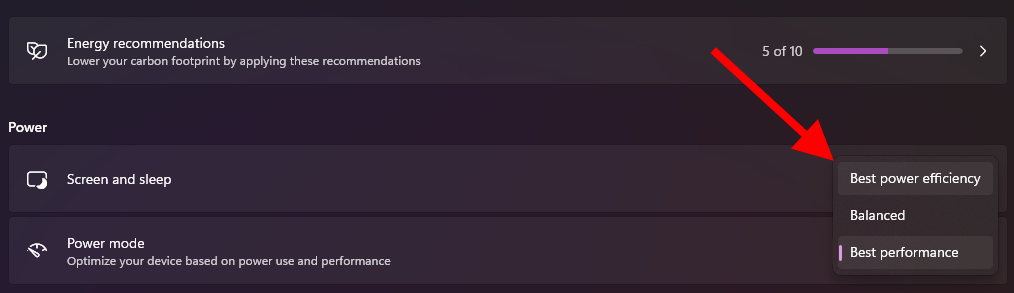
- Vào Settings > System > Power & Battery > Power Mode > Best power efficiency và kích hoạt chế độ này.
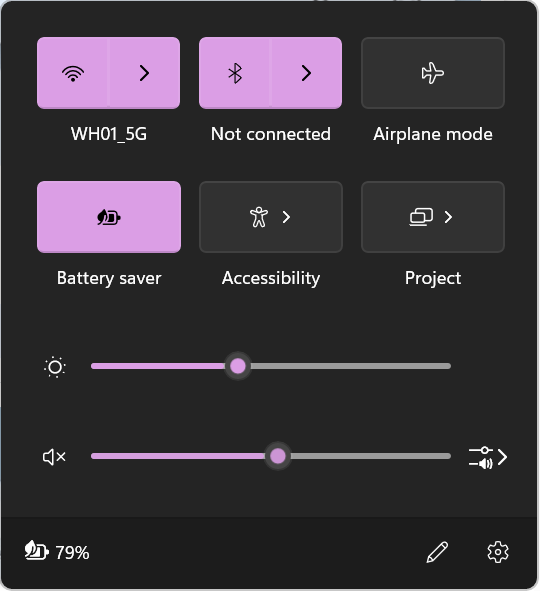
- Hoặc bấm trực tiếp vào biểu tượng pin trên thanh taskbar để chọn chế độ tiết kiệm.
3. Tắt các ứng dụng chạy ngầm và thiết bị không cần thiết
Nhiều ứng dụng và dịch vụ chạy nền (như Bluetooth, ứng dụng đồng bộ, phần mềm chat) có thể tiêu hao pin mà bạn không để ý. Hãy kiểm tra và tắt những ứng dụng không cần thiết.
🔌 Gợi ý:
- Vô hiệu hóa Bluetooth nếu không dùng.
- Ngắt kết nối các thiết bị ngoại vi như chuột USB, ổ cứng ngoài khi không sử dụng.
- Kiểm tra Task Manager để xem ứng dụng nào đang chiếm dụng tài nguyên.
Tổng Kết
Chỉ với vài điều chỉnh đơn giản, bạn đã có thể kéo dài thời lượng sử dụng pin đáng kể cho chiếc laptop của mình. Hãy thử áp dụng ngay hôm nay và cảm nhận sự khác biệt!

