
⚡ Giải pháp nhanh
Bạn có thể giới hạn số lần nhập sai mật khẩu trên Windows 11 bằng Account Lockout Policy.
👉 Cách nhanh:
- Nhấn Windows + R
- Gõ:
secpol.msc - Vào Account Policies → Account Lockout Policy
- Thiết lập:
- 🔢 Account lockout threshold (số lần nhập sai)
- ⏱ Lockout duration (thời gian khóa)
- 🔄 Reset counter after (thời gian reset)
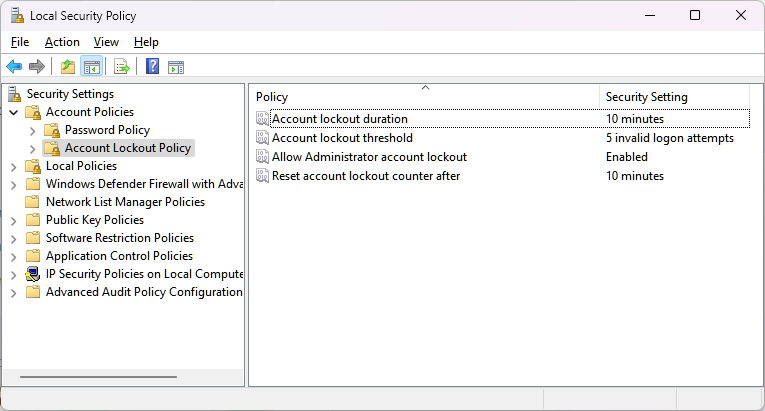
📌 Ví dụ: Nhập sai 5 lần → khóa tài khoản 15 phút
📌 Vì sao nên giới hạn số lần đăng nhập?
Nếu không giới hạn:
🔴 Hacker có thể thử mật khẩu nhiều lần (Brute Force)
🔴 Tăng nguy cơ bị truy cập trái phép
🔴 Dữ liệu cá nhân không an toàn
👉 Việc giới hạn đăng nhập giúp:
✔ Tăng bảo mật tài khoản
✔ Ngăn chặn truy cập trái phép
✔ Phù hợp cho máy cá nhân và doanh nghiệp
🛠 Cách thiết lập giới hạn đăng nhập trên Windows 11
⚙️ Bước 1: Mở Local Security Policy
- Nhấn Windows + R
- Nhập:
secpol.msc
- Nhấn Enter
🔐 Bước 2: Truy cập Account Lockout Policy
Đi theo đường dẫn:
👉 Account Policies → Account Lockout Policy
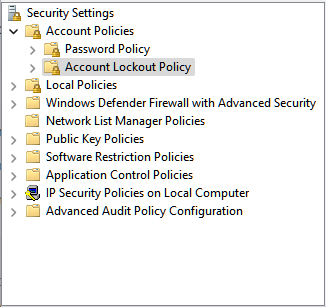
Bạn sẽ thấy 3 mục chính:
🔢 Bước 3: Thiết lập các thông số bảo mật
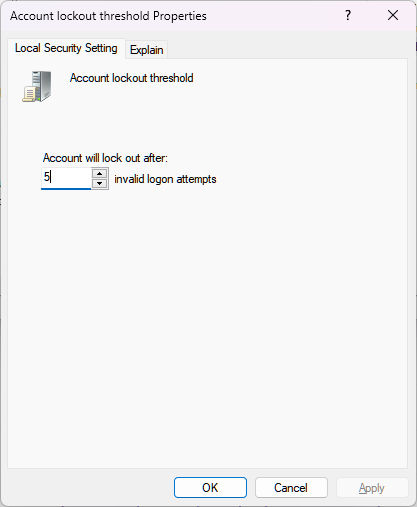
1. Account lockout threshold
👉 Số lần nhập sai mật khẩu
- Ví dụ: 5 lần
- Sau đó tài khoản sẽ bị khóa
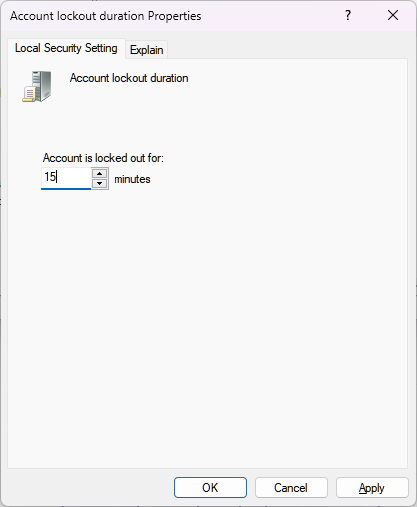
⏱ 2. Account lockout duration
👉 Thời gian khóa tài khoản
- Ví dụ: 15 phút
- Sau thời gian này có thể đăng nhập lại
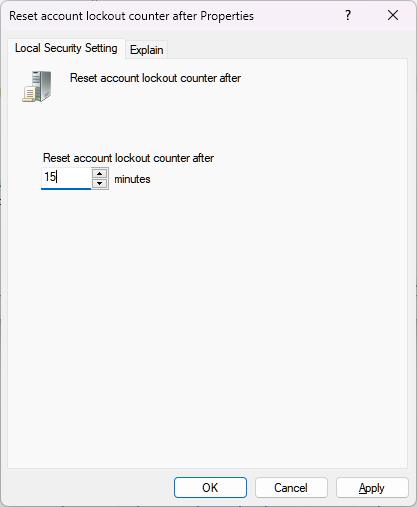
🔄 3. Reset account lockout counter after
👉 Thời gian reset số lần nhập sai
- Ví dụ: 15 phút
- Sau đó hệ thống reset về 0
📊 Cấu hình khuyến nghị
| Thiết lập | Giá trị đề xuất |
|---|---|
| Lockout threshold | 3 – 5 lần |
| Lockout duration | 15 – 30 phút |
| Reset counter | 15 phút |
👉 Đây là mức cân bằng giữa bảo mật và tiện lợi.
⚠️ Lưu ý quan trọng
🔴 Tính năng này chỉ có trên:
- Windows 11 Pro
- Windows 11 Enterprise
❌ Không có trên Windows 11 Home (mặc định)
🧠 Cách làm trên Windows 11 Home (giải pháp thay thế)
Bạn có thể dùng Command Prompt:
- Mở CMD (Admin)
- Nhập:
net accounts /lockoutthreshold:5
net accounts /lockoutduration:15
net accounts /lockoutwindow:15
👉 Áp dụng tương tự Local Security Policy.
🔍 Khi nào nên áp dụng?
Rất cần thiết nếu:
🔴 Máy có nhiều người sử dụng
🔴 Máy chứa dữ liệu quan trọng
🔴 Laptop công ty / văn phòng
🔴 Máy có nguy cơ bị truy cập trái phép
🎯 Kết luận
Giới hạn số lần đăng nhập sai là một trong những cách đơn giản nhưng hiệu quả để tăng bảo mật trên Windows 11.
Chỉ với vài bước thiết lập, bạn có thể:
🔐 Ngăn chặn brute-force
🔐 Bảo vệ dữ liệu cá nhân
🔐 Kiểm soát truy cập tốt hơn

