
⚡ Xử lý nhanh trong 1–2 phút (nếu bạn đang gặp lỗi)
Nếu máy bạn vừa đăng nhập xong mà chỉ thấy màn hình đen, đừng hoảng. Hãy thử ngay:
- Nhấn Ctrl + Shift + Esc → mở Task Manager
- Chọn File → Run new task → gõ
explorer.exe - Nếu chưa được → nhấn Windows + Ctrl + Shift + B
👉 Rất nhiều trường hợp máy sẽ hoạt động lại ngay lập tức.
📌 Màn hình đen – lỗi không hiếm như bạn nghĩ
Đây là một trong những lỗi phổ biến nhất trên Windows 11, đặc biệt sau khi:
- 🔄 Cập nhật Windows
- 🎮 Cập nhật driver card màn hình
- ⚙️ Cài phần mềm mới
- 💻 Máy chạy lâu, nhiều ứng dụng nền
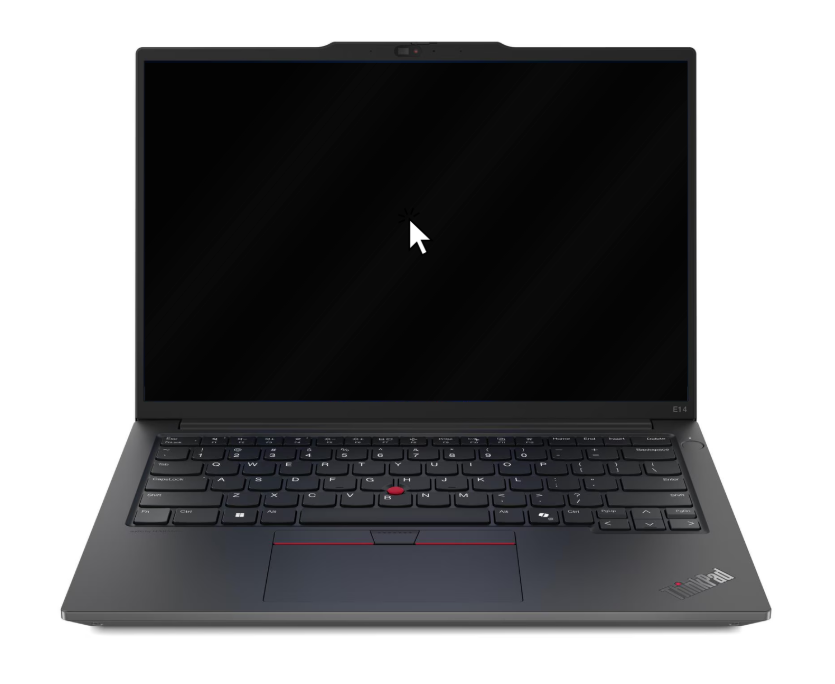
Tin tốt là:
👉 Phần lớn không phải lỗi nặng, và hoàn toàn không cần cài lại Windows.
🧠 Thực tế: lỗi này thường đến từ đâu?
Trong quá trình xử lý thực tế, lỗi màn hình đen thường đến từ:
🔹 Windows Explorer bị treo (không load Desktop)
🔹 Driver đồ họa (GPU) bị xung đột
🔹 Hệ thống chưa load kịp sau khi đăng nhập
👉 Tức là: máy vẫn chạy, chỉ là “không hiển thị đúng”.
🛠 Những cách xử lý bạn nên thử (theo thứ tự hiệu quả)
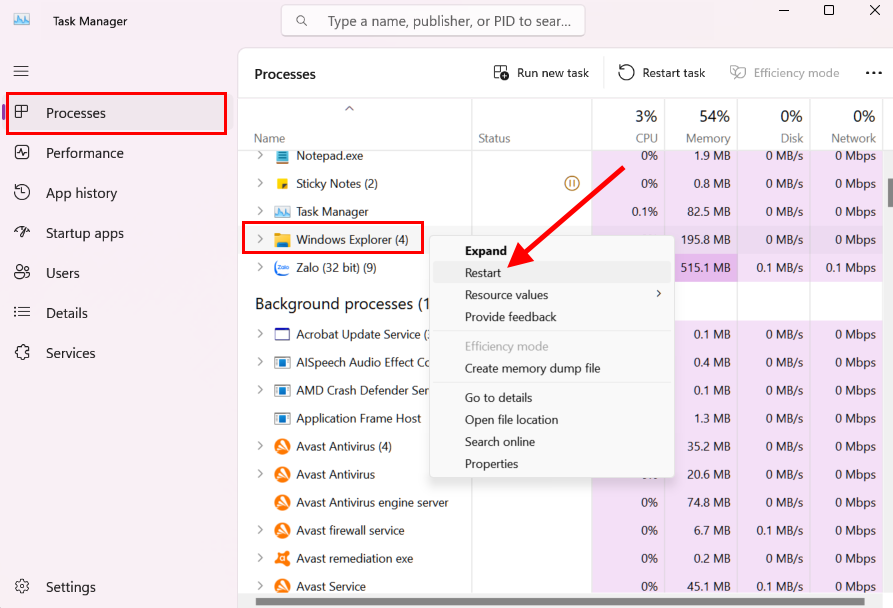
🧩 1. Khởi động lại Explorer – cách đơn giản nhưng hiệu quả nhất
Chỉ cần:
- Mở Task Manager (Ctrl + Shift + ESC)
- Chạy lại
explorer.exe
📌 Nếu Desktop hiện ra ngay → bạn đã xử lý xong.
💡 Đây là trường hợp phổ biến nhất.
🎮 2. Reset nhanh driver màn hình
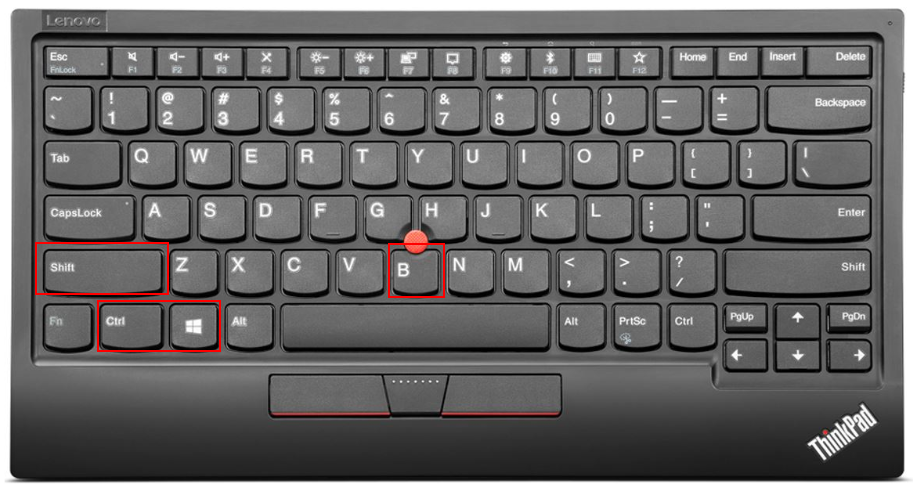
Đôi khi Windows bị “đứng hình” do GPU.
👉 Nhấn:
Windows + Ctrl + Shift + B
Màn hình sẽ nháy nhẹ → driver được reset.
🔄 3. Khởi động lại máy (đúng cách)
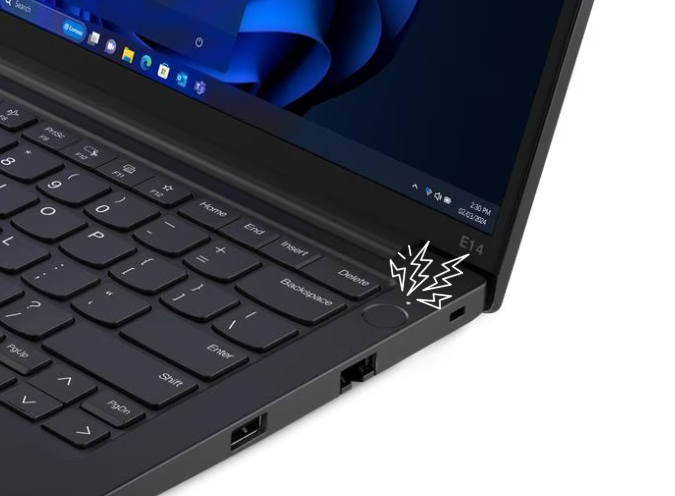
Nếu máy không phản hồi:
- Giữ nút nguồn 5–10 giây
- Bật lại máy
⚠ Chỉ nên dùng khi không còn cách nào khác.
🛠 4. Vào Safe Mode để kiểm tra sâu hơn
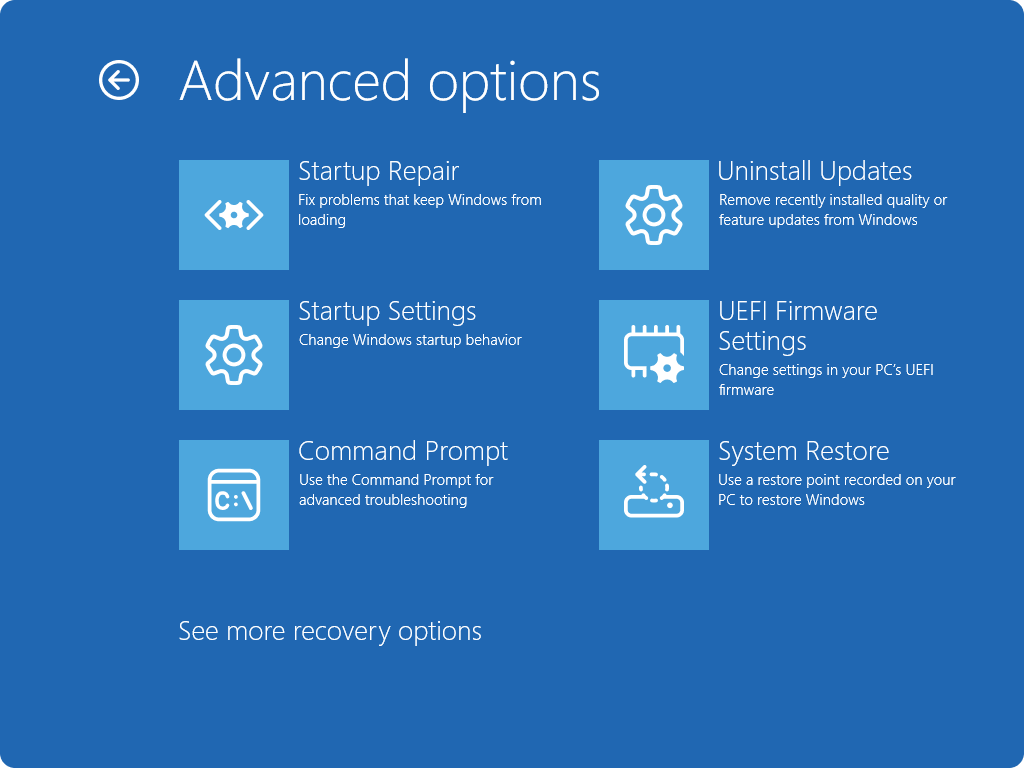
Nếu lỗi vẫn lặp lại, vào Start Menu > Shift + Restart:
- Vào Safe Mode (Startup Settings – Change Windows startup behavior)
- Gỡ driver vừa cài
- Gỡ phần mềm mới
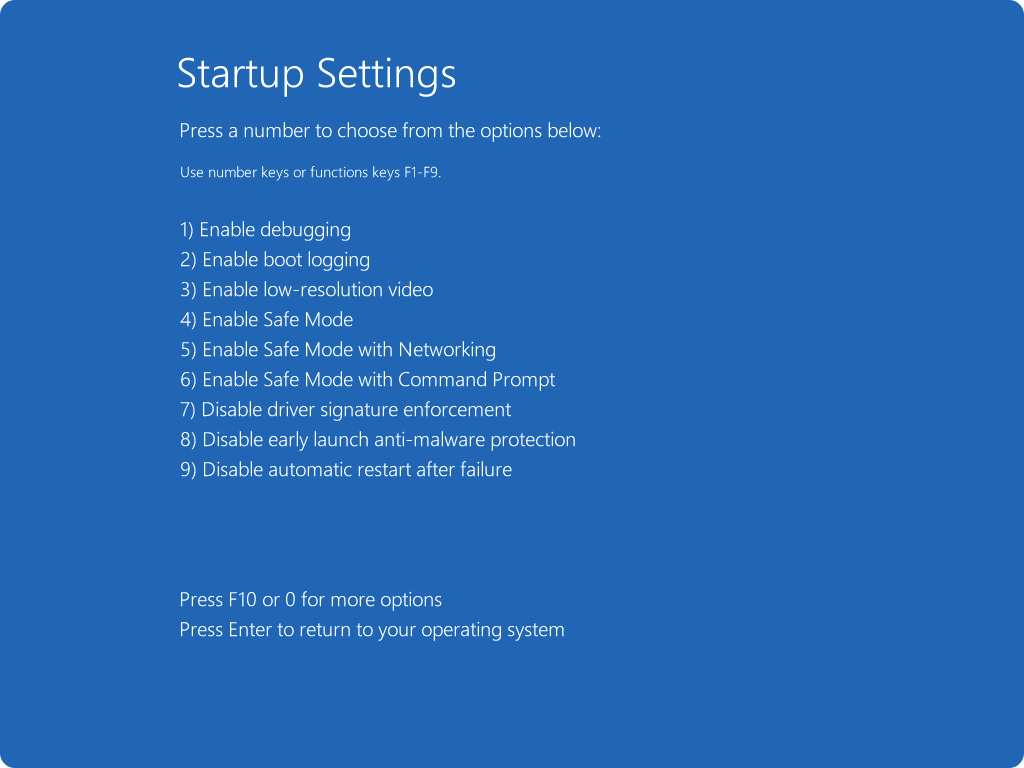
👉 Đây là bước kỹ thuật nhưng rất hiệu quả.
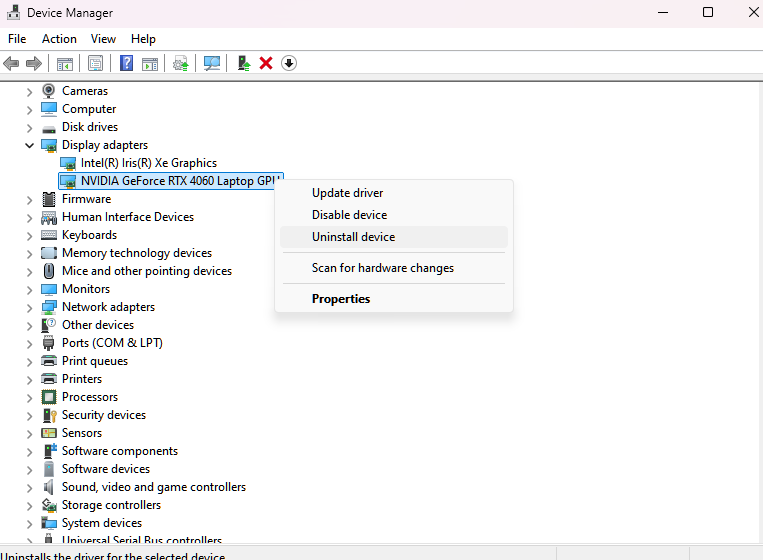
⚙️ 5. Kiểm tra driver GPU
Driver lỗi là nguyên nhân rất phổ biến.
Bạn nên:
- Cập nhật driver mới
- Hoặc gỡ và cài lại
👉 Đặc biệt nếu lỗi xảy ra sau update.
🔍 6. Trường hợp hiếm: lỗi phần cứng
Nếu đã thử hết mà vẫn lỗi:
🔴 RAM có thể lỏng
🔴 SSD có vấn đề
🔴 Cáp màn hình lỗi
👉 Lúc này bạn nên mang máy đến trung tâm bảo hành Lenovo gần nhất để kiểm tra kỹ thuật (nếu đang sử dụng máy tính Lenovo).
📊 Nhận biết nhanh nguyên nhân
| Dấu hiệu | Khả năng cao |
|---|---|
| Có chuột nhưng không có Desktop | Explorer lỗi |
| Màn nháy liên tục | Driver GPU |
| Đen hoàn toàn, không phản hồi | Treo hệ thống |
| Sau update Windows | Lỗi cập nhật |
⚠ Khi nào mới cần cài lại Windows?
Chỉ nên cài lại khi:
🔴 Lỗi xảy ra liên tục
🔴 Safe Mode không vào được
🔴 Hệ thống lỗi nặng
👉 Còn lại, đa số đều xử lý được mà không cần cài lại.
🎯 Kết luận
Màn hình đen trên Windows 11 không đáng sợ như bạn nghĩ.
Trong rất nhiều trường hợp, chỉ cần vài thao tác đơn giản như:
✔ Restart Explorer
✔ Reset GPU
✔ Kiểm tra driver
👉 Là máy có thể hoạt động lại bình thường.

