
⚡ Xử lý nhanh
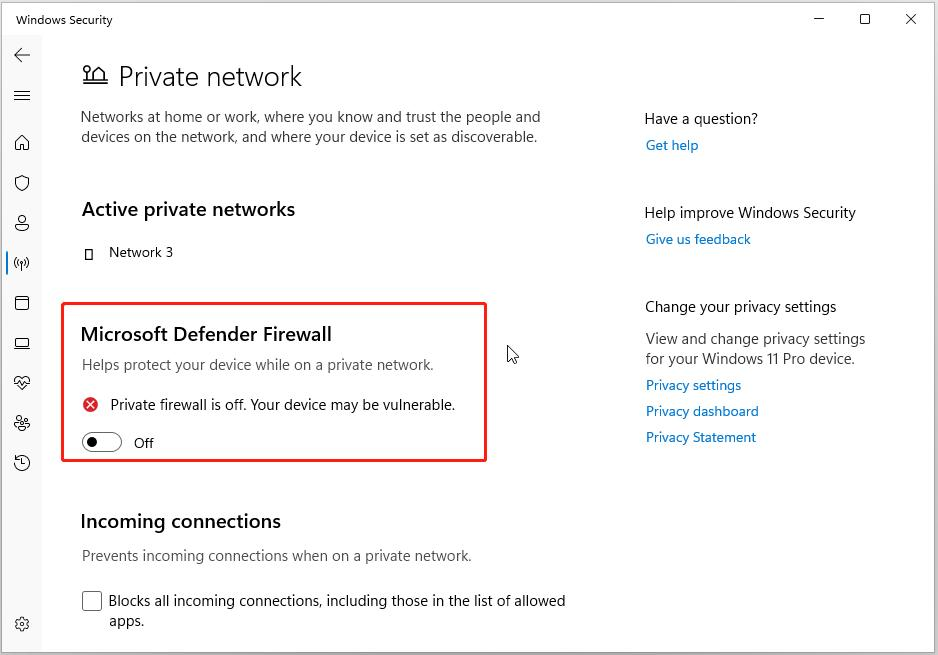
Để tắt Firewall trên Windows 11:
- Mở Windows Security
- Chọn Firewall & network protection
- Chọn mạng đang dùng (Private/Public)
- Tắt Microsoft Defender Firewall
👉 Hoàn tất trong chưa đến 30 giây.
📌 Firewall là gì và vì sao Windows luôn bật?
Firewall (tường lửa) là lớp bảo vệ giúp:
🛡️ Chặn truy cập trái phép từ bên ngoài
🛡️ Ngăn phần mềm độc hại kết nối Internet
🛡️ Bảo vệ dữ liệu cá nhân
Windows 11 luôn bật Firewall mặc định vì:
👉 Đây là lớp bảo mật cơ bản nhưng cực kỳ quan trọng
🧠 Khi nào bạn cần tắt Firewall?
Không phải lúc nào cũng nên tắt. Chỉ nên tắt khi:
🔧 Phần mềm bị chặn kết nối hoặc để cài máy In
🎮 Game không vào được server
🌐 Lỗi mạng nội bộ (LAN, máy in, NAS…)
🧪 Test hệ thống hoặc cấu hình mạng
👉 Sau khi xong → nên bật lại ngay.
🛠 Cách tắt Firewall trên Windows 11 (chi tiết)
⚙️ Cách 1: Tắt trong Windows Security (khuyến nghị)
Các bước:
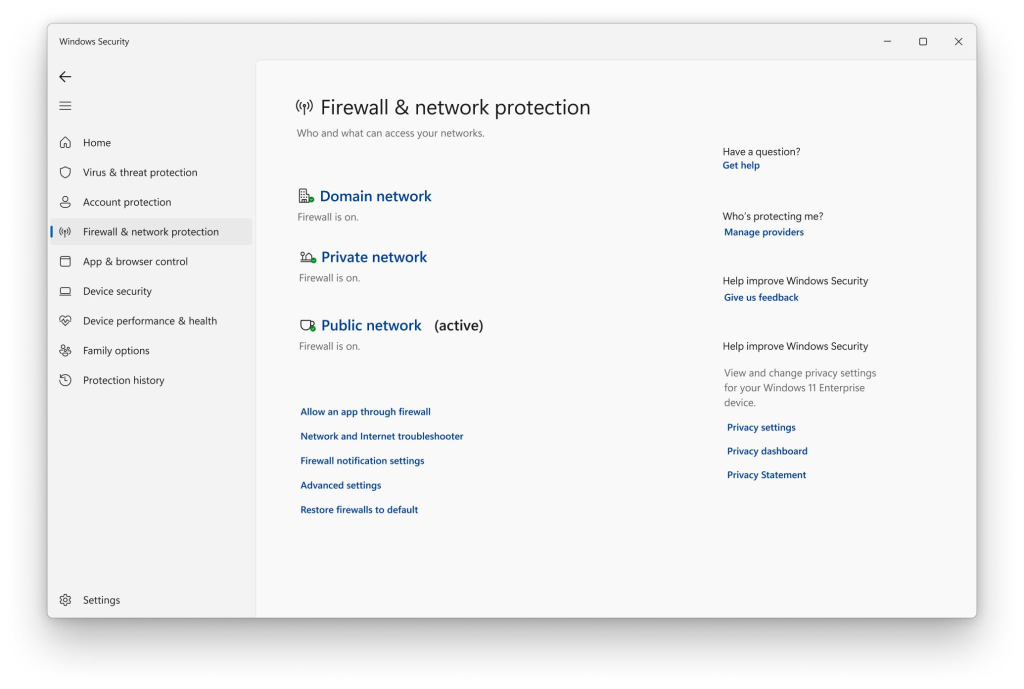
- Nhấn Windows + S → gõ Windows Security
- Chọn Firewall & network protection
- Chọn loại mạng:
- 🌐 Public Network
- 🏠 Private Network
- Tắt:
👉 Microsoft Defender Firewall
🔧 Cách 2: Tắt bằng Control Panel
Thực hiện:
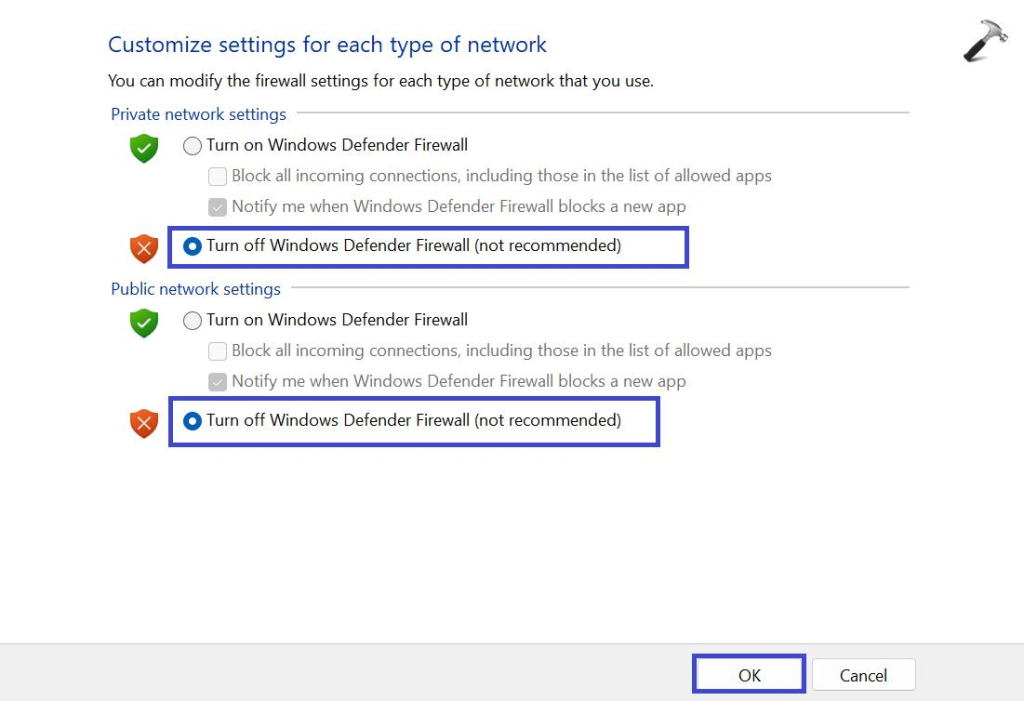
- Mở Control Panel
- Chọn Windows Defender Firewall
- Chọn Turn Windows Defender Firewall on or off
- Tick:
❌ Turn off Windows Defender Firewall
💻 Cách 3: Tắt bằng Command Prompt (nâng cao)
Mở CMD (Admin) và nhập:
netsh advfirewall set allprofiles state off
👉 Để bật lại:
netsh advfirewall set allprofiles state on
⚠️ Những rủi ro khi tắt Firewall
Việc tắt Firewall có thể khiến:
🔴 Máy dễ bị tấn công từ mạng
🔴 Malware kết nối Internet dễ dàng hơn
🔴 Dữ liệu cá nhân bị lộ
👉 Đặc biệt nguy hiểm khi dùng Wi-Fi công cộng.
📊 Giải pháp tốt hơn thay vì tắt hoàn toàn
Thay vì tắt Firewall, bạn nên:
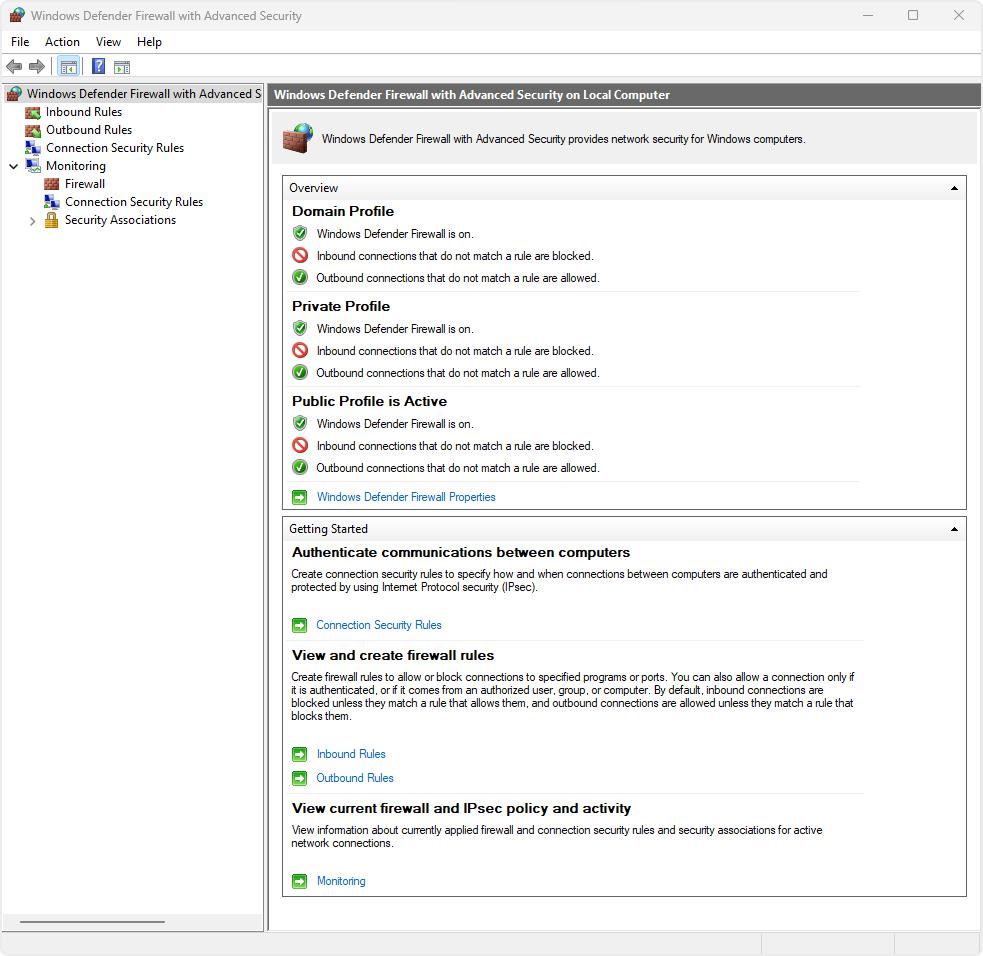
✔ Cho phép app cụ thể qua Firewall
✔ Mở port cần thiết
✔ Tạo rule riêng
👉 Vừa đảm bảo hoạt động, vừa giữ bảo mật.
🎯 Kết luận
Tắt Firewall trên Windows 11 rất đơn giản, nhưng không nên lạm dụng.
👉 Chỉ nên tắt khi thực sự cần thiết và trong thời gian ngắn.
Giải pháp tốt nhất là:
✔ Tùy chỉnh Firewall thay vì tắt
✔ Luôn bật lại sau khi xử lý xong

