
⚡ Giải pháp nhanh
Bạn có thể reset Windows 11 chỉ trong vài bước:
- Vào Settings → System → Recovery
- Chọn Reset this PC
- Chọn:
- 📂 Keep my files (giữ dữ liệu)
- 🧹 Remove everything (xóa sạch)
- Chọn Cloud download hoặc Local reinstall
- Nhấn Reset
⏱ Thời gian: 20–60 phút
👉 Không cần USB cài Windows
📌 Reset Windows 11 là gì?
Reset Windows là quá trình đưa máy về trạng thái “như mới”, giúp:
✔ Xóa lỗi hệ thống
✔ Loại bỏ phần mềm gây xung đột
✔ Tăng tốc máy đáng kể
✔ Làm sạch dữ liệu (nếu chọn xóa toàn bộ)
👉 Đây là giải pháp hiệu quả khi máy bị lỗi nặng hoặc chạy chậm lâu ngày.
🧠 Khi nào nên reset Windows?
Bạn nên cân nhắc reset khi:
🔴 Máy chạy chậm dù đã tối ưu
🔴 Lỗi hệ thống lặp lại nhiều lần
🔴 Nhiễm virus khó xử lý
🔴 Microsoft Store / Update lỗi liên tục
🔴 Chuẩn bị bán hoặc chuyển nhượng máy
🛠 Các bước reset Windows 11 chi tiết
⚙️ Bước 1: Mở mục Recovery
- Nhấn Windows + I
- Chọn System
- Chọn Recovery
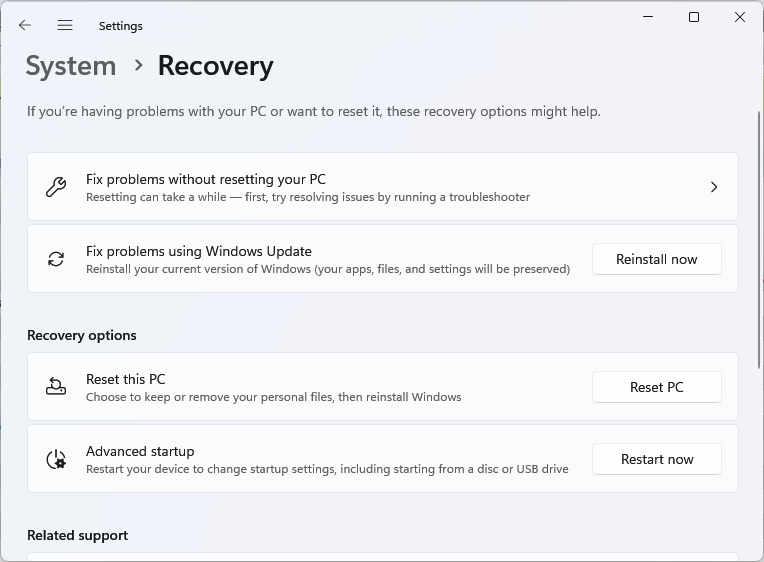
🔄 Bước 2: Chọn Reset this PC
👉 Nhấn Reset PC
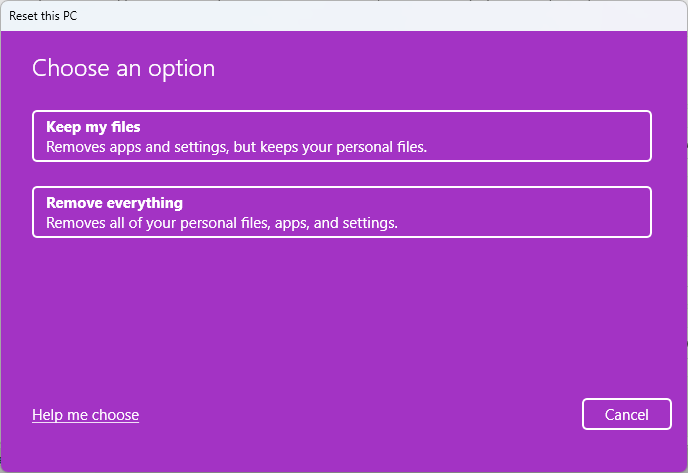
📂 Bước 3: Chọn phương án reset
1. Keep my files
✔ Giữ lại dữ liệu cá nhân
✔ Xóa ứng dụng và cài đặt
👉 Phù hợp khi máy lỗi nhẹ
2. Remove everything
🧹 Xóa toàn bộ dữ liệu
🧹 Đưa máy về trạng thái như mới
👉 Phù hợp khi bán máy hoặc lỗi nặng
🌐 Bước 4: Chọn cách cài lại Windows
☁️ Cloud download
✔ Tải Windows mới từ Microsoft
✔ Sạch và ổn định hơn
⚠ Cần Internet
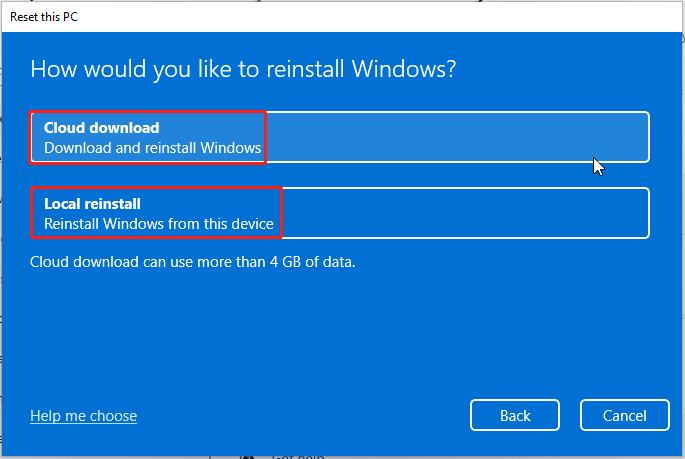
💻 Local reinstall
✔ Dùng file có sẵn trong máy
✔ Nhanh hơn
⚠ Có thể giữ lỗi cũ nếu hệ thống bị lỗi nặng
▶️ Bước 5: Xác nhận và bắt đầu
- Kiểm tra lại tùy chọn
- Nhấn Reset
- Chờ máy tự xử lý
👉 Máy sẽ tự restart nhiều lần.
⚠️ Những điều cần lưu ý trước khi reset
🔴 Sao lưu dữ liệu quan trọng
🔴 Đảm bảo pin >50% (laptop)
🔴 Cắm sạc trong quá trình reset
🔴 Ghi nhớ tài khoản Microsoft
👉 Tránh mất dữ liệu ngoài ý muốn.
📊 Nên chọn Keep hay Remove?
| Trường hợp | Nên chọn |
|---|---|
| Máy chậm nhẹ | Keep my files |
| Lỗi hệ thống | Keep hoặc Remove |
| Bán máy | Remove everything |
| Nhiễm virus | Remove everything |
🎯 Reset có tốt hơn cài lại Windows không?
👉 Trong đa số trường hợp:
✔ Reset = nhanh hơn
✔ Không cần USB
✔ Dễ thực hiện
❗ Nhưng:
- Cài lại Windows sạch hoàn toàn hơn
- Reset vẫn có thể giữ lỗi nếu chọn Local reinstall
🏁 Kết luận
Reset Windows 11 là cách đơn giản và hiệu quả để:
🔄 Khôi phục hệ thống
⚡ Tăng tốc máy
🧹 Làm sạch lỗi phần mềm
👉 Chỉ cần vài bước, bạn có thể đưa máy về trạng thái như mới mà không cần kỹ thuật phức tạp.

