
⚡ Giải pháp nhanh
Nếu bạn thấy Windows 11 hiển thị quá nhiều quảng cáo, hãy tắt ngay:
- 🔕 Gợi ý trong Start Menu
- 🔔 Notification quảng cáo
- 🔍 Search highlights
- 📂 File Explorer ads (OneDrive)
- 🧩 Widgets feed
- 🖼 Windows Spotlight
- 📊 Tracking & dữ liệu cá nhân
👉 Chỉ cần 5–10 phút để “làm sạch” toàn bộ trải nghiệm Windows.
📌 Vì sao Windows 11 ngày càng nhiều “quảng cáo”?
Windows 11 không hiển thị quảng cáo theo kiểu truyền thống, nhưng:
👉 Microsoft gọi đó là “suggestions”, “recommendations”, “tips”
Thực tế:
🔴 Gợi ý app trong Start Menu
🔴 Thông báo quảng cáo dịch vụ
🔴 OneDrive xuất hiện liên tục
🔴 Widget hiển thị tin tức không liên quan
🔴 Spotlight hiển thị nội dung quảng bá
👉 Tất cả tạo cảm giác “bị làm phiền” khi sử dụng.
🛠 9 Cách Tắt Quảng Cáo Trên Windows 11 (Hiệu Quả Nhất)
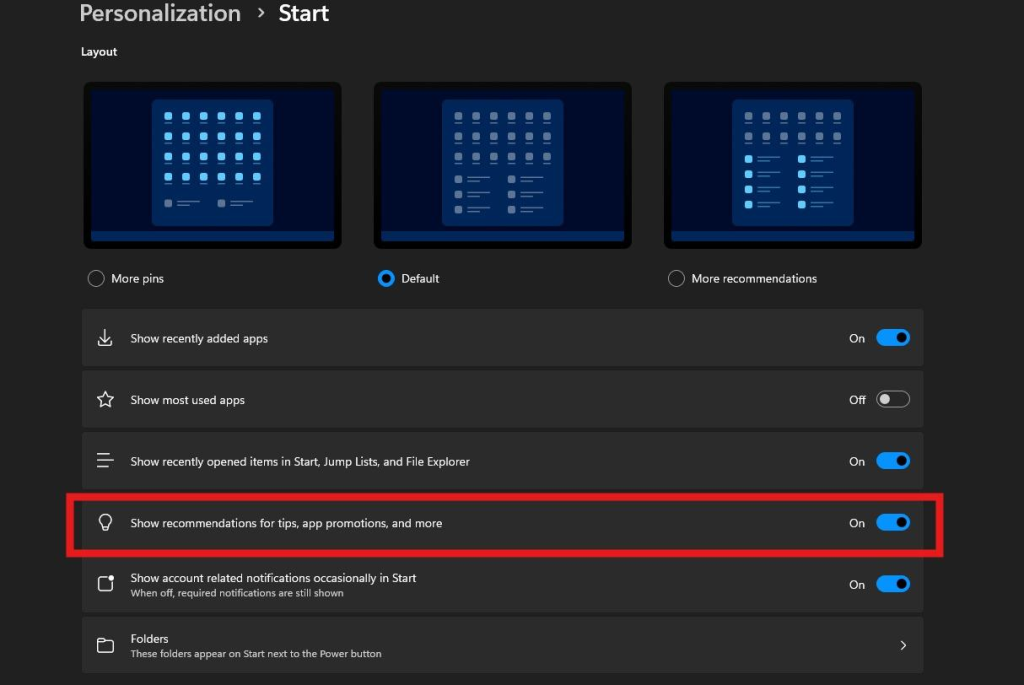
🧩 1. Tắt quảng cáo trong Start Menu
Đường dẫn:
Settings → Personalization → Start
👉 Tắt:
❌ Show recommendations for tips, shortcuts, new apps, and more
📌 Giúp Start Menu gọn gàng, không còn app gợi ý.
🔔 2. Tắt quảng cáo trong Notification
Đường dẫn:
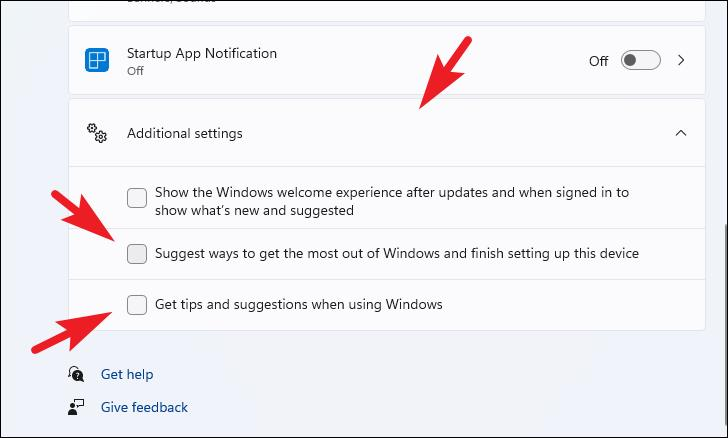
Settings → System → Notifications → Additional settings
👉 Bỏ tick:
❌ Get tips and suggestions
❌ Suggest ways to get the most out of Windows
❌ Show welcome experience
➡️ Loại bỏ popup “giả thông báo”.
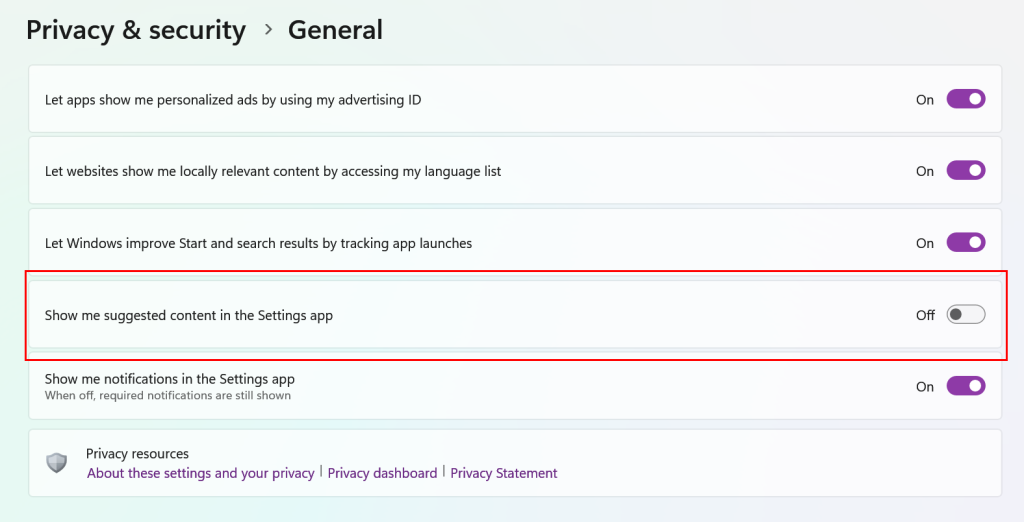
⚙️ 3. Tắt gợi ý trong Settings
Đường dẫn:
Settings → Privacy & Security → General
👉 Tắt:
❌ Show me suggested content in the Settings app
📂 4. Tắt quảng cáo trong File Explorer

Cách làm:
- Mở File Explorer
- Chọn Options → View
👉 Bỏ tick:
❌ Show sync provider notifications
➡️ Không còn quảng cáo OneDrive.
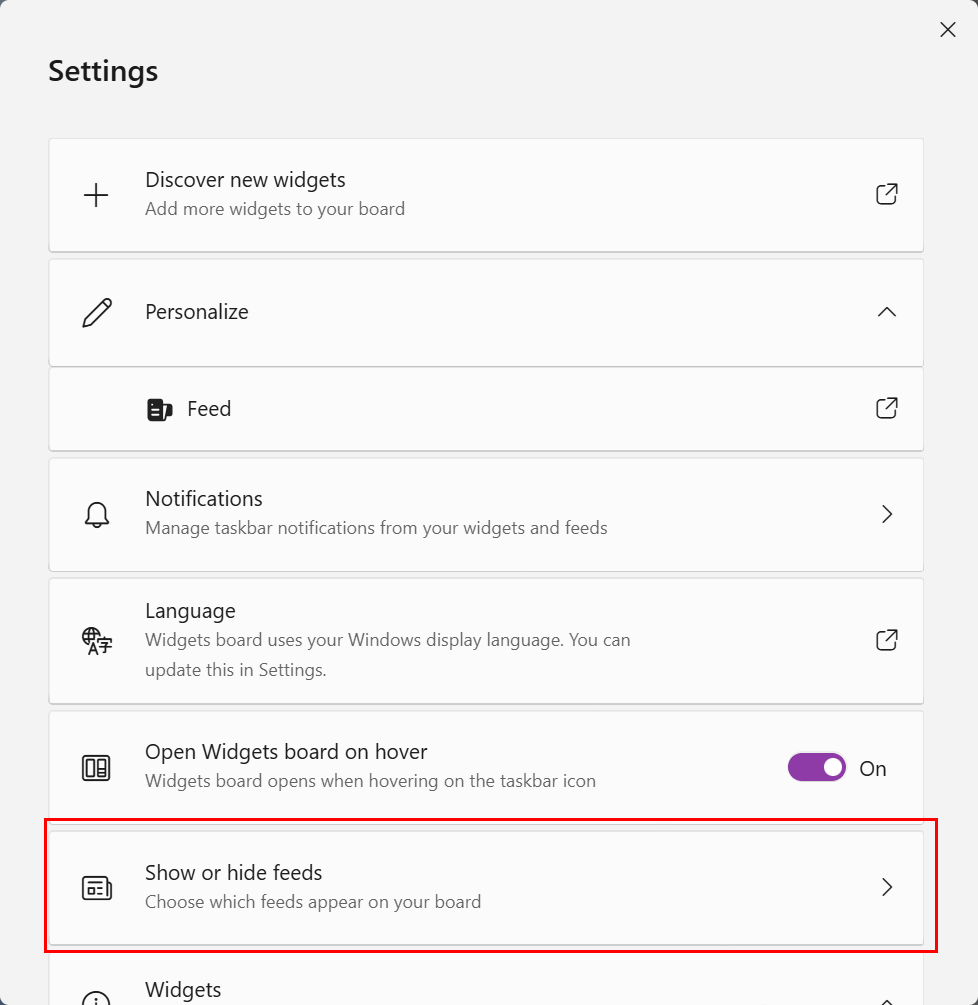
🧩 5. Tắt quảng cáo trong Widgets
Cách 1: Tắt feed
- Mở Widgets
- Vào Settings → Show or hide feeds
- Tắt các feed không cần
Cách 2: Tắt hoàn toàn
- Right-click Taskbar
- Tắt Widgets
🏭 6. Tắt quảng cáo từ phần mềm hãng (bloatware)
Laptop từ:
- Dell
- HP
- Lenovo
👉 Thường có app chạy nền gửi thông báo.
Cách xử lý:
Settings → System → Notifications
👉 Tắt thông báo từ app lạ / hãng.
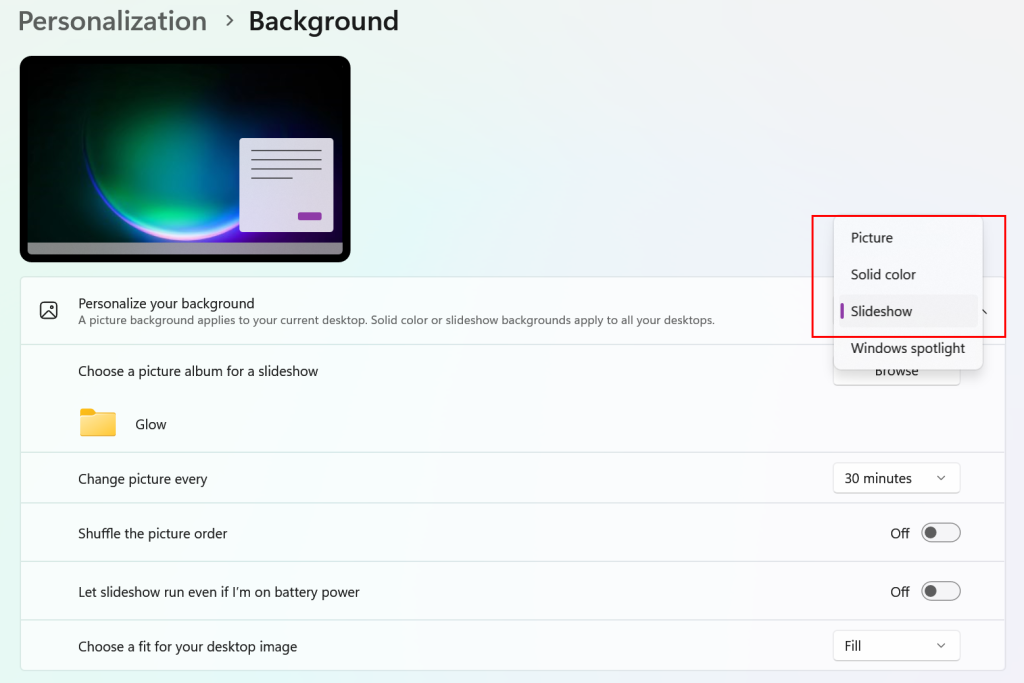
🖼 7. Tắt quảng cáo từ Windows Spotlight
Đường dẫn:
Settings → Personalization → Background
👉 Chọn:
✔ Picture hoặc Slideshow (không chọn Spotlight)
Tương tự với Lock Screen
➡️ Tránh nội dung quảng bá.
🔍 8. Tắt quảng cáo trong Search
Đường dẫn:
Settings → Privacy & Security → Search permissions
👉 Tắt:
❌ Show search highlights
➡️ Không còn nội dung “trend”, shopping.
🧠 9. Tắt quảng cáo cá nhân hóa (tracking)

Đường dẫn:
Settings → Personalization → Device usage
👉 Tắt toàn bộ

Và thêm:
Settings → Privacy & Security → General
👉 Tắt tất cả tùy chọn tracking
➡️ Ngăn Windows thu thập dữ liệu quảng cáo.

📊 Kết quả sau khi tắt
Sau khi áp dụng:
✔ Không còn popup khó chịu
✔ Start Menu gọn hơn
✔ File Explorer sạch sẽ
✔ Ít bị phân tâm khi làm việc
✔ Trải nghiệm giống “Windows thuần” hơn
⚠️ Có nên tắt hết không?
👉 Nên, nếu bạn:
✔ Ưu tiên hiệu suất và tập trung
✔ Không dùng nhiều dịch vụ Microsoft
✔ Muốn trải nghiệm sạch
👉 Có thể giữ lại nếu:
- Bạn dùng OneDrive nhiều
- Bạn thích Widget tin tức
🎯 Kết luận
Windows 11 không thực sự “miễn phí” — bạn đang trả bằng trải nghiệm và dữ liệu.
Nhưng chỉ với vài thiết lập:
👉 Bạn có thể biến Windows 11 thành:
✔ Nhanh hơn
✔ Sạch hơn
✔ Ít bị làm phiền hơn

