
💥💥 CÁCH THU NHỎ BIỂU TƯỢNG TRÊN DESKTOP NHANH CHÓNG, TĂNG DIỆN THÍCH HIỂN THỊ TRÊN LAPTOP/ PC VỚI WIN 10/11
“Theo mặc định, Windows sử dụng kích thước “trung bình” cho các biểu tượng trên màn hình nền, nhưng bạn có thể làm cho chúng nhỏ hơn chỉ bằng vài cú nhấp chuột.”
🌟🌟 Bạn thậm chí có thể làm cho chúng “cực nhỏ”
- Chuột phải lên Desktop -> Ở mục “”View”” -> Chọn Small icons
** Chú ý: Có thể áp dụng được lên cả Windows 10, Windows 11, cũng như các phiên bản Windows cũ hơn như Windows 7.
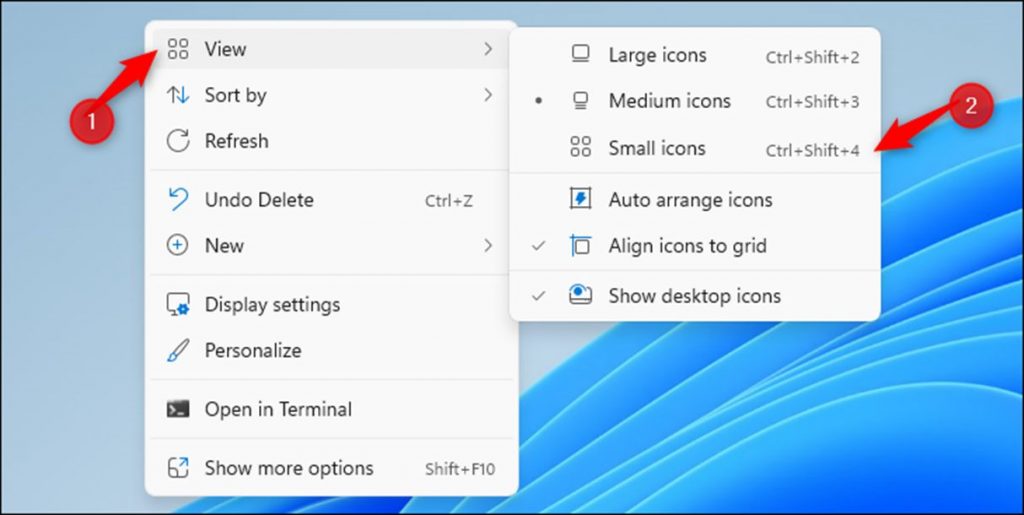
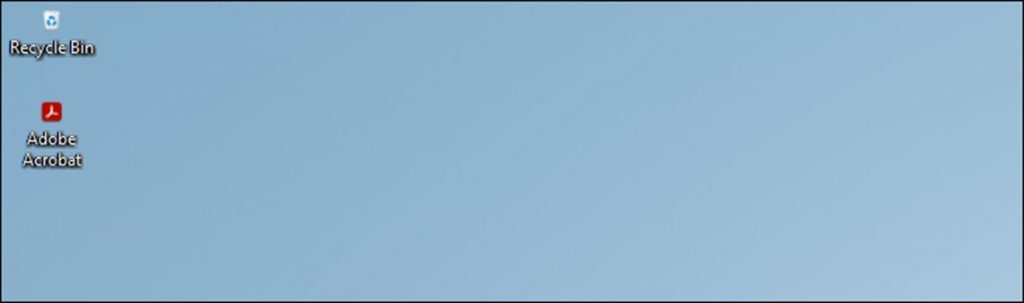
Windows có một số kích thước ẩn khác cho các biểu tượng trên màn hình nhưng nó không xuất hiện trong menu. Để thu nhỏ các biểu tượng trên màn hình hơn nữa rất đơn giản bạn có thể làm như sau.
- Trỏ chuột lên Desktop -> Giữ phím Ctrl sau đó dùng nút cuộn chuột lên, xuống để tăng giảm kích thước tùy ý các biểu tượng trên Desktop.
- Nếu bạn đang lưu trữ nhiều tệp của máy tính ở Desktop, điều này sẽ giúp bạn truy cập nhanh vào nhiều tệp hơn khi bạn đã thu nhỏ các biểu tượng.”
TRUNG TÂM BẢO HÀNH LENOVO VIỆT NAM
Fanpage: https://www.facebook.com/ttbhlenovovietnam/
Zalo OA: https://zalo.me/2325106750747226038


