
Tốc độ mạng Internet đóng vai trò quan trọng trong hiệu suất làm việc và giải trí. Nếu bạn nhận thấy kết nối mạng trên Windows 11 chậm hoặc không ổn định, hãy thử áp dụng những phương pháp sau để cải thiện tốc độ.
1. Tối ưu hóa cài đặt mạng
- Tắt các ứng dụng nền không cần thiết:
- Nhấn Win + I > Apps > Installed Apps, kiểm tra các ứng dụng đang chạy ngầm và tắt các ứng dụng không cần thiết.
- Sử dụng DNS nhanh hơn:
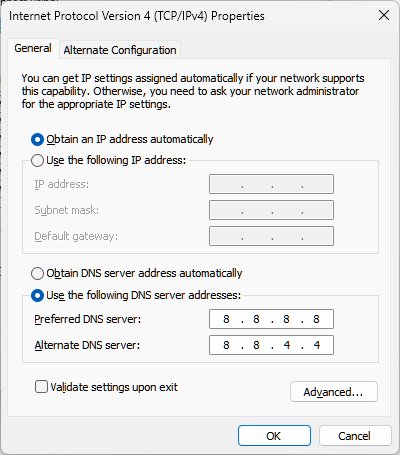
- Vào Control Panel > Network and Sharing Center > Change Adapter Settings.
- Nhấp chuột phải vào kết nối mạng, chọn Properties > Internet Protocol Version 4 (TCP/IPv4).
- Chọn Use the following DNS server addresses và nhập:
- Preferred DNS:
8.8.8.8 - Alternate DNS:
8.8.4.4(Google Public DNS).
- Preferred DNS:
2. Cập nhật driver mạng
- Đảm bảo bạn đã cập nhật phiên bản driver mạng mới nhất:
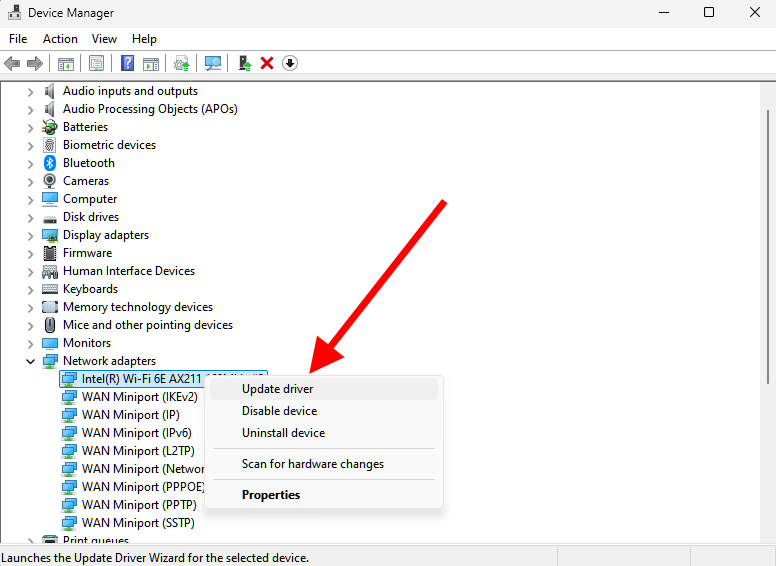
- Nhấn Win + X, chọn Device Manager.
- Mở rộng mục Network Adapters, nhấp chuột phải vào card mạng và chọn Update driver.
3. Kiểm soát băng thông trên Windows 11
Windows 11 có tính năng tự động cập nhật hệ thống, có thể làm chậm tốc độ mạng. Hãy giới hạn băng thông sử dụng cho cập nhật:
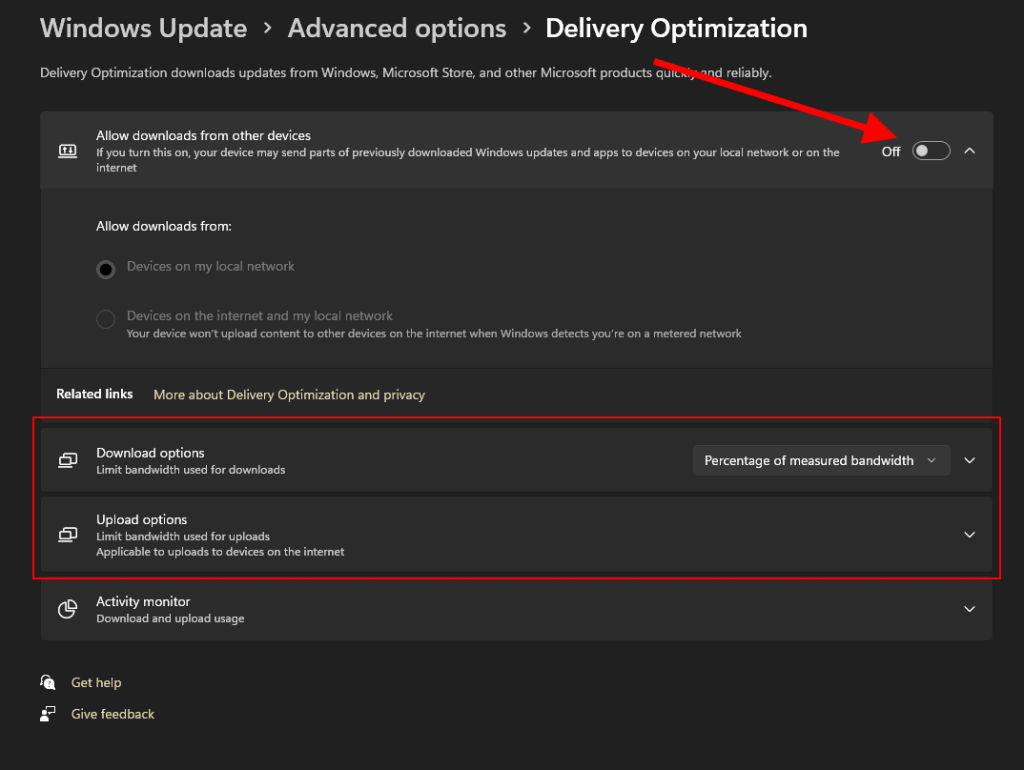
- Vào Settings > Windows Update > Advanced Options > Delivery Optimization.
- Tắt Allow downloads from other PCs.
- Trong mục Advanced Options, giới hạn băng thông tải xuống và tải lên.
4. Tắt chế độ Metered Connection
Metered Connection là một tính năng trong Windows cho phép bạn quản lý và hạn chế mức độ sử dụng dữ liệu của máy tính khi kết nối với mạng Internet. Tính năng này đặc biệt hữu ích khi bạn sử dụng các kết nối có giới hạn dữ liệu, như gói dữ liệu di động hoặc các mạng Wi-Fi giới hạn. Ngoài ra, để không bị ảnh hưởng kết nối mạng, bạn nên tắt phần này đi.
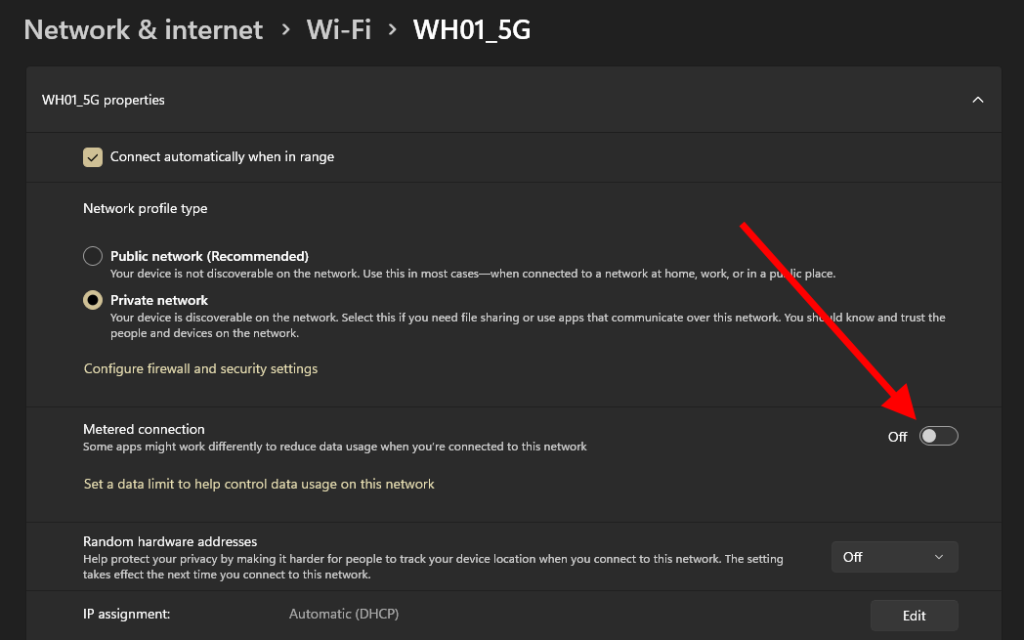
- Vào Settings > Network & Internet > chọn kết nối hiện tại.
- Tắt Metered Connection
5. Tắt tính năng tự động điều chỉnh (Auto-tuning)
Tính năng này có thể làm giảm tốc độ mạng trong một số trường hợp:
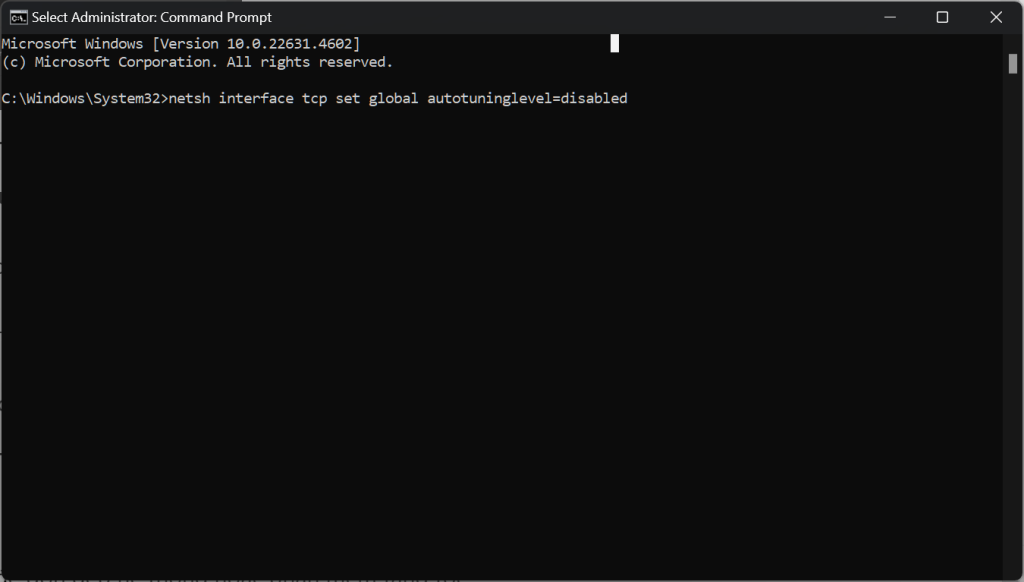
- Mở Command Prompt dưới quyền quản trị (Run as administrator).
- Nhập lệnh:
netsh interface tcp set global autotuninglevel=disabled
6. Sử dụng phần mềm hỗ trợ
Bạn có thể sử dụng các công cụ như CCleaner để dọn dẹp hệ thống hoặc phần mềm tăng tốc mạng như NetBalancer.
7. Kiểm tra thiết bị và gói mạng
- Kiểm tra router/modem: Khởi động lại hoặc cập nhật firmware.
- Xem xét gói cước Internet: Nâng cấp gói cước nếu cần để đáp ứng nhu cầu sử dụng.
Những bước trên không chỉ giúp cải thiện tốc độ mạng mà còn tối ưu hóa trải nghiệm sử dụng Internet trên máy tính Windows 11. Hãy thử ngay và cảm nhận sự khác biệt!

