
Windows 11 không chỉ mang đến giao diện mới mà còn có rất nhiều tính năng ẩn thú vị giúp tối ưu hóa trải nghiệm người dùng. Dưới đây là 7 tính năng đáng thử ngay:
1. Mở ứng dụng với quyền quản trị viên
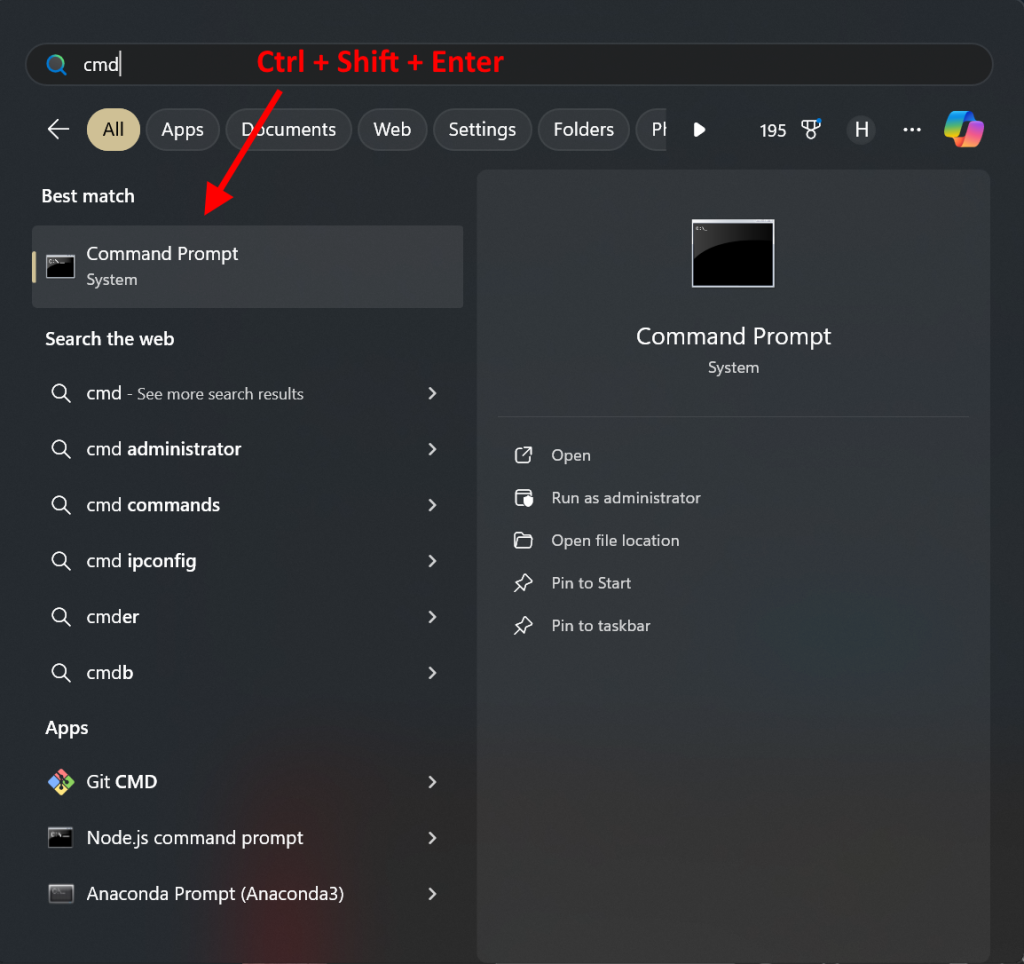
Để mở nhanh ứng dụng với quyền quản trị viên, bạn chỉ cần nhấn Ctrl + Shift khi nhấp chuột vào ứng dụng trên Taskbar hoặc trong Start Menu. Điều này cực kỳ hữu ích khi bạn cần chạy các công cụ như Command Prompt, PowerShell hoặc các phần mềm cần quyền cao hơn.
2. Nhận diện văn bản ở mọi nơi
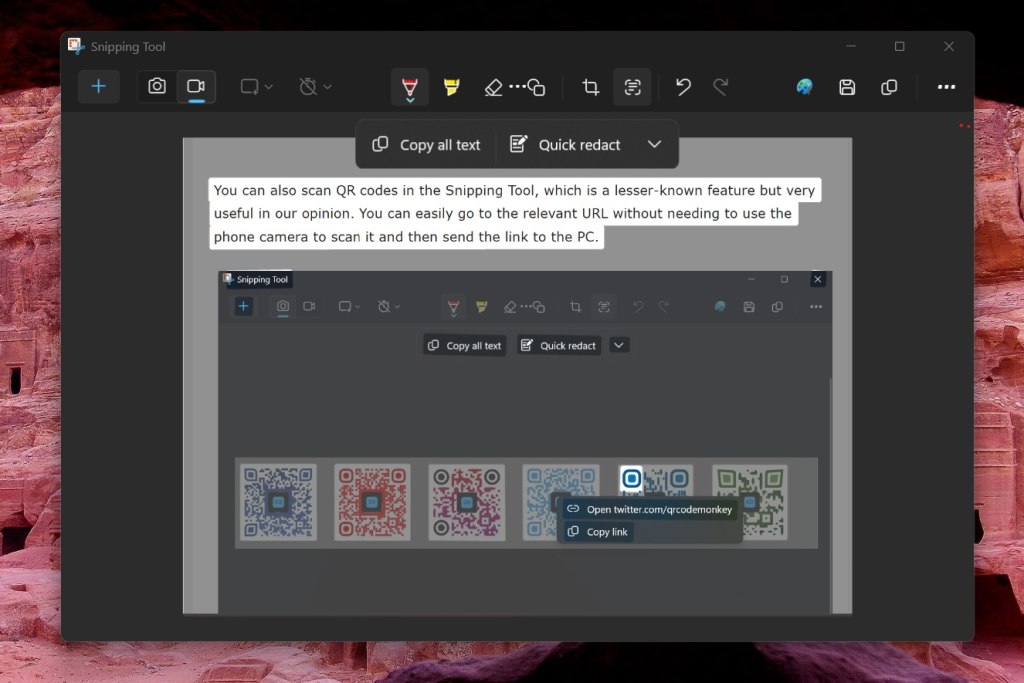
Windows 11 tích hợp khả năng nhận diện văn bản (OCR) ngay trong công cụ Snipping Tool. Sau khi chụp màn hình, bạn có thể dễ dàng sao chép văn bản từ hình ảnh mà không cần phần mềm thứ ba. Đây là công cụ tiện lợi để trích xuất thông tin nhanh từ tài liệu hoặc trang web.
3. Kết thúc tác vụ ngay từ Taskbar
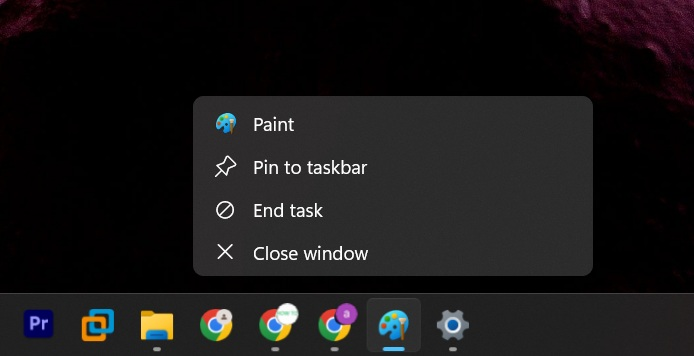
Windows 11 cho phép bạn kết thúc ứng dụng đang chạy trực tiếp từ Taskbar mà không cần mở Task Manager. Chỉ cần nhấp chuột phải vào biểu tượng ứng dụng trên Taskbar và chọn End Task. Tính năng này giúp bạn xử lý nhanh các ứng dụng không phản hồi.
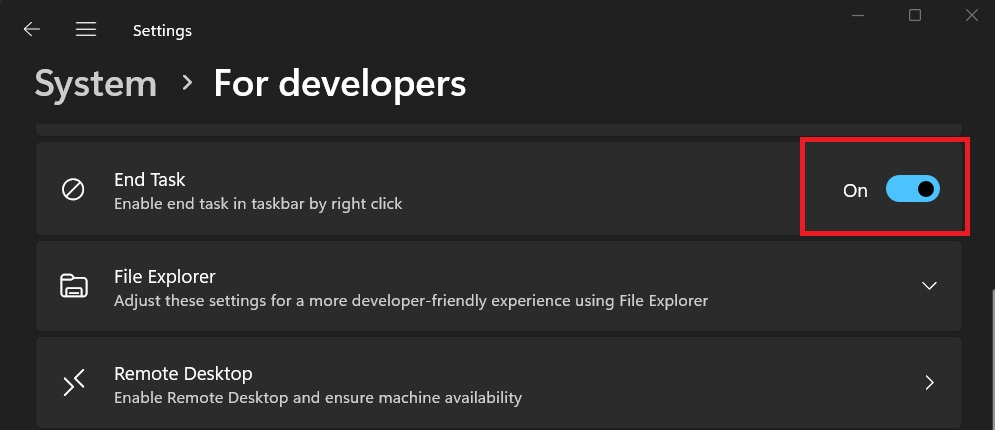
Bạn có thể bật chế độ Nhà phát triển trên PC và bật tùy chọn End Task cho Thanh tác vụ. Bây giờ, bạn chỉ cần nhấp chuột phải vào ứng dụng bị kẹt và kết thúc ứng dụng đó từ Thanh tác vụ.
Truy cập vào Setting Windows + I > System > For developers > Enable End Task.
4. Tập trung và khởi chạy ứng dụng từ Taskbar
Taskbar trên Windows 11 có khả năng tùy chỉnh cao, cho phép bạn gán phím tắt để tập trung hoặc khởi chạy ứng dụng nhanh hơn. Sử dụng tổ hợp phím Windows + T để di chuyển giữa các ứng dụng.
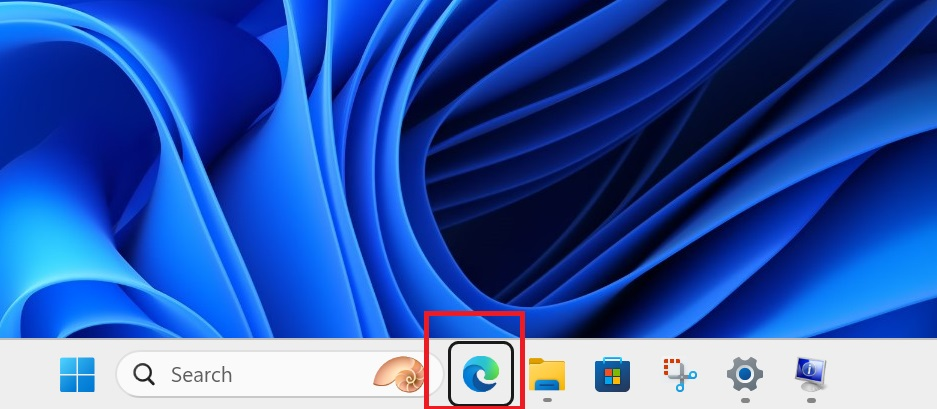
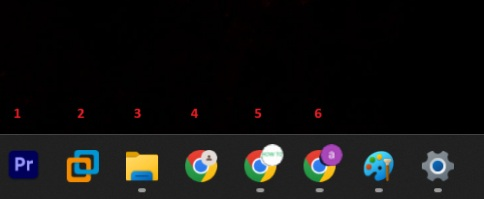
Windows + [số thứ tự ứng dụng] để mở nhanh ứng dụng ghim trên Taskbar theo thứ tự từ trái sang phải.
5. Chuyển đổi cửa sổ thông minh
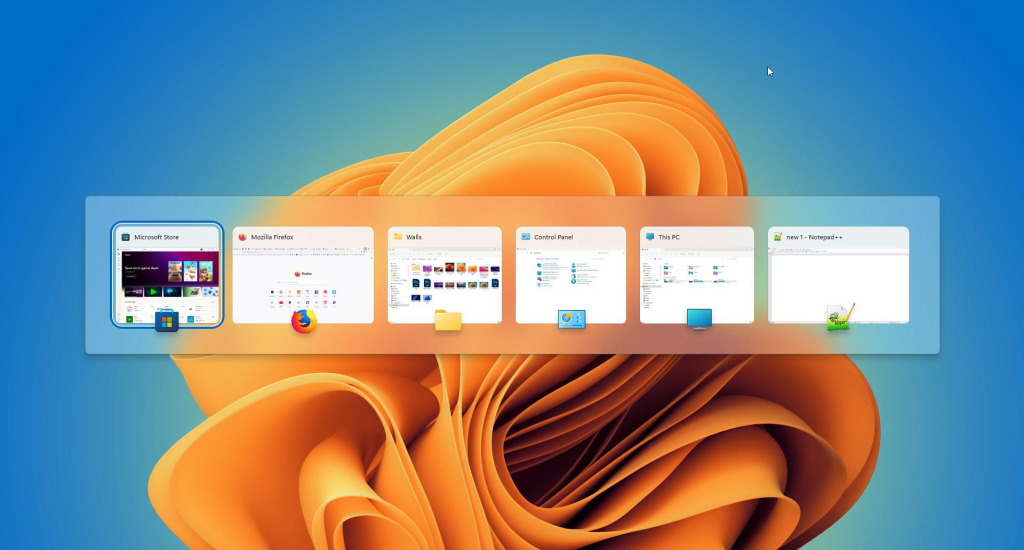
Bạn có thể nhanh chóng chuyển đổi giữa các cửa sổ đang mở bằng cách nhấn Alt + Tab. Windows 11 còn cung cấp giao diện chuyển đổi hiện đại và mượt mà hơn. Nếu muốn tập trung vào một ứng dụng, bạn có thể nhấn Windows + Home để thu nhỏ các cửa sổ khác.
6. Các tính năng mới của Snipping Tool
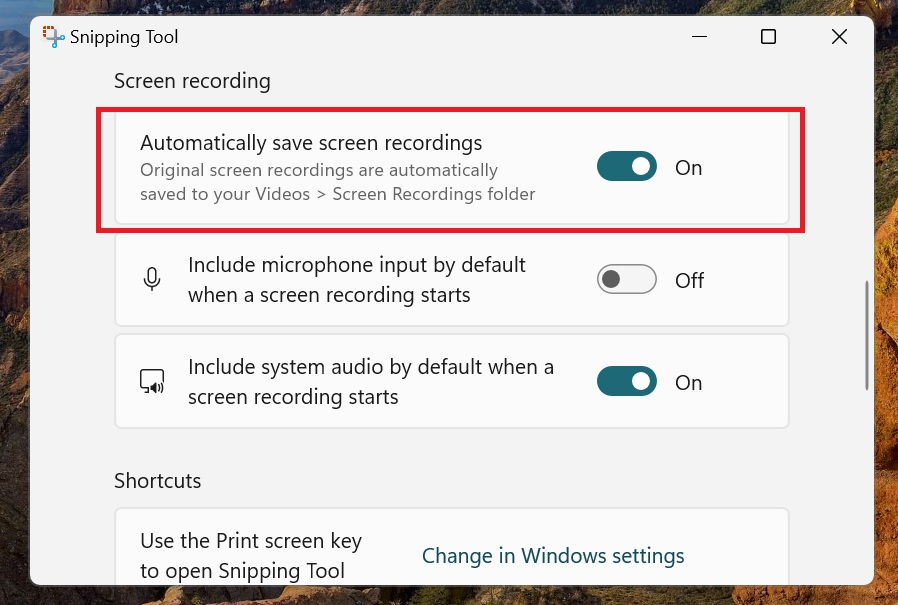
Công cụ Snipping Tool giờ đây không chỉ dùng để chụp màn hình mà còn có thể chỉnh sửa, thêm chú thích và nhận diện văn bản OCR. Để khởi chạy nhanh, nhấn Windows + Shift + S hoặc Win+Shift+R để mở chế độ ghi màn hình, chọn vùng cần chụp, và tận dụng các tính năng chỉnh sửa ngay trong công cụ này.
7. Truy cập Windows Recovery Environment
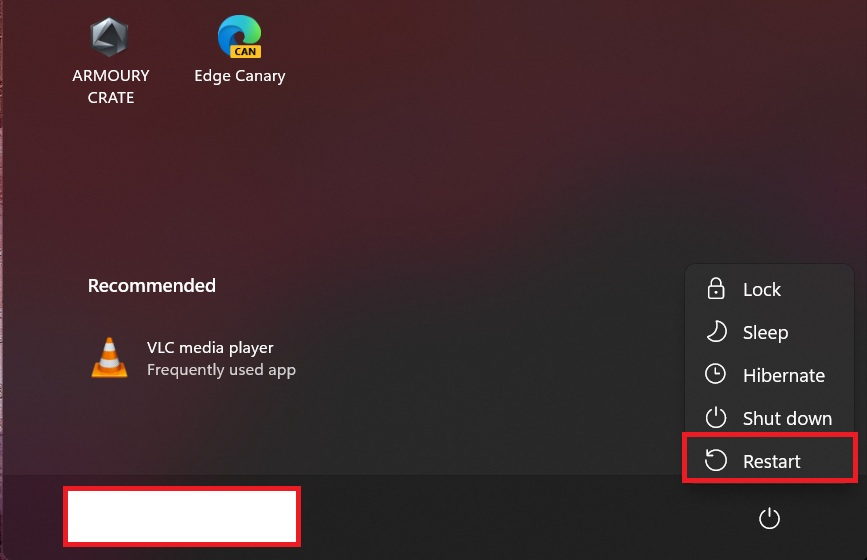
Khi cần khắc phục sự cố hoặc khôi phục hệ thống, bạn có thể truy cập trang Windows Recovery Environment (Windows RE) bằng cách giữ phím Shift khi nhấp vào Restart. Điều này đưa bạn đến môi trường khôi phục để sửa lỗi khởi động, cài đặt lại hệ điều hành hoặc chạy các công cụ sửa chữa.
Kết luận
Windows 11 không chỉ đẹp mắt mà còn sở hữu nhiều tính năng tiện lợi, giúp người dùng tối ưu hóa hiệu suất làm việc và trải nghiệm. Hãy thử ngay các tính năng này để khai thác tối đa sức mạnh của hệ điều hành mới nhất từ Microsoft!

