
Chế độ tiết kiệm pin (Battery Saver) trên Windows 11 là một tính năng hữu ích, giúp kéo dài thời gian sử dụng pin bằng cách giảm thiểu hoạt động nền và điều chỉnh hiệu suất hệ thống. Đây là hướng dẫn chi tiết cách bật, tắt chế độ này:
1. Bật/tắt chế độ tiết kiệm pin từ thanh tác vụ
- Nhấp vào biểu tượng pin ở góc dưới bên phải trên thanh Taskbar.
- Trong cửa sổ bật lên, bạn sẽ thấy thanh điều chỉnh độ sáng và trạng thái pin.
- Nếu pin của bạn dưới mức 20%, Windows sẽ tự động bật chế độ tiết kiệm pin, hoặc bạn có thể nhấp vào nút Battery Saver để bật thủ công.
- Để tắt, nhấp lại vào nút Battery Saver khi pin đã sạc hoặc khi không cần dùng.

2. Bật/tắt từ menu Cài đặt
Bạn cũng có thể điều chỉnh chế độ này trong phần cài đặt:
- Nhấn Windows + I để mở Settings.
- Chọn System > Power & battery.
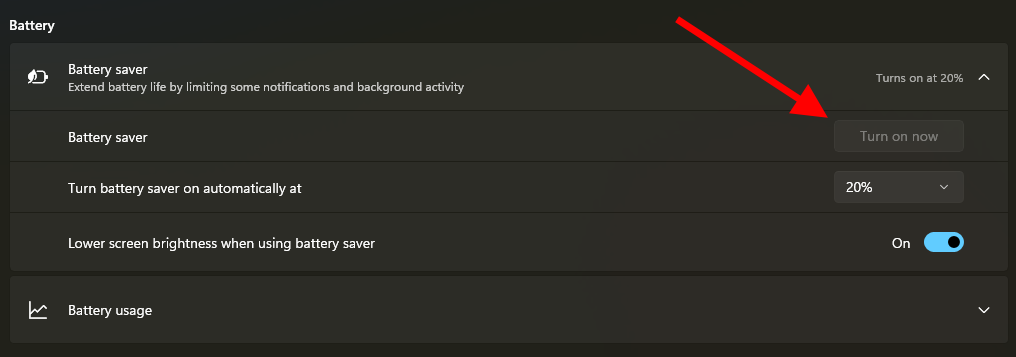
- Tìm mục Battery saver và nhấp vào nút Turn on now để bật.
- Nếu muốn tắt, nhấn lại vào Turn off now.
3. Tự động bật chế độ tiết kiệm pin
Nếu bạn muốn chế độ tiết kiệm pin tự động kích hoạt ở một mức pin nhất định:
- Vào Settings > System > Power & battery.
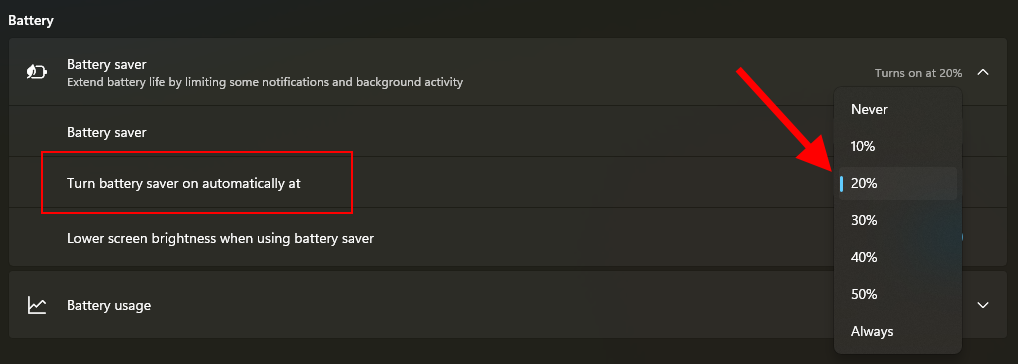
- Trong mục Battery saver, chọn Turn battery saver on automatically at và cài đặt mức pin (ví dụ: 20% hoặc thấp hơn).
4. Lưu ý khi sử dụng chế độ tiết kiệm pin
- Tính năng này hoạt động như thế nào?
- Chế độ tiết kiệm pin giảm độ sáng màn hình, hạn chế hoạt động nền của ứng dụng và tắt một số thông báo không cần thiết.
- Không ảnh hưởng đến dữ liệu cá nhân: Chế độ tiết kiệm pin không làm mất dữ liệu nhưng có thể làm chậm hiệu suất của một số tác vụ nặng.
- Không hoạt động khi cắm sạc: Chế độ này chỉ khả dụng khi máy tính đang dùng pin.
Khi nào nên bật chế độ tiết kiệm pin?
- Khi bạn cần kéo dài thời gian sử dụng pin và không có sẵn nguồn sạc.
- Khi thực hiện các tác vụ nhẹ như duyệt web, soạn thảo văn bản.
- Khi pin của bạn ở mức thấp (dưới 20%).
Kết luận
Chế độ tiết kiệm pin trên Windows 11 là một công cụ hỗ trợ hiệu quả, giúp bạn quản lý thời gian sử dụng pin một cách tối ưu. Hãy bật tính năng này khi cần thiết để kéo dài thời gian sử dụng thiết bị của bạn!

