
Mặc dù đĩa mềm đã trở nên lỗi thời, một số người dùng vẫn cần truy cập dữ liệu từ đĩa mềm cũ hoặc sử dụng chúng cho các thiết bị công nghiệp, máy móc cũ. Tin vui là Windows 11 vẫn hỗ trợ ổ đĩa mềm, nhưng bạn sẽ cần một số thiết bị và thiết lập phù hợp.
🔹 1. Chuẩn Bị Thiết Bị Cần Thiết
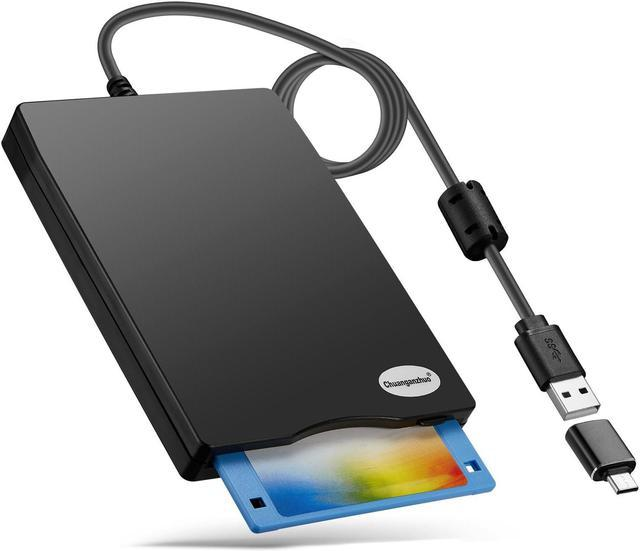
Windows 11 không còn hỗ trợ ổ đĩa mềm nội bộ như trên các bo mạch chủ cũ, nhưng bạn vẫn có thể sử dụng ổ đĩa mềm USB.
📌 Những gì bạn cần:
✔️ Một ổ đĩa mềm USB (USB Floppy Drive)
✔️ Đĩa mềm 3.5 inch hoặc 5.25 inch
✔️ Driver (nếu cần) từ nhà sản xuất ổ đĩa
👉 Nếu bạn không có ổ đĩa mềm USB, có thể tìm mua trên các trang thương mại điện tử như Amazon, eBay hoặc cửa hàng thiết bị cũ.
🔹 2. Kết Nối Ổ Đĩa Mềm Với Windows 11
🔹 Bước 1: Kết nối ổ đĩa mềm USB vào cổng USB trên máy tính
🔹 Bước 2: Windows sẽ tự động nhận diện ổ đĩa mềm (nếu không, cần cài đặt driver thủ công)
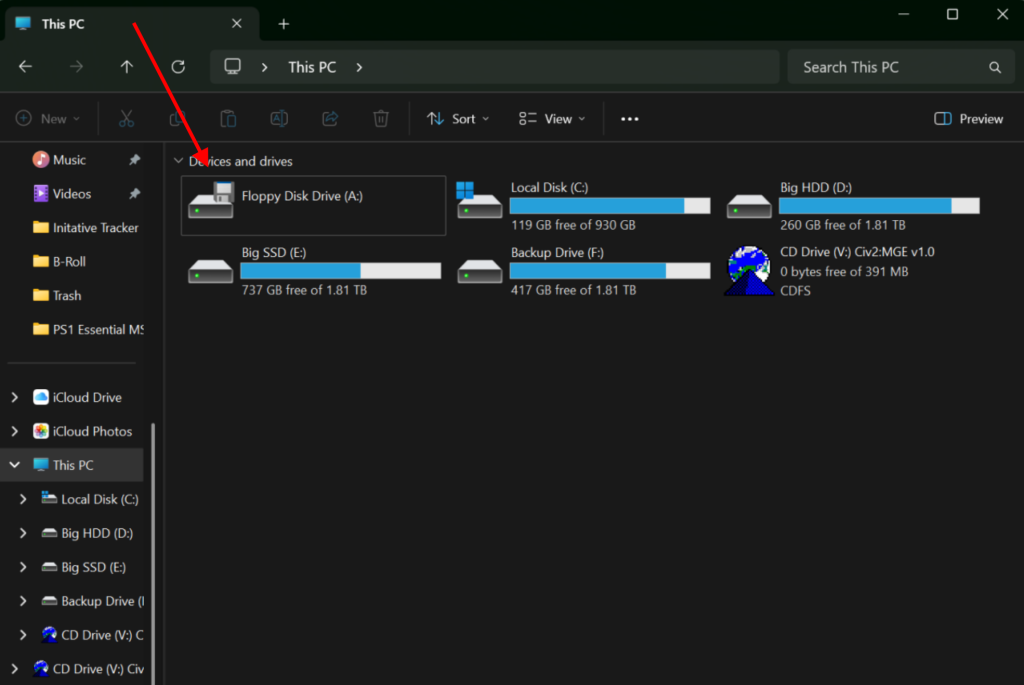
🔹 Bước 3: Mở File Explorer (Win + E), bạn sẽ thấy ổ đĩa mềm hiển thị trong danh sách ổ đĩa
📌 Lưu ý: Nếu ổ đĩa mềm không hiển thị, hãy kiểm tra Device Manager (Win + X → Chọn Device Manager) để xem có thiết bị nào chưa được nhận diện không.
🔹 3. Đọc, Ghi và Định Dạng Đĩa Mềm
🔹 Để đọc dữ liệu, chỉ cần mở ổ đĩa trong File Explorer
🔹 Để sao chép dữ liệu, kéo thả file vào ổ đĩa mềm như một USB thông thường
🔹 Để định dạng lại đĩa mềm, nhấp chuột phải vào ổ đĩa mềm → Chọn Format… → Chọn hệ thống file FAT và nhấn Start
📌 Lưu ý:
- Một số đĩa mềm có thể đã bị hỏng hoặc không tương thích với Windows 11.
- Nếu đĩa mềm bị lỗi “Disk is not formatted”, hãy thử định dạng lại hoặc dùng phần mềm cứu dữ liệu như WinImage hoặc DiskGenius.
🔹 4. Cài Đặt Driver (Nếu Cần)
Nếu Windows 11 không tự động nhận diện ổ đĩa mềm, bạn có thể:
🔹 Kiểm tra Device Manager (Win + X → Device Manager)
🔹 Tải và cài đặt driver từ trang web của nhà sản xuất ổ đĩa mềm USB
🔹 Nếu thiết bị vẫn không hoạt động, thử cắm vào cổng USB khác hoặc kiểm tra trên máy tính khác
🔹 5. Sử Dụng Phần Mềm Giả Lập Đĩa Mềm
Nếu bạn không có ổ đĩa mềm thật, có thể sử dụng phần mềm giả lập như:
✔️ Virtual Floppy Drive (giả lập ổ đĩa mềm trên Windows)
✔️ WinImage (tạo và chỉnh sửa file ảnh đĩa mềm .img)
📌 Cách sử dụng Virtual Floppy Drive:
- Tải phần mềm Virtual Floppy Drive
- Chạy chương trình và chọn “Create Virtual Drive”
- Tạo file
.imgđể sử dụng như một đĩa mềm ảo
🔹 Kết Luận
Mặc dù đĩa mềm đã lỗi thời, Windows 11 vẫn hỗ trợ sử dụng ổ đĩa mềm USB. Bạn có thể dễ dàng truy cập dữ liệu từ đĩa mềm nếu có đúng thiết bị và driver phù hợp. Nếu không có ổ đĩa mềm thật, hãy thử sử dụng phần mềm giả lập để làm việc với file ảnh đĩa mềm .img.
🔹 Bạn đã thử sử dụng đĩa mềm trên Windows 11 chưa? Hãy chia sẻ trải nghiệm của bạn nhé! 🚀

