
🎤 Micro là thiết bị quan trọng giúp bạn gọi video, ghi âm hoặc tham gia họp trực tuyến. Tuy nhiên, đôi khi micro có thể không hoạt động trên Windows, gây ảnh hưởng đến công việc và giao tiếp. Trong bài viết này, chúng ta sẽ cùng tìm hiểu cách kiểm tra và khắc phục lỗi micro không hoạt động trên Windows.
🔹 Xem thêm bài viết, Hướng Dẫn Xử Lý Lỗi “No Audio Output Device Is Installed” khiến bạn không thể phát âm thanh trên máy tính Windows
🔹 1. Kiểm Tra Kết Nối Micro
Trước khi thực hiện các bước khắc phục, bạn cần kiểm tra kết nối của micro:
✅ Nếu dùng micro rời: Cắm lại micro vào cổng 3.5mm hoặc USB.
✅ Nếu dùng tai nghe có micro: Kiểm tra xem jack cắm có đúng cổng không.
✅ Nếu dùng Bluetooth: Đảm bảo micro đã kết nối và không bị tắt.
🔹 2. Kiểm Tra Cài Đặt Âm Thanh Trên Windows
✅ Bước 1: Kiểm Tra Micro Có Được Nhận Diện Không
🔹 Thực hiện như sau:
1️⃣ Nhấn Windows + I để mở Cài đặt (Settings).
2️⃣ Chọn System → Sound.
3️⃣ Trong mục Input, kiểm tra xem micro của bạn có xuất hiện không.
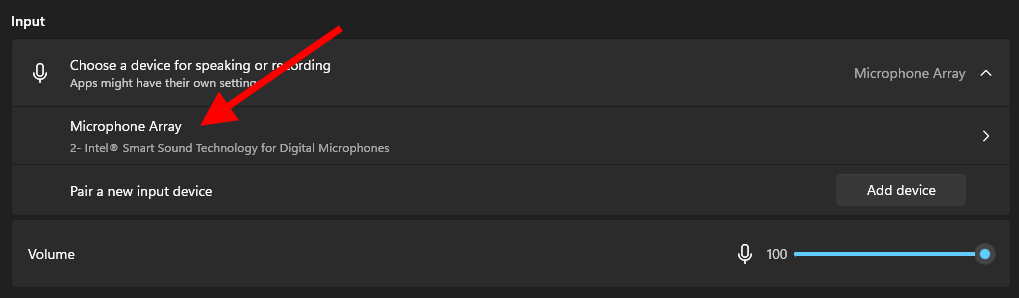
- Nếu có, hãy thử nói vào micro, nếu thanh “Input volume” không di chuyển, tiếp tục kiểm tra.
- Nếu không có, thử cắm lại micro hoặc cài đặt lại driver.
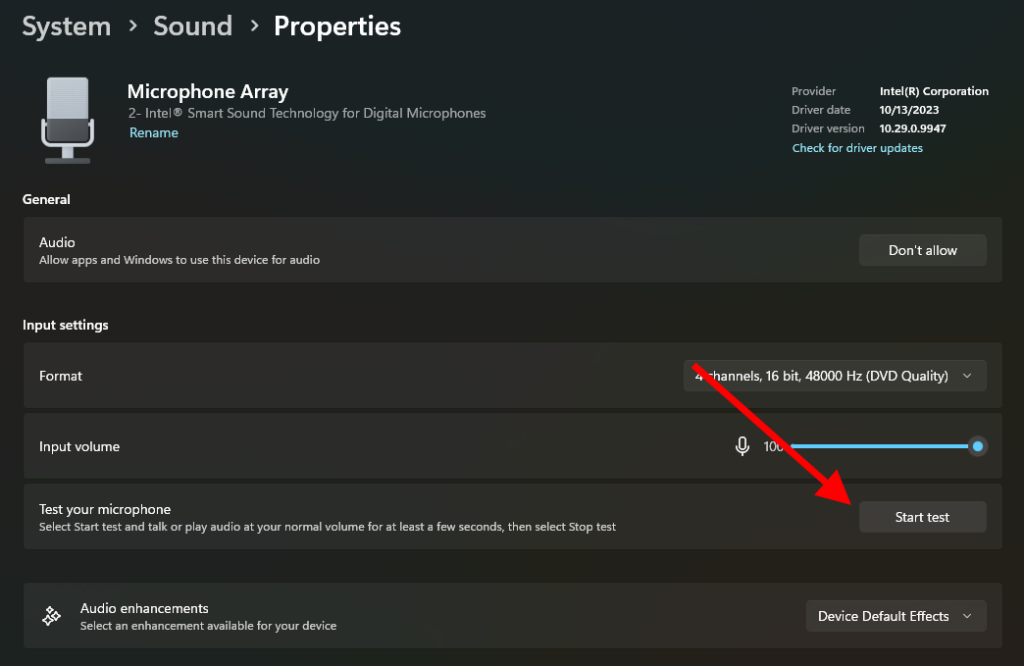
✅ Bước 2: Kiểm Tra Quyền Truy Cập Micro
Nếu micro không hoạt động trên một số ứng dụng như Zoom, Google Meet, Teams…, hãy kiểm tra quyền truy cập:
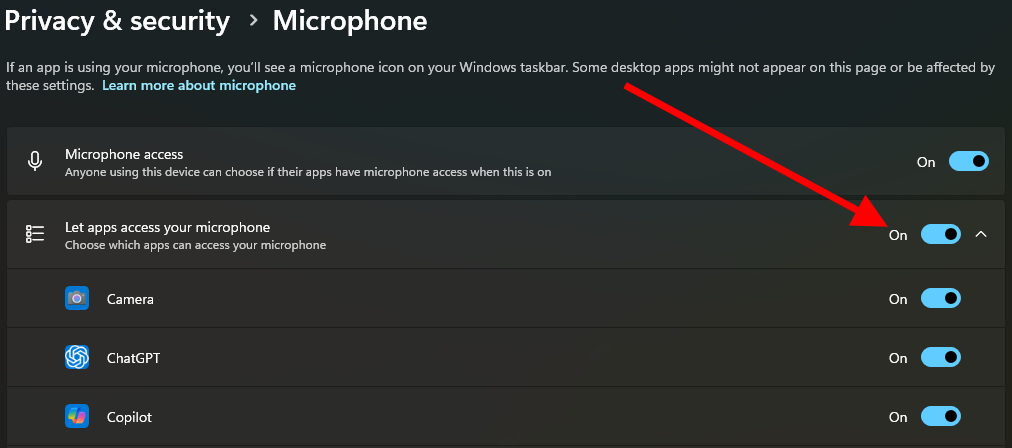
1️⃣ Nhấn Windows + I, vào Privacy & Security.
2️⃣ Chọn Microphone trong phần App Permissions.
3️⃣ Đảm bảo Microphone access và Let apps access your microphone đều đang bật.
🔹 3. Kiểm Tra Và Cập Nhật Driver Micro
Nếu micro vẫn không hoạt động, bạn cần cập nhật hoặc cài lại driver:
🔹 Cập nhật driver micro:
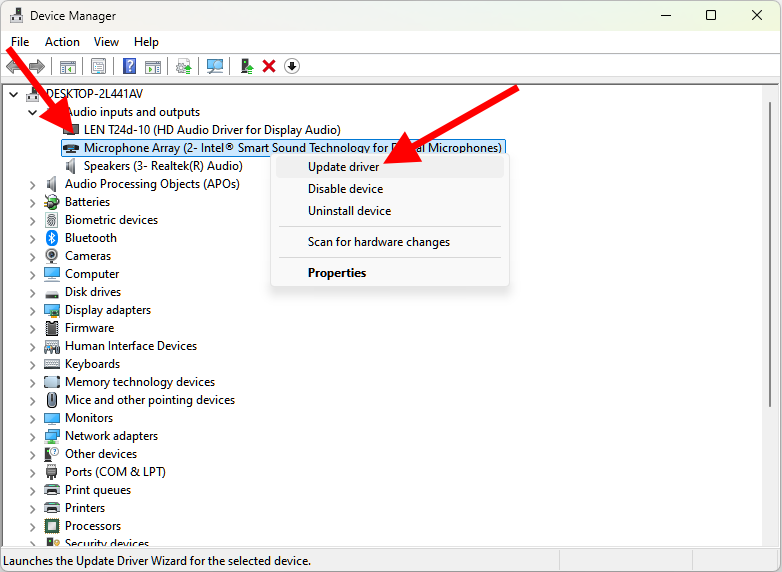
1️⃣ Nhấn Windows + X → Device Manager.
2️⃣ Tìm đến Audio inputs and outputs, nhấp chuột phải vào Microphone và chọn Update driver.
3️⃣ Chọn Search automatically for drivers để Windows tự động cập nhật.
🔹 Gỡ cài đặt và cài lại driver:
1️⃣ Nhấn chuột phải vào Microphone trong Device Manager.
2️⃣ Chọn Uninstall device rồi khởi động lại máy tính.
3️⃣ Windows sẽ tự động cài đặt lại driver.
📌 Lưu ý: Nếu Windows không tự động nhận diện micro, bạn có thể tải driver từ trang web của nhà sản xuất (Realtek, Intel, Dell, HP…).
🔹 4. Kiểm Tra Cấu Hình Recording
1️⃣ Vào Settings (Windows + I) → System → Sound → Advanced → More sound settings.
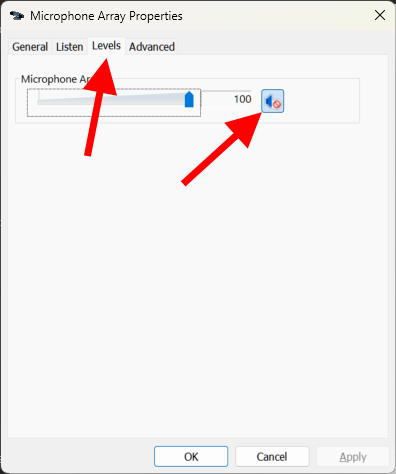
2️⃣ Tìm tab Recording → chọn thiết bị Microphone Array → chuột phải Properties → chọn tab Levels → kiểm tra đảm bảo biểu tượng loa không bị Mute.
🔹 5. Kiểm Tra Micro Trên Ứng Dụng Khác
Nếu micro hoạt động trên một số ứng dụng nhưng không hoạt động trên ứng dụng khác, hãy kiểm tra cài đặt của từng ứng dụng.
🔹 Ví dụ trên Zoom:
1️⃣ Vào Settings → Audio.
2️⃣ Chọn đúng micro trong phần Microphone.
3️⃣ Thử nói và kiểm tra thanh Input Level.
📌 Tương tự, kiểm tra trên Google Meet, Skype, Discord…
🔹 6. Kết Luận
Nếu micro không hoạt động trên Windows, hãy thực hiện theo các bước:
✅ Kiểm tra kết nối vật lý.
✅ Kiểm tra quyền truy cập và cài đặt âm thanh.
✅ Cập nhật hoặc cài lại driver micro.
✅ Chạy trình khắc phục lỗi Windows.
✅ Kiểm tra cài đặt micro trên từng ứng dụng.
💡 Nếu bạn đã thử tất cả cách trên nhưng micro vẫn không hoạt động, hãy thử cắm micro trên máy khác để kiểm tra xem có bị lỗi phần cứng không.
👉 Bạn đã thử cách nào và có hiệu quả không? Hãy để lại bình luận nhé! 🚀

