
Phím tắt là một trong những cách hiệu quả nhất để tăng tốc độ làm việc và thao tác trên máy tính. Windows 11 mang đến nhiều cải tiến và hỗ trợ các phím tắt mới giúp người dùng làm việc nhanh hơn. Dưới đây là danh sách các phím tắt hữu ích nhất mà bạn nên biết.
1. Phím Tắt Cơ Bản Trên Windows 11
- Ctrl + C – Sao chép
- Ctrl + X – Cắt
- Ctrl + V – Dán
- Ctrl + Z – Hoàn tác
- Ctrl + Y – Làm lại thao tác vừa hoàn tác
- Ctrl + A – Chọn tất cả
2. Phím Tắt Windows Để Mở Ứng Dụng & Chức Năng
- Windows + D – Thu nhỏ/mở rộng tất cả cửa sổ để về màn hình chính
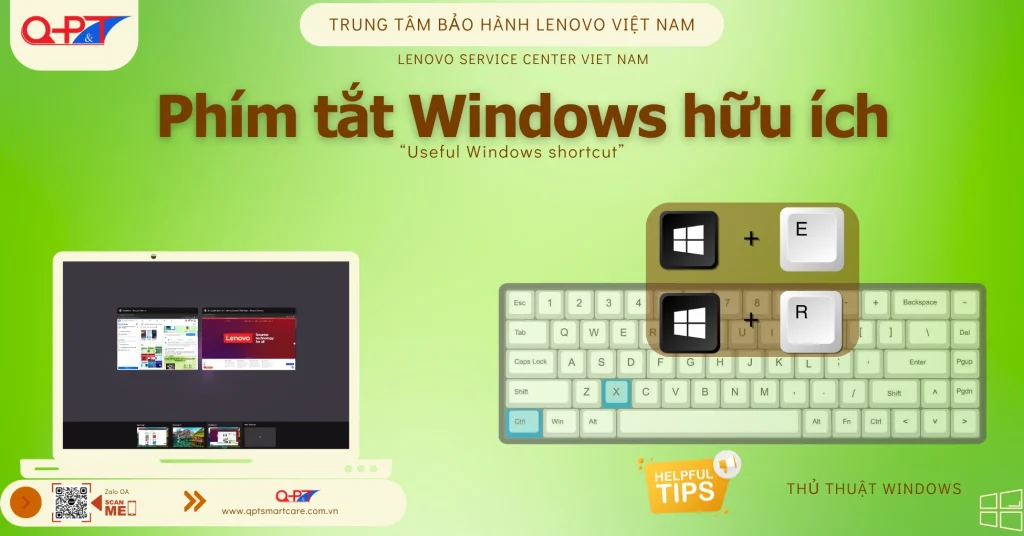
- Windows + E – Mở File Explorer
- Windows + R – Mở hộp thoại Run
- Windows + I – Mở Cài đặt (Settings)
- Windows + L – Khóa màn hình nhanh
3. Phím Tắt Điều Khiển Cửa Sổ Trên Windows 11
- Windows + Tab – Mở Task View để quản lý các cửa sổ đang mở
- Alt + Tab – Chuyển đổi nhanh giữa các cửa sổ ứng dụng
- Windows + ↑ – Phóng to cửa sổ hiện tại
- Windows + ↓ – Thu nhỏ cửa sổ hiện tại
- Windows + ←/→ – Căn chỉnh cửa sổ sang trái/phải màn hình
4. Phím Tắt Chụp Màn Hình Trên Windows 11
- Windows + PrtScn – Chụp toàn màn hình và lưu vào thư mục Screenshots
- Windows + Shift + S – Chụp một phần màn hình và sao chép vào clipboard để dán vào ứng dụng khác
5. Phím Tắt Dành Cho Đa Nhiệm & Làm Việc Hiệu Quả
- Windows + Ctrl + D – Tạo một Desktop ảo mới
- Windows + Ctrl + ←/→ – Chuyển đổi giữa các Desktop ảo
- Windows + Ctrl + F4 – Đóng Desktop ảo hiện tại
6. Các Phím Tắt Mới Trên Windows 11
- Windows + W – Mở Widget Panel
- Windows + A – Mở Quick Settings (Cài đặt nhanh)
- Windows + N – Mở Notification Center (Trung tâm thông báo)
- Windows + Z – Mở Snap Layouts để sắp xếp cửa sổ nhanh chóng
Kết Luận
Việc sử dụng phím tắt trên Windows 11 giúp tăng tốc độ làm việc và cải thiện trải nghiệm sử dụng máy tính. Nếu bạn thường xuyên thao tác trên máy tính, hãy thử áp dụng những phím tắt này để nâng cao hiệu suất làm việc!

