
WiFi không kết nối được là lỗi thường gặp trên laptop, khiến bạn không thể truy cập internet đúng lúc cần thiết. Đừng lo! Dưới đây là các nguyên nhân phổ biến và cách khắc phục đơn giản, hiệu quả mà bạn có thể tự thực hiện.
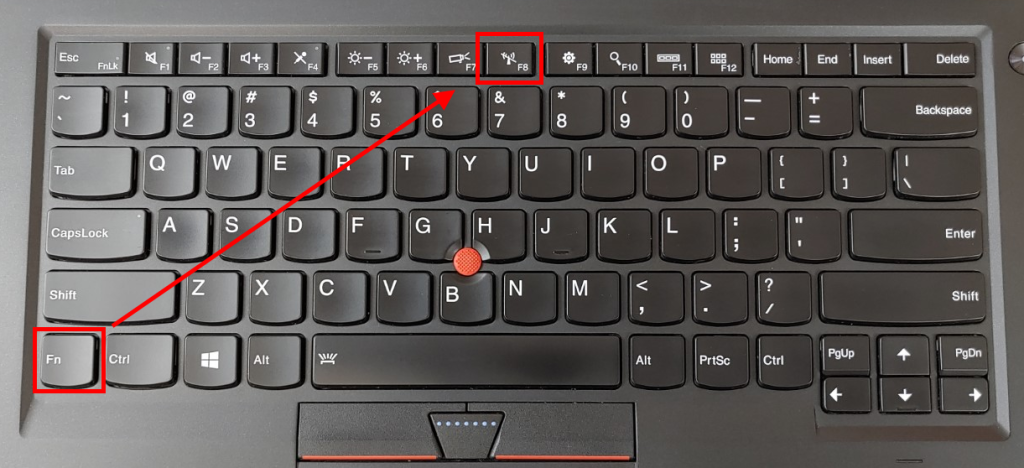
1. Kiểm tra lại công tắc hoặc phím tắt WiFi
Nhiều dòng laptop có nút bật/tắt WiFi riêng biệt hoặc tổ hợp phím (như Fn + F2, Fn + F5…).
👉 Cách làm:
- Kiểm tra xem đèn WiFi có đang bật không.
- Nhấn tổ hợp phím bật WiFi (tuỳ dòng máy).
2. Khởi động lại laptop và modem/router
Một lỗi tạm thời từ hệ thống hoặc modem có thể khiến bạn không kết nối được.
👉 Cách làm:
- Tắt modem/router trong 1 phút, sau đó mở lại.
- Khởi động lại laptop và thử kết nối lại WiFi.
3. Quên mạng WiFi và kết nối lại
Laptop có thể đang lưu sai thông tin mạng (mật khẩu cũ, IP sai…).
👉 Cách làm:
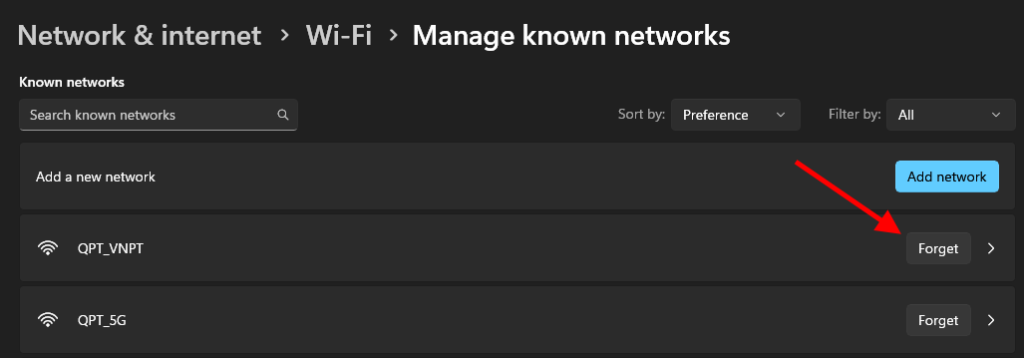
- Nhấn Windows + I > Vào Cài đặt > Mạng & Internet > WiFi > Quản lý mạng đã lưu.
- Chọn mạng gặp lỗi → Quên mạng.
- Kết nối lại và nhập đúng mật khẩu.
4. Kiểm tra Driver mạng WiFi
Driver lỗi hoặc chưa cập nhật cũng gây mất kết nối.
👉 Cách làm:
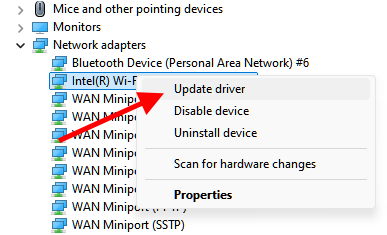
- Bấm chuột phải vào Start > Device Manager > Network adapters.
- Nhấp phải vào Wireless Adapter → Chọn Update driver hoặc Uninstall rồi khởi động lại máy.
5. Kiểm tra chế độ tiết kiệm pin
Khi dùng chế độ tiết kiệm pin, Windows có thể tự tắt thiết bị WiFi.
👉 Cách làm:
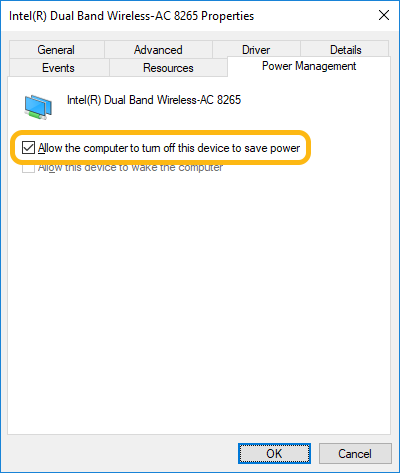
- Vào Device Manager > Network adapters.
- Chuột phải vào card WiFi > Properties > Power Management.
- Bỏ tích “Allow the computer to turn off this device…”
6. Đặt lại địa chỉ IP
Một địa chỉ IP bị trùng có thể khiến WiFi lỗi.
👉 Cách làm: Mở CMD (Command Prompt) với quyền Admin, gõ lệnh:
ipconfig /release
ipconfig /renew
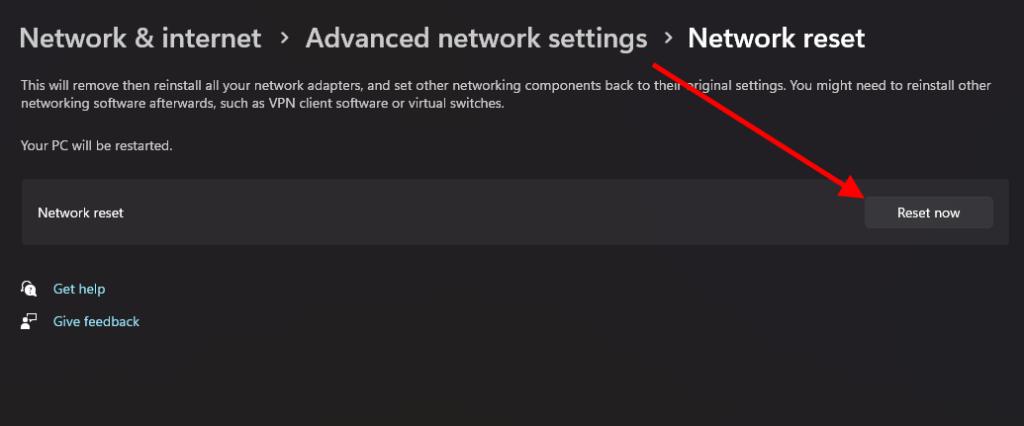
7. Khôi phục cài đặt mạng
Nếu mọi cách đều không hiệu quả, bạn nên reset lại toàn bộ cài đặt mạng.
👉 Cách làm:
- Windows 10/11: Vào Settings > Network & Internet > Status > Network Reset.
- Nhấn Reset now → Khởi động lại máy.
✅ Kết luận
Việc WiFi không kết nối được có thể xuất phát từ nhiều nguyên nhân, nhưng đa phần đều có thể xử lý tại nhà. Nếu bạn đã thử tất cả cách trên mà vẫn không kết nối được, hãy mang laptop đến trung tâm kỹ thuật uy tín để được hỗ trợ chuyên sâu hơn.

