
📂 Windows.old là gì?
Sau khi bạn nâng cấp hoặc cài đặt lại Windows, hệ thống sẽ tạo một thư mục có tên Windows.old chứa toàn bộ dữ liệu từ hệ điều hành cũ (Windows trước đó). Mục đích là để bạn có thể khôi phục hệ điều hành cũ hoặc lấy lại các tệp quan trọng nếu cần.
Tuy nhiên, thư mục này có thể chiếm từ 10GB – 30GB dung lượng ổ C, ảnh hưởng đến hiệu suất máy tính.
⚠️ Có nên xóa thư mục Windows.old?
✅ Nên xóa nếu bạn không có nhu cầu quay lại hệ điều hành cũ sau khi đã sử dụng bản Windows mới ổn định trong vài ngày.
❌ Không nên xóa nếu bạn chưa chắc chắn về bản cập nhật hoặc cần phục hồi dữ liệu từ bản Windows cũ.
🛠️ Cách xóa Windows.old đúng cách
✅ Cách 1: Xóa bằng Disk Cleanup (Dọn Dẹp Ổ Đĩa)
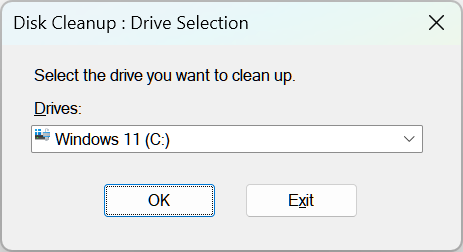
- Nhấn
Windows + S, gõ Disk Cleanup, chọn công cụ. - Chọn ổ đĩa chứa Windows (thường là ổ C).
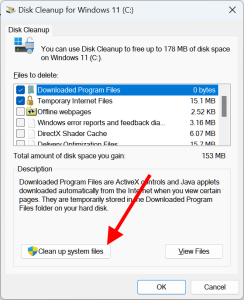
- Bấm Clean up system files.
- Tick vào ô Previous Windows installation(s) hoặc Windows.old.
- Nhấn OK > chọn Delete Files.
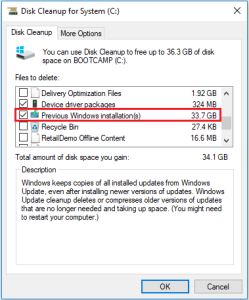
📌 Lưu ý: Tùy chọn này sẽ không xuất hiện nếu thư mục đã bị xóa hoặc sau 10 ngày nâng cấp Windows.
✅ Cách 2: Xóa bằng Settings
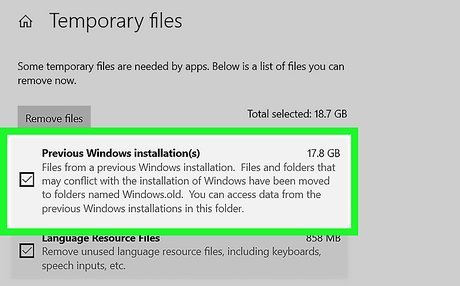
- Vào Settings > System > Storage.
- Chọn Temporary files.
- Tìm và tick vào dòng Previous version of Windows.
- Bấm Remove files.
✅ Cách 3: Xóa bằng Command Prompt
Cách này dành cho người dùng nâng cao:
- Mở Command Prompt với quyền admin (
cmd> Chuột phải > Run as administrator). - Nhập lệnh:
takeown /F C:\Windows.old\* /R /A icacls C:\Windows.old\*.* /T /grant administrators:F RD /S /Q C:\Windows.old
🧠 Kết luận
Thư mục Windows.old giúp bạn khôi phục lại hệ điều hành cũ, nhưng nếu bạn đã hài lòng với Windows mới thì việc xóa thư mục này sẽ giải phóng đáng kể dung lượng ổ C.
📌 Tip: Sau khi xóa, đừng quên khởi động lại máy để hệ thống cập nhật bộ nhớ và dọn dẹp hoàn toàn file tạm còn sót lại.

