
Hardware Acceleration (Tăng tốc phần cứng) là tính năng cho phép trình duyệt tận dụng GPU để xử lý các tác vụ đồ họa như video, hiệu ứng chuyển động… Tuy nhiên, trong một số trường hợp, tính năng này lại khiến trình duyệt bị giật, lag hoặc gặp lỗi hiển thị.
Việc tắt Hardware Acceleration có thể giúp trình duyệt hoạt động mượt hơn, đặc biệt với các máy cấu hình thấp hoặc GPU không tương thích.
✅ Khi nào nên tắt Hardware Acceleration?
- Trình duyệt bị đứng khi xem video, kéo tab.
- Trang web không hiển thị đúng nội dung (lỗi font, màu sắc).
- Máy tính bị nóng nhanh hoặc quạt kêu to khi dùng trình duyệt.
- Trình duyệt tự động tắt (crash) không rõ lý do.
🔧 Cách tắt Hardware Acceleration trên các trình duyệt phổ biến:
🌐 Google Chrome
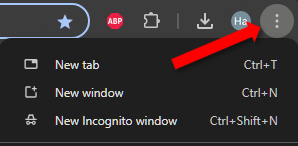
- Mở Chrome → Nhấn vào 3 chấm góc trên bên phải → Cài đặt (Settings).
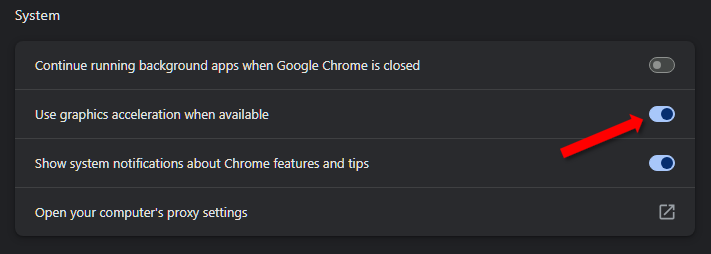
- Cuộn xuống và chọn Hệ thống (System).
- Tắt mục “Sử dụng tăng tốc phần cứng khi khả dụng” (Use hardware acceleration when available).
- Khởi động lại Chrome để áp dụng thay đổi.
🦊 Mozilla Firefox
- Mở Firefox → Nhấn vào 3 gạch góc phải → Cài đặt (Settings).
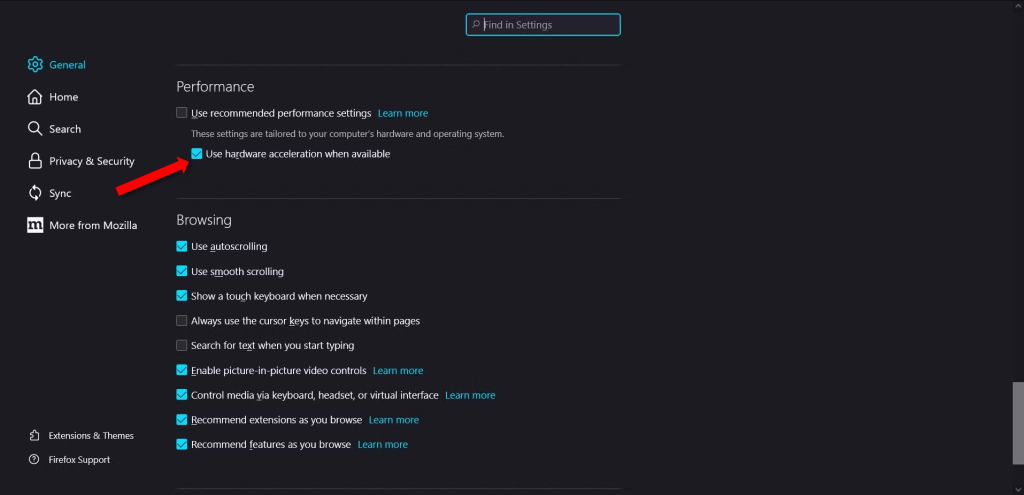
- Trong mục Hiệu suất (Performance), bỏ chọn “Use recommended performance settings”.
- Bỏ tiếp dấu tick ở “Use hardware acceleration when available”.
- Khởi động lại trình duyệt.
🌀 Microsoft Edge
- Mở Edge → Nhấn vào 3 chấm → Cài đặt (Settings).
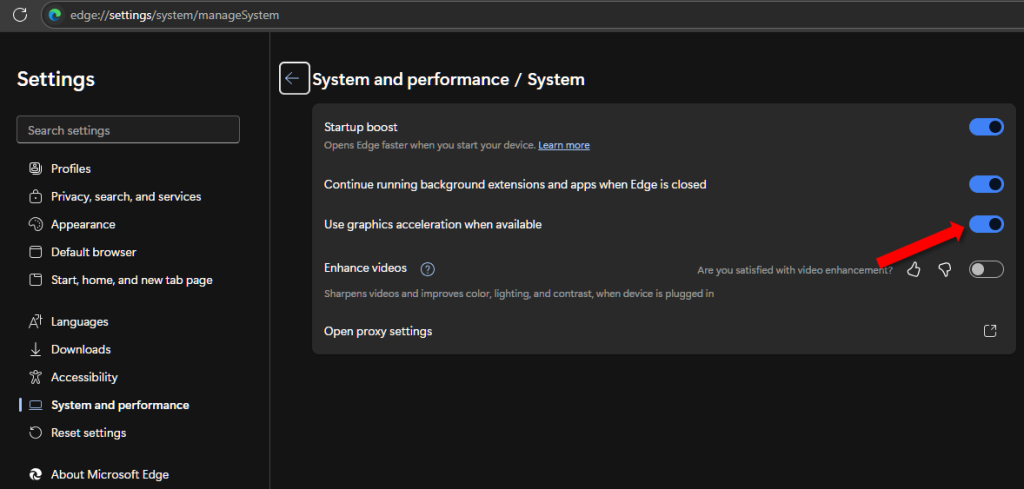
- Chọn System and performance ở thanh bên trái.
- Tắt “Use hardware acceleration when available”.
- Nhấn Khởi động lại (Restart).
📝 Lưu ý:
- Sau khi tắt, nếu trình duyệt hoạt động mượt hơn thì bạn nên giữ nguyên cài đặt.
- Nếu gặp hiện tượng giật lag khi xem video, bạn có thể bật lại để thử nghiệm hiệu suất.
📌 Tổng kết:
Tắt Hardware Acceleration là một trong những cách đơn giản nhưng hiệu quả để khắc phục lỗi trình duyệt và cải thiện hiệu năng trên máy tính cấu hình trung bình – thấp. Hãy thử và cảm nhận sự khác biệt nhé!
Bài viết liên quan:
Khắc phục phím tắt không hoạt động
Thủ Thuật Lenovo
Cách kết nối máy in trên Windows 11
Thủ Thuật Lenovo
Tùy chỉnh BIOS để tối ưu hiệu năng máy tính: 8 thiết lập giúp PC chạy nhanh hơn
Thủ Thuật Lenovo
Khắc phục chuột bị double click
Thủ Thuật Lenovo
Khắc phục tình trạng quạt tản nhiệt quay nhanh
Thủ Thuật Lenovo

