
🔒 Vì sao nên chặn quyền truy cập webcam?
Webcam/Camera là một thiết bị rất dễ bị khai thác nếu máy tính của bạn bị phần mềm độc hại hoặc hacker xâm nhập. Việc chặn quyền truy cập vào webcam/camera giúp:
- ✅ Bảo vệ quyền riêng tư.
- ✅ Ngăn chặn quay lén, theo dõi trái phép.
- ✅ Giảm nguy cơ bị tấn công từ các phần mềm gián điệp.
Bạn có thể sử dụng Registry Editor (regedit) để ngăn toàn bộ hệ thống và ứng dụng truy cập vào webcam của máy tính. Cách làm như sau:
📝 Các bước thực hiện:
✅ Bước 1: Mở Registry Editor
- Nhấn
Windows + S, gõ regedit và chọn Registry Editor từ kết quả tìm kiếm.
✅ Bước 2: Điều hướng đến đường dẫn sau:
HKEY_LOCAL_MACHINE\SOFTWARE\Policies\Microsoft
✅ Bước 3: Tạo khóa “Camera”
- Nhấp chuột phải vào thư mục Microsoft > chọn New > Key.
- Đặt tên khóa mới là Camera.
✅ Bước 4: Tạo giá trị DWORD để chặn camera
- Nhấp chuột phải vào vùng trống bên phải > chọn New > DWORD (32-bit) Value.
- Đặt tên là AllowCamera.
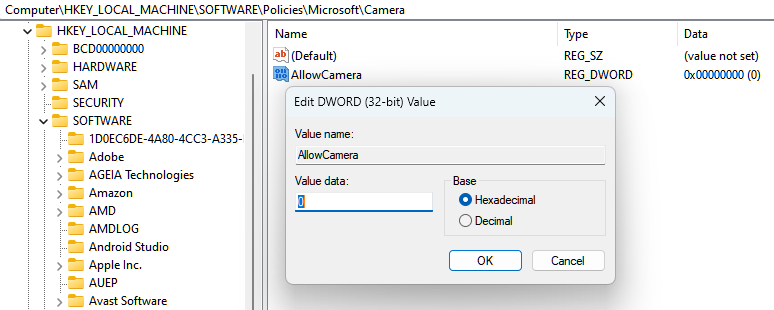
✅ Bước 5: Chỉnh sửa giá trị để chặn
- Nhấp đúp vào AllowCamera, đặt Value data = 0, rồi nhấn OK.
📌 Giá trị “0” = chặn mọi quyền truy cập webcam. Không cần khởi động lại máy tính.
🔄 Cách bật lại quyền truy cập webcam:
- Mở lại mục AllowCamera và chỉnh Value data = 1, hoặc xóa hẳn giá trị này nếu không cần nữa.
🧪 Kết quả sau khi chặn:
- Nếu người dùng mở ứng dụng Camera, sẽ xuất hiện thông báo lỗi với tùy chọn chuyển đổi cài đặt.
- Tuy nhiên, các tùy chọn sẽ bị mờ đi và không thể thay đổi, giúp bảo vệ quyền riêng tư tuyệt đối.

