
Khi trình duyệt web hoạt động chậm, xuất hiện quảng cáo lạ hoặc bị thay đổi công cụ tìm kiếm không rõ lý do, việc thiết lập lại (reset) trình duyệt là một cách hiệu quả để khắc phục sự cố mà không cần gỡ cài đặt.
✅ 1. Lợi ích của việc thiết lập lại trình duyệt
- Xóa các tiện ích mở rộng gây lỗi
- Đưa các cài đặt về trạng thái ban đầu
- Khôi phục trang chủ và công cụ tìm kiếm mặc định
- Cải thiện hiệu suất trình duyệt
🌐 2. Thiết lập lại trình duyệt Microsoft Edge
🔧 Các bước thực hiện:
- Mở Microsoft Edge
- Nhấp vào biểu tượng ba chấm (…) ở góc trên bên phải → Settings (Cài đặt)
- Trong menu bên trái, chọn Reset settings (Đặt lại cài đặt)
- Chọn Restore settings to their default values (Khôi phục cài đặt về mặc định)
- Nhấn Reset (Đặt lại) để xác nhận
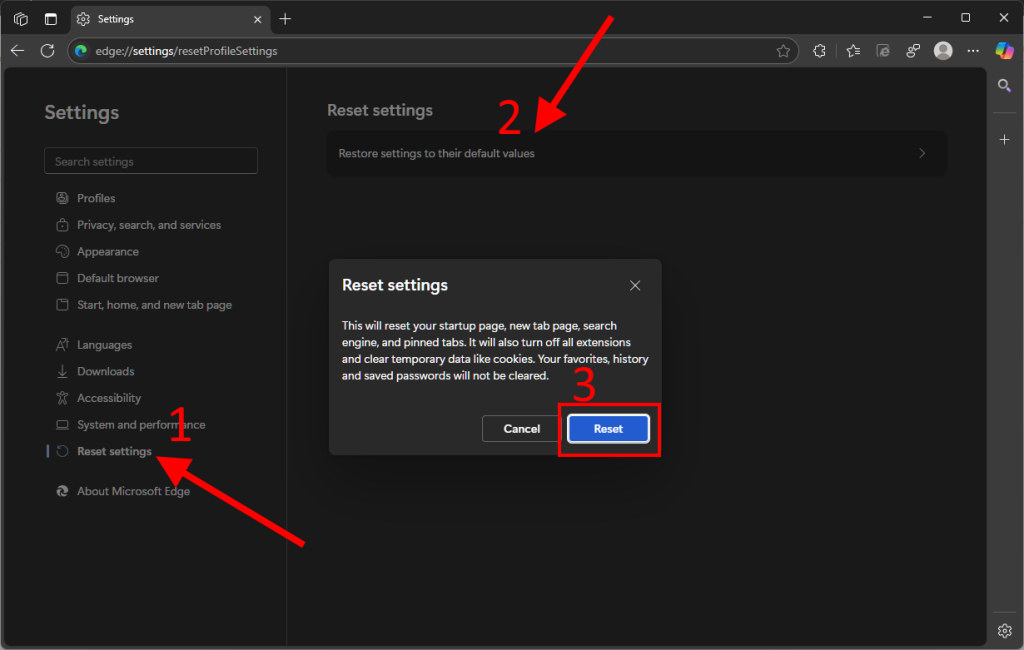
📝 Lưu ý: Edge sẽ không xóa trang yêu thích, mật khẩu đã lưu và lịch sử duyệt web.
🌐 3. Thiết lập lại trình duyệt Google Chrome
🔧 Các bước thực hiện:
- Mở Google Chrome
- Nhấp vào biểu tượng ba chấm dọc ở góc trên bên phải → Cài đặt
- Cuộn xuống và chọn Đặt lại (Reset Settings)
- Chọn Khôi phục cài đặt về mặc định ban đầu (Restore settings to their original defaults)
- Nhấn Đặt lại cài đặt để xác nhận
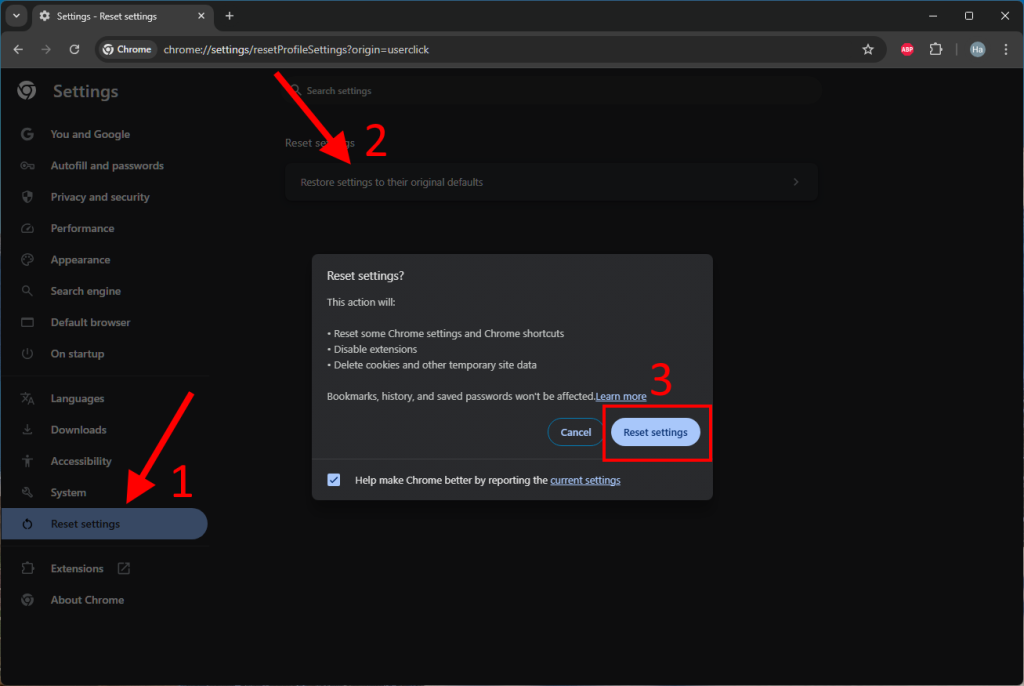
📝 Chrome cũng sẽ giữ lại trang yêu thích, mật khẩu và lịch sử sau khi đặt lại.
⚠️ Khi nào nên reset trình duyệt?
- Trình duyệt mở chậm, bị treo
- Quảng cáo tự động bật lên
- Trang chủ hoặc công cụ tìm kiếm bị thay đổi
- Các tiện ích mở rộng không rõ nguồn gốc xuất hiện
📌 Lưu ý sau khi reset
- Bạn cần đăng nhập lại tài khoản Google/Microsoft
- Cài lại những tiện ích mở rộng thực sự cần thiết
- Kiểm tra lại trình duyệt để đảm bảo hoạt động ổn định

