
Khi kết nối máy in qua mạng LAN, bạn có thể gặp lỗi “Windows cannot connect to the printer”. Đây là lỗi phổ biến, thường xảy ra khi máy tính không xác thực được quyền truy cập với máy in được chia sẻ từ máy khác trong mạng. Một trong những cách hiệu quả để xử lý là sử dụng Windows Credential.
❓ Nguyên nhân lỗi
Lỗi này thường xảy ra do:
- Tên người dùng hoặc mật khẩu chia sẻ máy in không đúng.
- Thiếu quyền truy cập vào máy chủ chia sẻ máy in.
- Thiết bị in đã được chia sẻ nhưng chưa khai báo xác thực đúng cách.
✅ Cách sửa lỗi bằng Windows Credential
Bước 1: Mở Windows Credential Manager
- Nhấn
Windows + S, gõ Credential Manager và chọn kết quả tương ứng. - Chọn tab Windows Credentials.
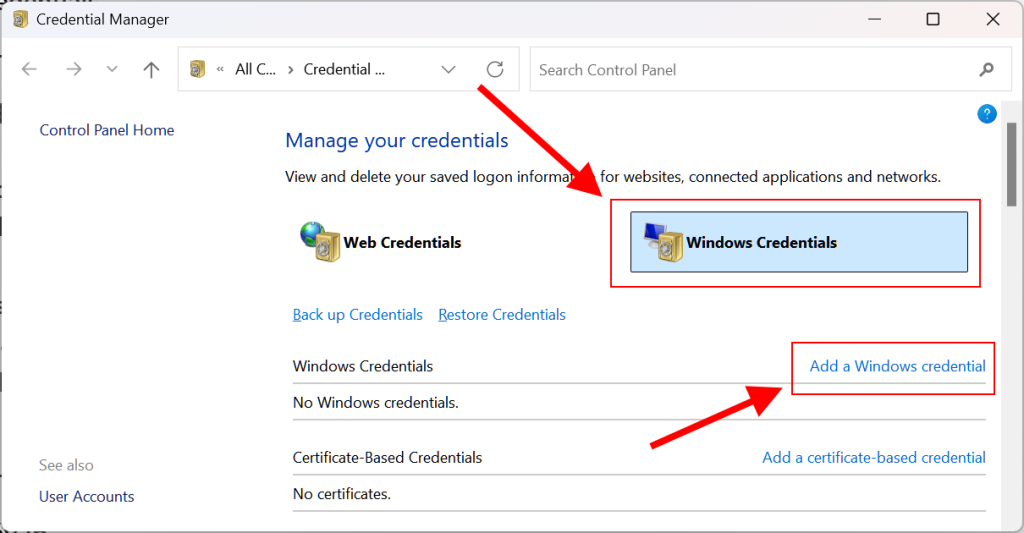
Bước 2: Thêm thông tin đăng nhập mới
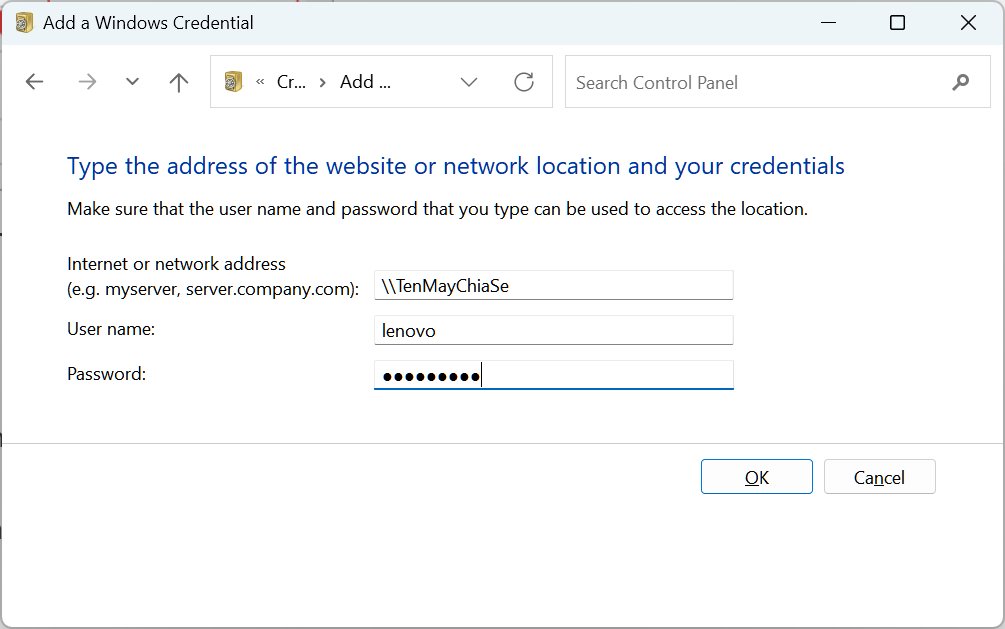
- Click Add a Windows credential.
- Tại Internet or network address, nhập tên máy chủ chia sẻ máy in, ví dụ:
\\TenMayChiaSe - Nhập username và password dùng để đăng nhập máy chia sẻ máy in.
- Username có thể là:
TenMayChiaSe\TenNguoiDung - Password là mật khẩu của người dùng đó.
- Username có thể là:
- Nhấn OK để lưu lại.
Bước 3: Kết nối lại với máy in
- Nhấn
Windows + R, gõ:\\TenMayChiaSe - Nhấn
Enter→ Máy tính sẽ truy cập đến thư mục chia sẻ của máy in. - Nhấp chuột phải vào máy in và chọn Connect.
- Nếu credential đúng, máy in sẽ được kết nối mà không còn lỗi.
🔄 Một số lưu ý thêm
- Nếu tên máy không rõ, bạn có thể dùng địa chỉ IP, ví dụ:
\\192.168.1.100. - Đảm bảo máy in đã được chia sẻ và máy tính của bạn nằm cùng mạng nội bộ.
- Có thể cần khởi động lại máy tính sau khi thêm credential.
✅ Kết luận
Với Windows Credential, bạn có thể dễ dàng khắc phục lỗi “Windows cannot connect to the printer” mà không cần thao tác phức tạp. Việc này đảm bảo máy tính bạn luôn xác thực được với thiết bị chia sẻ trong mạng nội bộ.

