
💻 Quạt laptop kêu to không chỉ gây khó chịu mà còn ảnh hưởng đến trải nghiệm khi làm việc hoặc giải trí. Dưới đây là 5 cách đơn giản giúp bạn giảm đáng kể tiếng ồn quạt mà không ảnh hưởng đến hiệu suất máy.
1️⃣ Điều chỉnh chế độ nguồn trong Windows ⚡
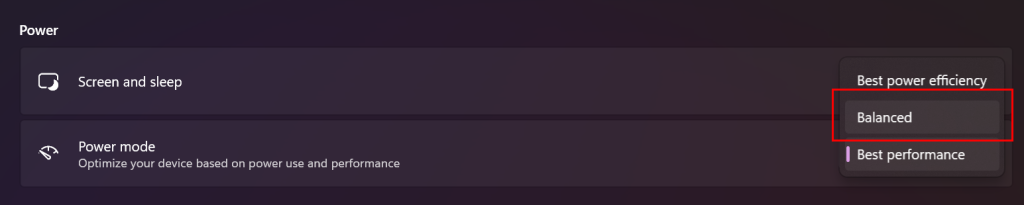
- Mở Settings > System > Power & Battery.
- Giảm Power Mode xuống 1 mức (ví dụ từ Performance → Balanced).
👉 CPU ít hoạt động quá sức → quạt mát hơn, yên tĩnh hơn.
2️⃣ Tắt ứng dụng chạy nền không cần thiết ❌
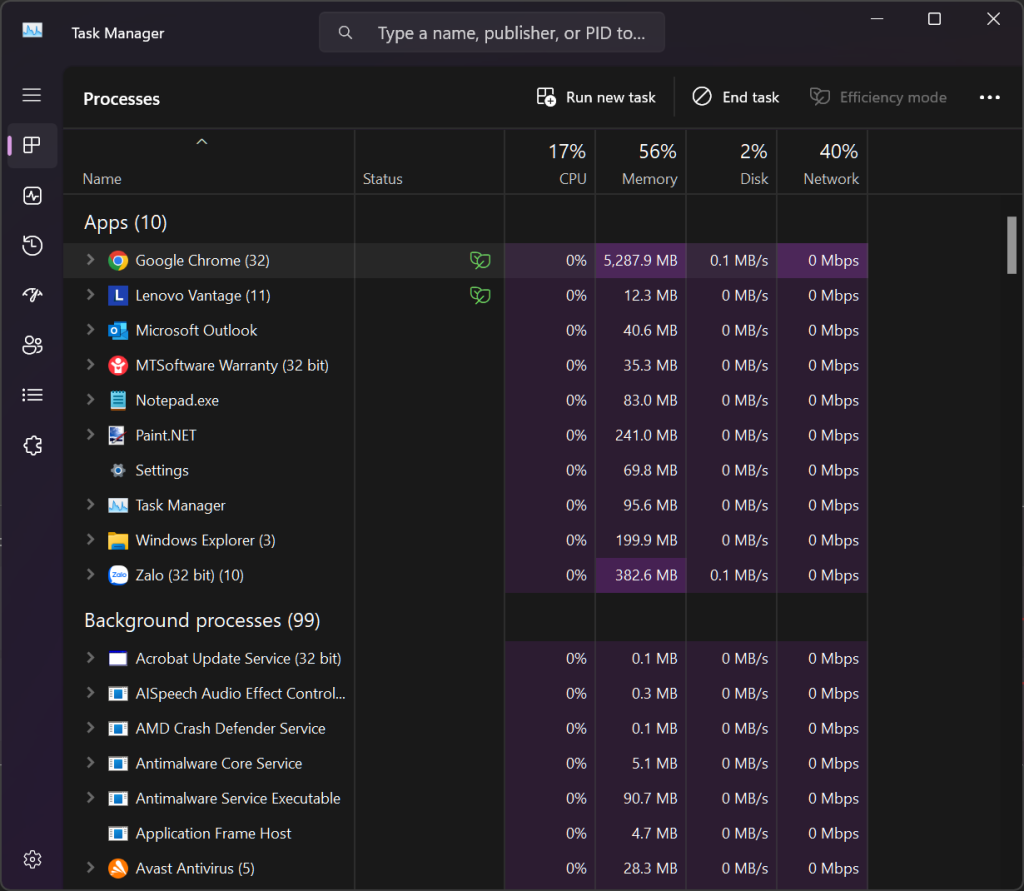
- Nhấn Ctrl + Shift + Esc để mở Task Manager.
- Tắt (End Task) các ứng dụng không dùng đến.
👉 CPU giảm tải → quạt không phải gồng hết sức.
3️⃣ Giảm tốc độ quạt trong BIOS ⚙️
- Khởi động lại máy, vào BIOS (F2, Del, Esc…).
- Vào mục Fan Control / Hardware Monitor.
- Chọn chế độ Silent hoặc tự tạo Fan Curve để quạt quay chậm hơn khi máy mát.
4️⃣ Kiểm tra app quản lý laptop 📲
- Một số hãng có app như Asus Armoury Crate, MSI Afterburner.
- Tắt chế độ Turbo/Extreme nếu không cần.
- Có thể tùy chỉnh Fan Curve ngay trong app để tối ưu.
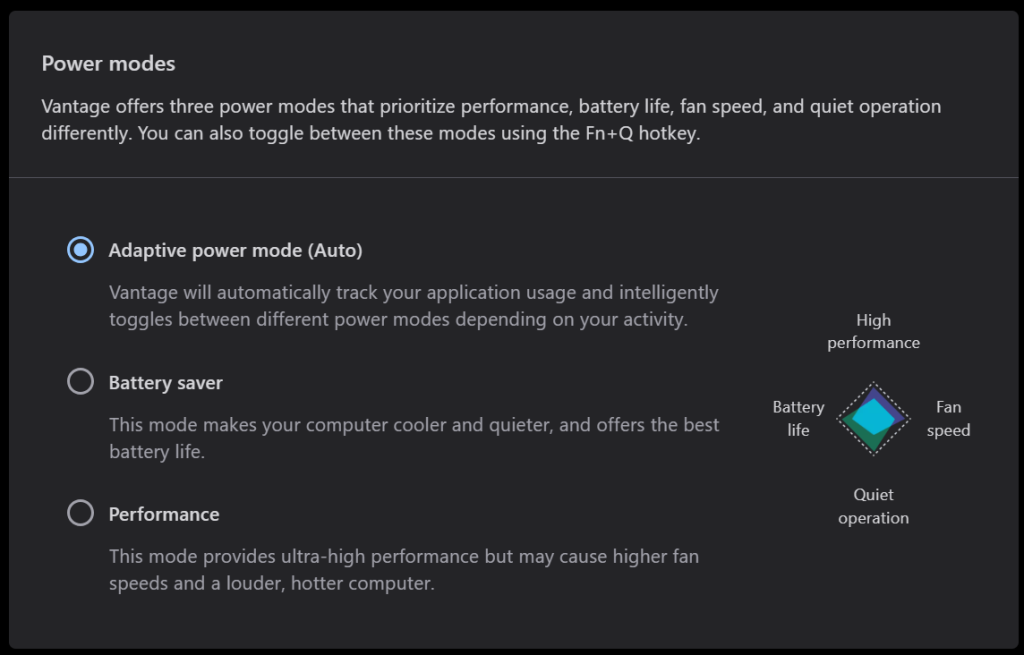
- Đối với laptop Lenovo bạn có thể sử dụng app Lenovo Vantage: Device Settings > Power > Adaptive power mode (Auto). Chế độ này sẽ tự điều chỉnh tối ưu một cách thông minh hoạt động của ứng dụng.
5️⃣ Tăng cường tản nhiệt & vệ sinh quạt 🌬️
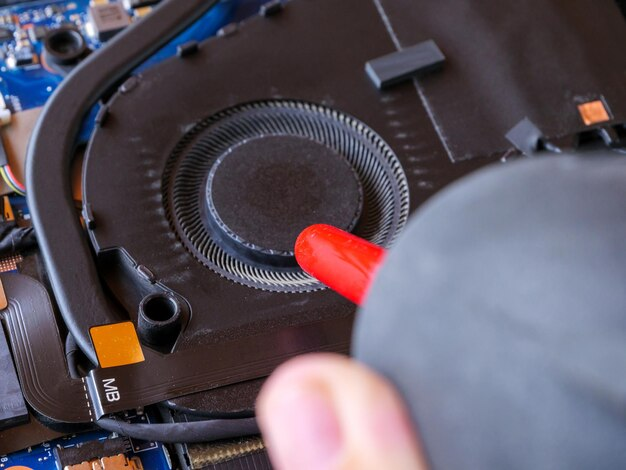
- Dùng đế tản nhiệt hoặc giá đỡ laptop để luồng gió lưu thông tốt hơn.
- Vệ sinh bụi bẩn ở khe tản nhiệt bằng khí nén.
👉 Nhiệt độ giảm → quạt chạy ít → máy êm hơn. - Xem thêm: Khi nào cần vệ sinh Laptop, PC
✅ Với 5 bước trên, bạn sẽ thấy laptop mát hơn – êm hơn – bền hơn. Nhưng nhớ: đừng ép quạt chạy chậm khi máy đang tải nặng (chơi game/render), vì quạt vẫn cần chạy mạnh để bảo vệ phần cứng.
Nếu cần vệ sinh máy để quạt tản nhiệt và máy chạy mát, êm và bền hơn bạn đừng ngần ngại đặt lịch vệ sinh máy tại trung tâm nhé: https://qptsmartcare.com.vn/lenovo/booking/

