
🔌USB-C là cổng sạc phổ biến trên hầu hết laptop, smartphone và tablet hiện nay nhờ khả năng truyền tải dữ liệu nhanh và hỗ trợ sạc công suất cao. Tuy nhiên, đôi khi bạn sẽ gặp tình huống “cắm mà không sạc”. Đừng lo! Dưới đây là 7 mẹo hiệu quả giúp khắc phục lỗi USB-C không sạc được trên máy tính Windows hoặc thiết bị khác.
⚙️ 1️⃣ Kiểm tra cáp sạc và củ sạc
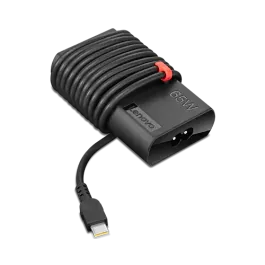
- Hãy đảm bảo bạn đang sử dụng cáp và củ sạc chính hãng hoặc tương thích với thiết bị.
- Cắm thử vào thiết bị khác để xem có sạc được không.
- Nếu cáp bị gập, đứt hoặc lỏng, hãy thay thế ngay.
🔌 2️⃣ Vệ sinh cổng USB-C
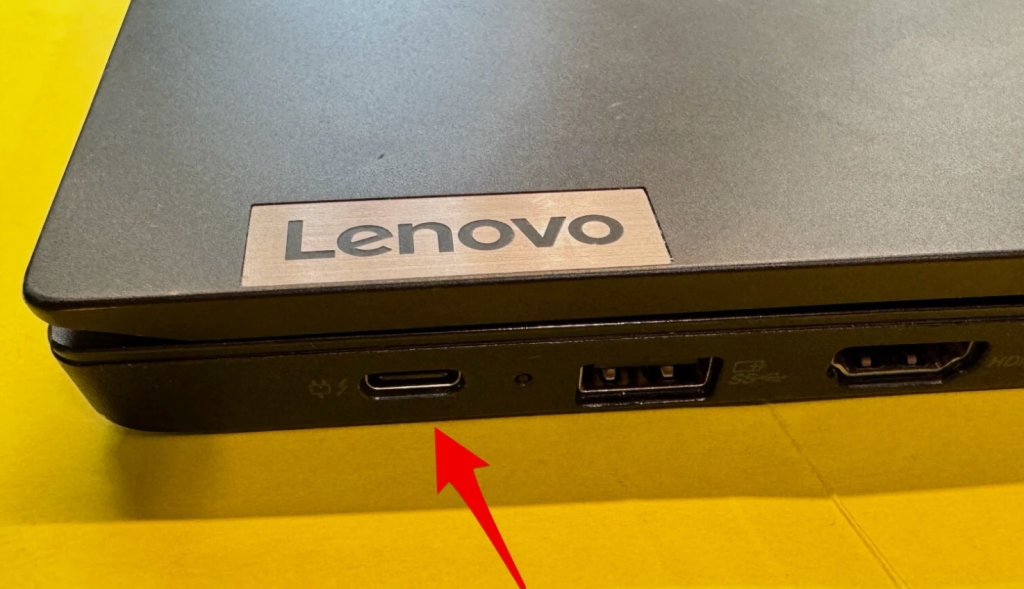
- Bụi bẩn hoặc dị vật trong cổng USB-C có thể ngăn cản tiếp xúc điện.
- Dùng tăm bông hoặc bình xịt khí nén để làm sạch nhẹ nhàng.
- Tránh dùng vật kim loại vì có thể làm hỏng chân kết nối.
⚡ 3️⃣ Kiểm tra nguồn điện
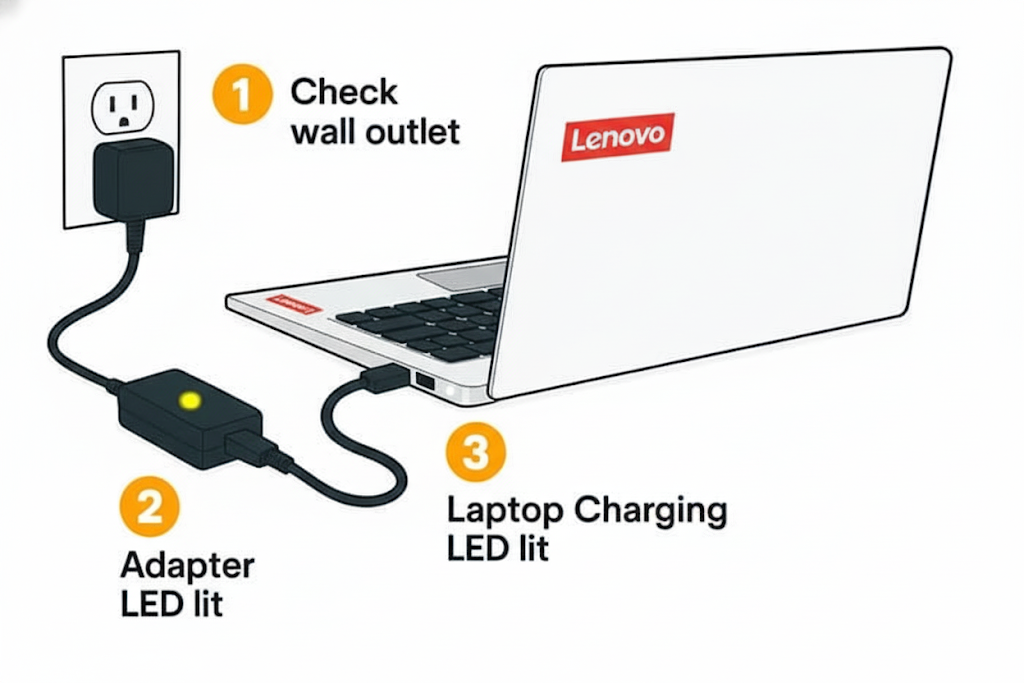
- Nếu bạn sạc qua ổ điện, hãy đảm bảo ổ cắm đang hoạt động.
- Nếu sạc qua ổ USB trên laptop, hãy thử đổi sang cổng USB khác hoặc cắm trực tiếp vào nguồn điện.
- Kiểm tra đèn Led trên Adapter và thiết bị nếu có hiển thị.
💻 4️⃣ Kiểm tra cài đặt nguồn trên Windows
- Vào Control Panel → Power Options → Edit Plan Settings
- Đảm bảo chế độ tiết kiệm điện không làm tắt cổng USB.
- Trên Windows 11, bạn cũng có thể kiểm tra mục:
Settings → System → Power & Battery → Power Mode
🔋 5️⃣ Cập nhật driver USB và pin
- Mở Device Manager (Quản lý Thiết bị) → Mở rộng phần Batteries và USB Controllers
- Nhấp chuột phải → Chọn Update driver để cập nhật.
- Một số trường hợp cần gỡ rồi cài lại driver USB-C để khắc phục lỗi.
🔄 6️⃣ Thử khởi động lại thiết bị
- Nghe đơn giản nhưng restart giúp Windows làm mới các tiến trình sạc.
- Sau khi khởi động lại, cắm lại dây sạc để kiểm tra tình trạng.
🧠 7️⃣ Kiểm tra phần mềm hoặc firmware
- Một số hãng như Dell, HP, Lenovo, Asus có công cụ cập nhật firmware cho cổng USB-C.
- Truy cập trang hỗ trợ chính thức của hãng, tìm driver hoặc firmware liên quan đến “USB-C Power Delivery”.
Support Lenovo: https://support.lenovo.com/vn/en
Suport Dell: https://www.dell.com/support/home/en-vn?app=drivers
Support HP: https://support.hp.com/ph-en/drivers
Support Asus: https://www.asus.com/vn/support/download-center/
✅ Tổng kết
USB-C không sạc được có thể do lỗi phần cứng, phần mềm hoặc nguồn điện.
Hãy thử lần lượt các mẹo trên để xác định nguyên nhân. Nếu vẫn không khắc phục được, bạn nên mang thiết bị đến Trung tâm bảo hành Lenovo để được kiểm tra kỹ hơn.
https://qptsmartcare.com.vn/contact/

