
Bạn cảm thấy chữ trên màn hình bị mờ, nhòe hoặc khó đọc, đặc biệt khi dùng màn hình độ phân giải cao?
Rất có thể bạn chưa bật ClearType — tính năng tinh chỉnh hiển thị phông chữ của Windows giúp chữ hiển thị sắc nét, rõ ràng và dễ nhìn hơn. Dưới đây là hướng dẫn chi tiết cách bật và tối ưu ClearType chỉ trong vài phút!
💡 ClearType là gì?
ClearType là công nghệ hiển thị phông chữ do Microsoft phát triển, giúp làm mịn các cạnh chữ cái bằng cách tận dụng cách sắp xếp điểm ảnh (subpixel rendering).
👉 Kết quả: Chữ hiển thị sắc nét hơn, đặc biệt trên màn hình LCD hoặc LED như laptop, monitor, TV.
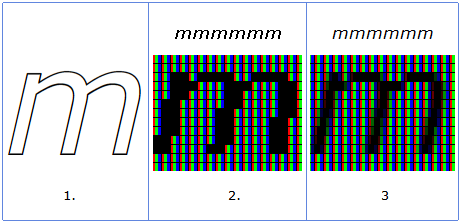
- Đây là hình thức của chữ thường ‘m’ trong phác thảo kiểu chữ ban đầu.
- Đây là hình ảnh cận cảnh của chữ ‘m’ khi được hiển thị trên màn hình mà không có ClearType. Hãy chú ý rằng chữ ‘m’ có các bậc thang cứng, lởm chởm hoặc ‘răng cưa’ ở thân hoặc ‘chân’ của chữ ‘m’.
- Đây là hình ảnh cận cảnh của chữ ‘m’ khi được hiển thị trên màn hình bằng ClearType. Hãy chú ý rằng các ‘răng cưa’ tinh tế hơn nhiều và chữ cái được hiển thị mượt mà hơn.
⚙️ 1️⃣ Mở công cụ ClearType Text Tuner
Có hai cách để mở nhanh công cụ ClearType:
- Cách 1: Nhấn Windows + S, gõ ClearType → chọn Adjust ClearType text.
- Cách 2: Vào Control Panel → Appearance and Personalization → Fonts → Adjust ClearType text.
🧩 2️⃣ Bật ClearType
- Trong cửa sổ ClearType Text Tuner, đánh dấu chọn ✅ Turn on ClearType (Bật ClearType).
- Nhấn Next để tiếp tục.
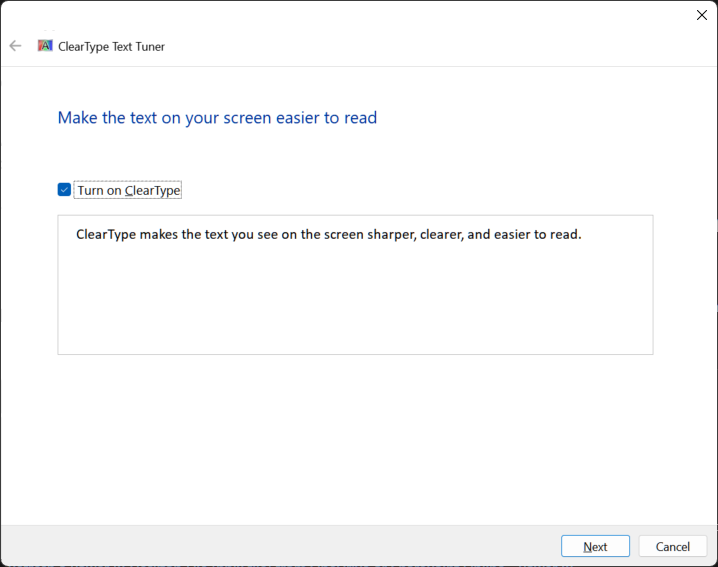
💡 Windows sẽ tự động dò tìm cấu hình màn hình bạn đang dùng (đặc biệt nếu dùng nhiều màn hình).
👀 3️⃣ Tinh chỉnh hiển thị chữ theo mắt bạn
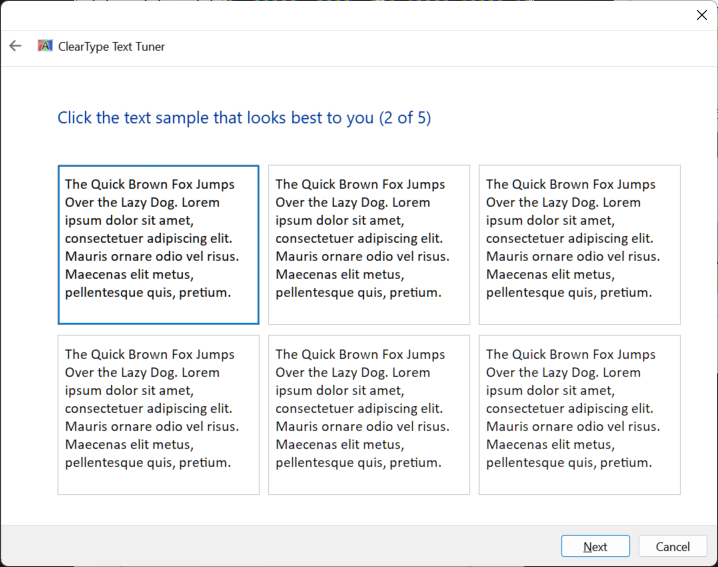
- Công cụ sẽ hiển thị 5 mẫu chữ khác nhau.
- Với mỗi mẫu, chọn đoạn chữ mà bạn thấy rõ và dễ đọc nhất.
- Thực hiện lần lượt cho đến khi hoàn tất các bước.
👉 Mục tiêu: Giúp Windows tối ưu hiển thị chữ theo thị giác cá nhân của bạn.
🖥️ 4️⃣ Kiểm tra kết quả sau khi tinh chỉnh
- Sau khi hoàn tất, chữ trên desktop, trình duyệt và ứng dụng sẽ trở nên rõ ràng, sắc nét và dễ đọc hơn.
- Nếu chưa thấy khác biệt, hãy khởi động lại máy tính để áp dụng hoàn toàn cài đặt.
🧠 5️⃣ Một số mẹo tối ưu thêm cho hiển thị chữ
- Đặt độ phân giải màn hình về mức khuyến nghị (Recommended).
- Đảm bảo tỷ lệ hiển thị (Scaling) phù hợp — thường là 100% hoặc 125% trên laptop.
- Nếu dùng màn hình ngoài, hãy chạy lại ClearType mỗi khi thay màn hình mới để đảm bảo tối ưu.
✅ Tổng kết
Với vài thao tác đơn giản, ClearType có thể giúp bạn nâng cao trải nghiệm hiển thị chữ trên Windows, đặc biệt hữu ích khi làm việc lâu trên máy tính hoặc đọc tài liệu.
💡 Hãy bật và tinh chỉnh ClearType ngay hôm nay để đôi mắt của bạn được “nghỉ ngơi” hơn mỗi khi nhìn màn hình! 👀

