
Laptop hoặc PC chạy chậm sau một thời gian sử dụng? Ổ C: đầy khiến máy giật, lag và cập nhật Windows không được?
Tin vui là Windows 11 đã có sẵn Storage Sense – tính năng tự động dọn rác hệ thống hoàn toàn tự động, không cần cài thêm phần mềm.
Bài viết này sẽ hướng dẫn bạn bật và cấu hình Storage Sense đúng cách để giải phóng dung lượng mỗi ngày.
1. Storage Sense là gì?
Storage Sense là tính năng dọn rác thông minh, tự loại bỏ các file không cần thiết để giải phóng dung lượng cho Windows. Cụ thể, nó có thể:
- Xóa file tạm, bộ nhớ cache
- Xóa file trong thư mục Downloads theo lịch
- Làm sạch thư mục Recycle Bin
- Dọn rác hệ thống sau các bản cập nhật
- Tự hoạt động ngầm khi ổ C gần đầy
➡️ Giúp máy nhẹ hơn, tránh đầy ổ C, tăng tốc độ xử lý.
2. Cách bật Storage Sense trên Windows 11
Bước 1:
Vào Settings → System → Storage
Bước 2:
Tìm mục Storage Sense và bật lên

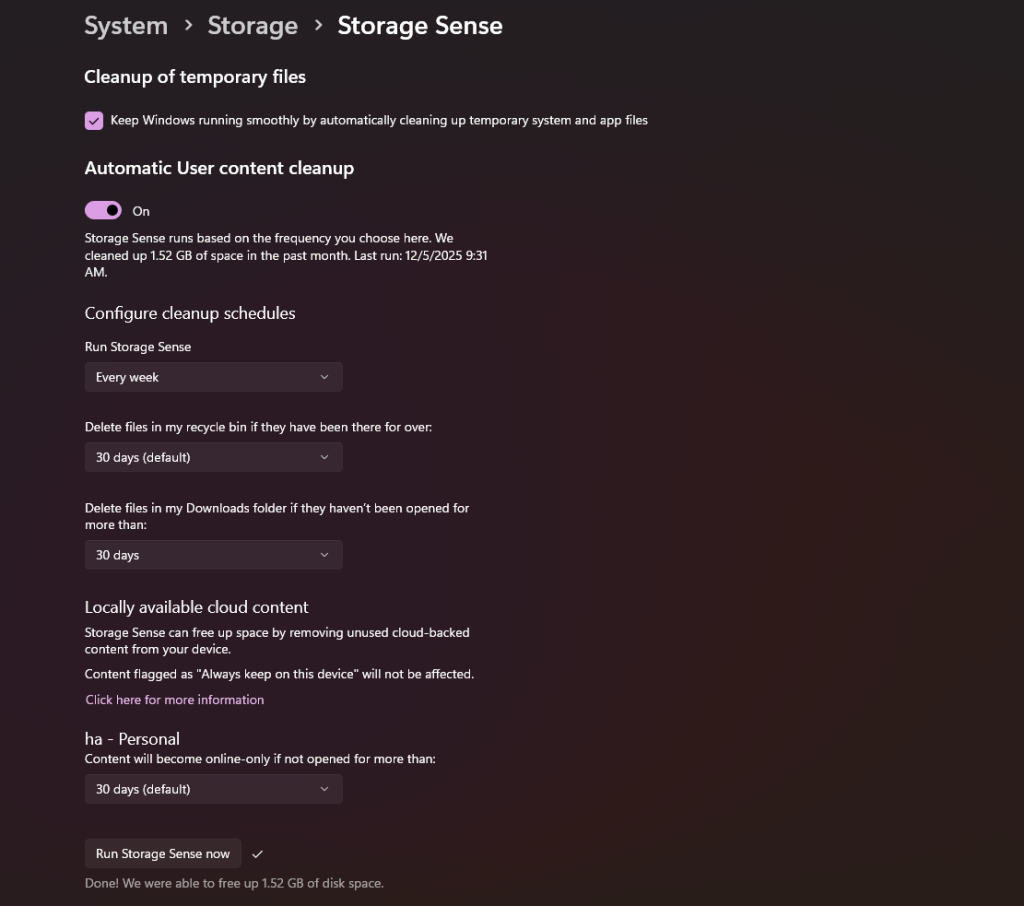
3. Cấu hình Storage Sense tự động tối ưu nhất
Dưới đây là thiết lập khuyến nghị giúp dọn rác hiệu quả mà vẫn an toàn:
1) Run Storage Sense
Chọn: Every week, Month hoặc Every day (tùy bạn)

2) Delete temporary files
✔ Bật – Xóa file tạm không ảnh hưởng hệ thống
3) Recycle Bin
Chọn: Delete files older than 30 days
➡️ Thùng rác không bị đầy, vẫn an toàn vì file nằm đó 30 ngày trước khi xóa.
4) Downloads
Tùy chọn
- Nếu bạn hay lưu file trong Downloads → Để Never
- Nếu muốn dọn tự động → Chọn 30 days
5) Run cleanup now
Nhấn để dọn rác ngay lập tức.
4. Lợi ích khi sử dụng Storage Sense
- Ổ C luôn trống, Windows chạy mượt hơn
- Giảm lỗi đầy bộ nhớ khi update Windows
- Không phải dọn rác thủ công
- Giúp máy hoạt động ổn định, ít giật lag hơn
- Không cần cài thêm phần mềm cleanup ngoài
5. Kết luận
Storage Sense là công cụ cực kỳ hữu ích mà nhiều người dùng Windows 11 chưa biết tới. Chỉ cần bật và cấu hình đúng, hệ thống sẽ luôn sạch rác, ổ C trống thoáng và hiệu năng được tối ưu tốt hơn.

