
🔍 1. Dấu hiệu Windows khởi động chậm
Nếu bạn gặp các hiện tượng sau, rất có thể Windows đang khởi động chậm bất thường:
🟡 Mất hơn 1–2 phút để vào màn hình Desktop
🟡 Máy đơ vài giây sau khi vừa vào Windows
🟡 Ổ cứng hoạt động 100% khi mới bật máy
🟡 Quạt quay mạnh dù chưa mở ứng dụng
❓ 2. Vì sao Windows khởi động chậm?
Có nhiều nguyên nhân khiến thời gian khởi động Windows ngày càng lâu:
⚙️ Chương trình khởi động cùng Windows quá nhiều
Nhiều phần mềm tự động chạy khi mở máy, chiếm CPU và RAM ngay từ đầu.
💾 Ổ cứng HDD hoặc ổ gần đầy
HDD có tốc độ đọc chậm hơn SSD, khiến Windows load lâu.
Ổ C đầy trên 80% cũng làm hệ thống phản hồi chậm.
🧩 Driver lỗi thời hoặc xung đột
Driver cũ hoặc không tương thích có thể làm Windows khởi động chậm, thậm chí treo máy.
🦠 Malware & phần mềm chạy ngầm
Virus, miner, phần mềm quảng cáo thường âm thầm chạy khi mở máy.
🎨 Hiệu ứng giao diện & dịch vụ không cần thiết
Hiệu ứng đồ họa và dịch vụ nền tiêu tốn tài nguyên trong giai đoạn boot.
🛠️ 3. Cách xử lý triệt để Windows khởi động chậm
🚀 1) Tắt ứng dụng khởi động cùng Windows
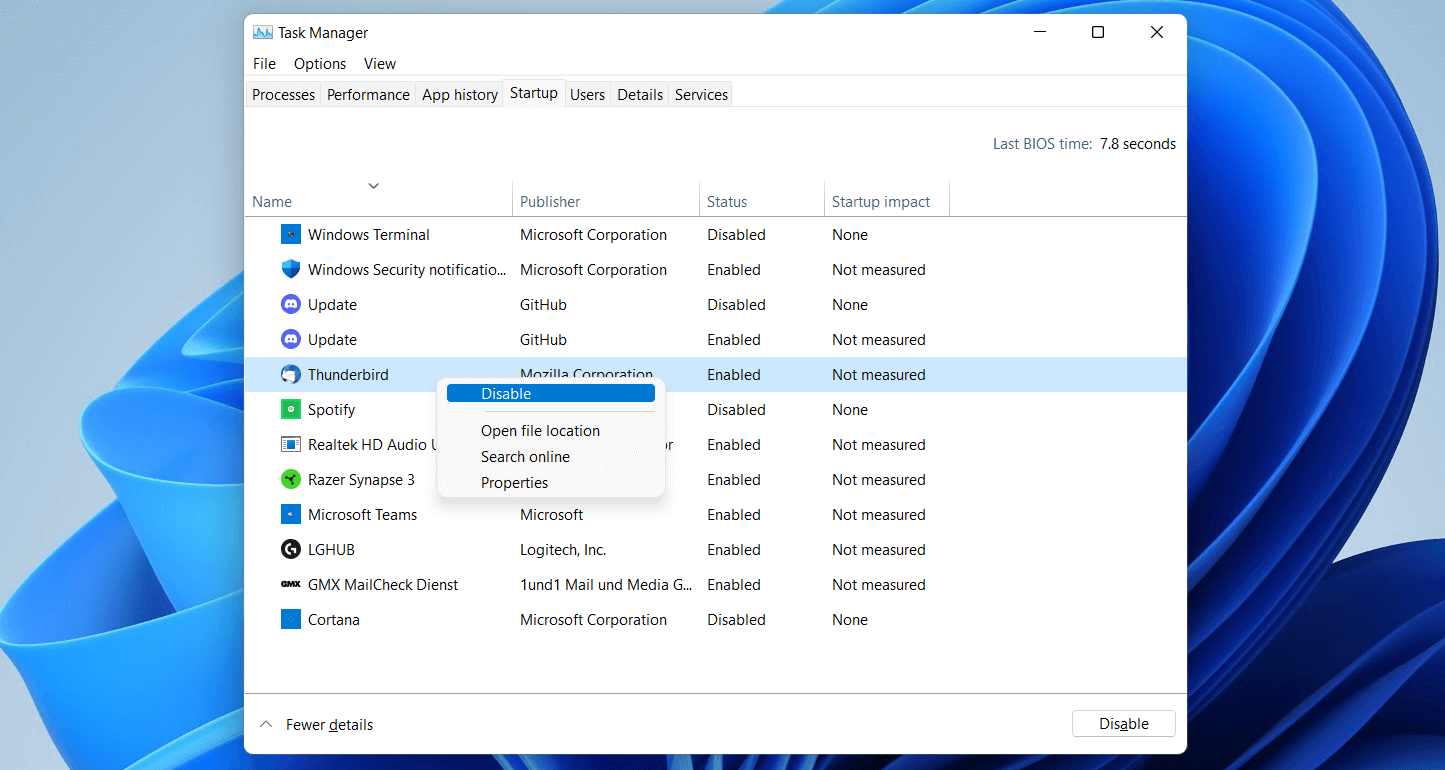

- Nhấn Ctrl + Shift + Esc → Startup Apps
- Disable các app không cần thiết như: Launcher, Updater, Chat app
➡️ Có thể giảm 30–50% thời gian khởi động
💽 2) Dọn trống ổ C và bật Storage Sense
- Vào Settings → System → Storage
- Bật Storage Sense để tự động dọn rác
➡️ Giúp Windows load nhanh và ổn định hơn.
⚡ 3) Chuyển sang SSD (hiệu quả nhất)

- HDD: 60–120 giây
- SSD: 10–20 giây
➡️ Đây là cách tăng tốc triệt để và lâu dài nhất.
🔄 4) Cập nhật driver & Windows
- Cập nhật driver chipset, VGA
- Cài bản Windows Update mới nhất
➡️ Giảm lỗi boot chậm do xung đột phần mềm.
🧹 5) Tắt hiệu ứng giao diện
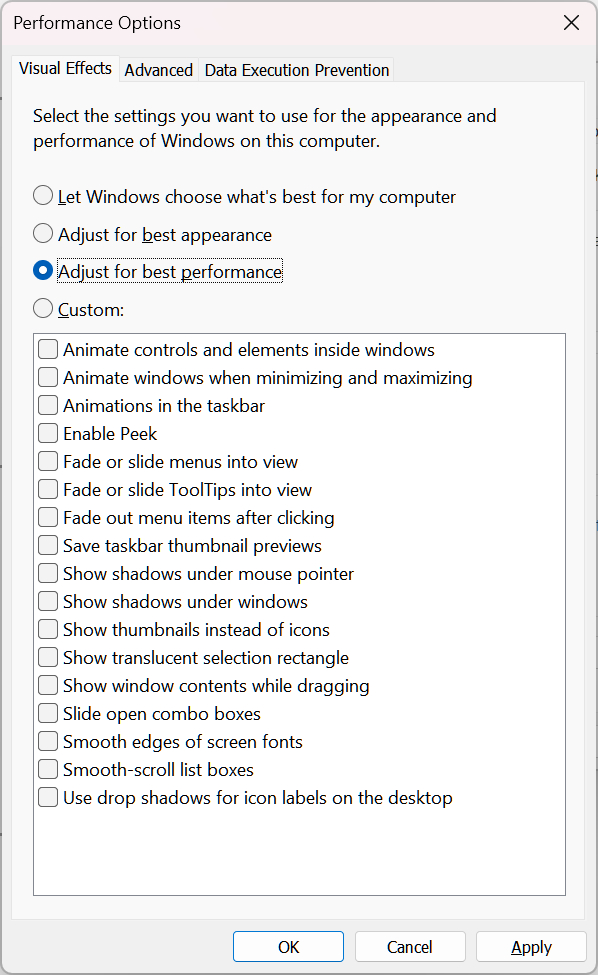
- Vào Search tìm → Advanced system settings → Tab Advanced → Performance
- Chọn Adjust for best performance (Lưu ý chế độ này sẽ tắt toàn bộ hiệu ứng của Windows)
➡️ Giảm tải CPU khi khởi động.
🔐 6) Quét virus toàn hệ thống
- Dùng Windows Security hoặc phần mềm uy tín
- Tránh cài crack, tool không rõ nguồn
➡️ Loại bỏ tiến trình ngầm làm chậm boot.
📌 4. Checklist xử lý nhanh (2 phút)
✅ Disable Startup Apps
✅ Bật Storage Sense
✅ Tắt hiệu ứng giao diện
✅ Quét virus
✅ Cập nhật driver
🏁 Kết luận
Windows khởi động chậm không phải lỗi nghiêm trọng, mà thường do phần mềm, ổ cứng và cấu hình chưa tối ưu. Chỉ cần áp dụng đúng các bước trên, bạn hoàn toàn có thể đưa thời gian khởi động về mức 10–20 giây và giúp máy chạy mượt, ổn định lâu dài.

