
Để thay đổi mã PIN trên Windows 11, bạn vào Settings > Accounts > Sign-in options. Chọn PIN (Windows Hello), nhấp vào Change PIN, nhập mã cũ và thiết lập mã mới. Để tăng cường bảo mật, hãy tích chọn “Include letters and symbols” để tạo mã PIN phức tạp bao gồm cả chữ và ký tự đặc biệt.
Tại sao mã PIN Windows Hello lại an toàn hơn mật khẩu?
- Gắn liền với thiết bị: Mã PIN chỉ có tác dụng trên chính chiếc máy tính đó. Nếu hacker biết mã PIN nhưng không giữ máy, họ cũng không thể đăng nhập từ xa như tài khoản.
- Chống Brute Force: Windows 11 có cơ chế tự động khóa sau nhiều lần nhập sai PIN, điều mà mật khẩu truyền thống khó quản lý hơn.
🛠️ Quy trình thay đổi mã PIN Windows 11 chuẩn xác
Bước 1: Mở trình cài đặt tài khoản 👤
Nhấn tổ hợp phím Windows + I để mở Settings, sau đó chọn mục Accounts ở danh sách bên trái.
Bước 2: Truy cập tùy chọn đăng nhập ⚙️
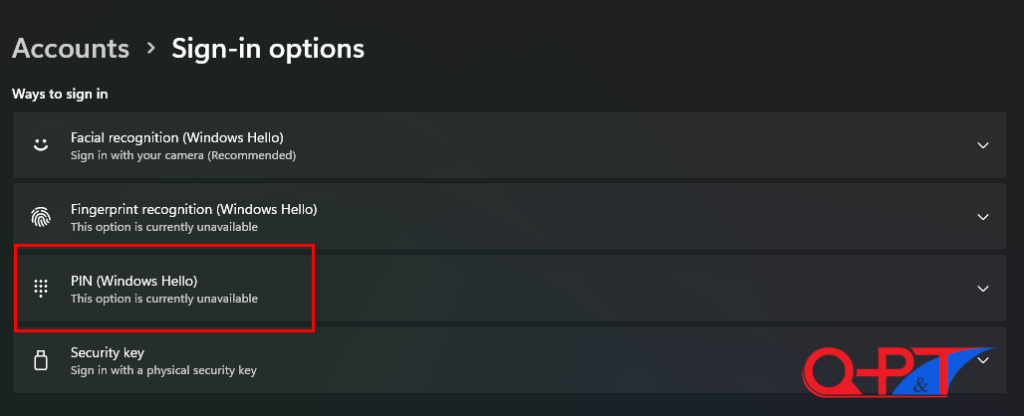
Chọn dòng Sign-in options. Tại đây, bạn sẽ thấy danh sách các phương thức bảo mật của Windows Hello như vân tay, khuôn mặt và mã PIN.
Bước 3: Thay đổi mã PIN (Change PIN) 🔑
Nhấp vào mũi tên mở rộng tại mục PIN (Windows Hello), sau đó nhấn nút Change PIN hoặc I forgot my PIN. Một cửa sổ bảo mật sẽ hiện ra > Bạn có thể cần xác thực tài khoản.

Bước 4: Thiết lập mã PIN🛡️
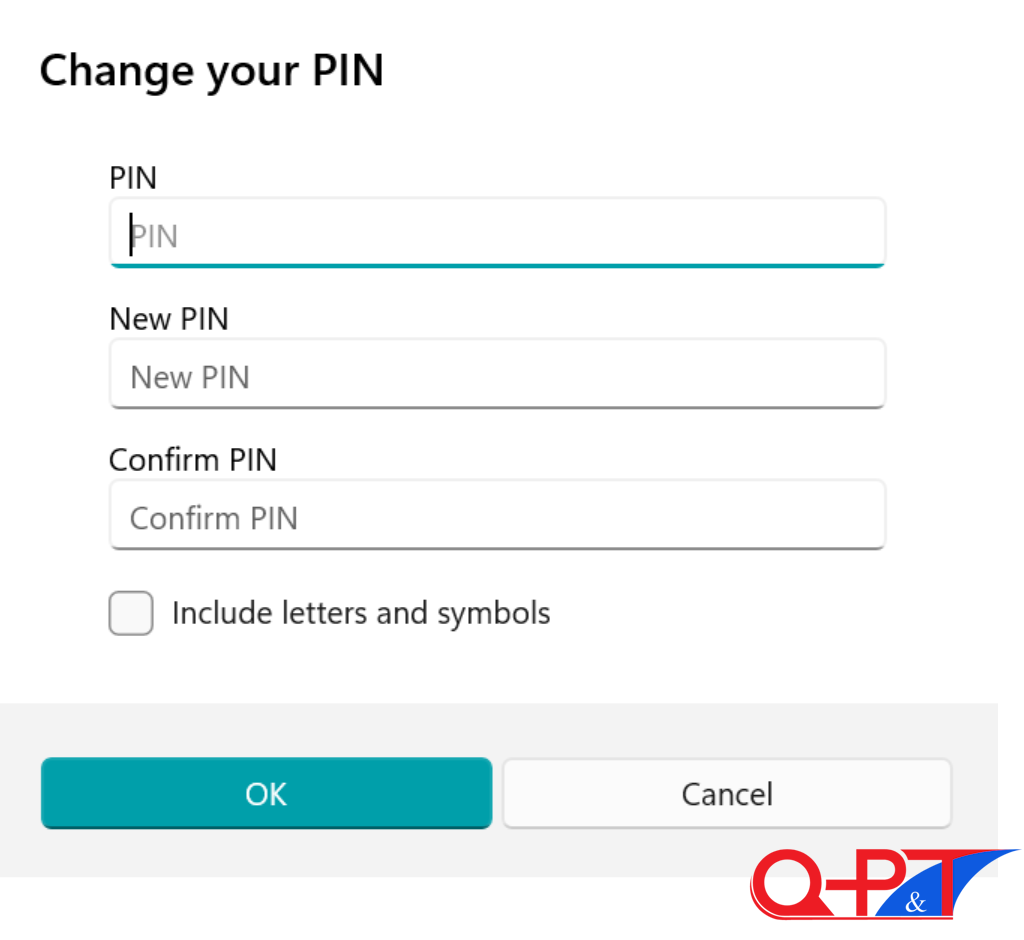
Đây là bước quan trọng để tăng cường bảo mật:
- Nhập Current PIN (Mã PIN hiện tại).
- Nhập New PIN (Mã PIN mới).
- Mẹo chuyên gia: Hãy tích vào ô “Include letters and symbols”. Điều này cho phép bạn tạo mã PIN có cả chữ cái và ký tự đặc biệt (ví dụ:
Safe@2026), biến mã PIN của bạn mạnh ngang một mật khẩu phức tạp nhưng vẫn dễ đăng nhập.
Bước 5: Xác nhận và Hoàn tất ✅
Nhấn OK. Hệ thống sẽ áp dụng mã PIN mới ngay lập tức. Bạn nên khởi động lại máy để kiểm tra.
❓ Bạn phải làm gì nếu QUÊN mã PIN cũ?
Nếu bạn không nhớ mã PIN hiện tại để đổi, đừng quá lo lắng:
- Tại cửa sổ thay đổi, nhấn vào “I forgot my PIN”.
- Windows sẽ yêu cầu bạn đăng nhập bằng Mật khẩu tài khoản Microsoft (Outlook/Hotmail).
- Sau khi xác minh qua Email hoặc Số điện thoại, bạn có thể thiết lập lại mã PIN mới từ đầu.
⚠️ Lưu ý bảo mật từ Kỹ thuật viên QP&T
Dựa trên kinh nghiệm xử lý sự cố cho hàng ngàn thiết bị, chúng tôi khuyên bạn:
- 🚩 Tránh số tiến/lùi: Không đặt PIN dạng
123456hoặc654321. - 🚩 Không dùng thông tin cá nhân: Tuyệt đối không dùng ngày sinh, số điện thoại hay 4 số cuối căn cước công dân.
- 🚩 Định kỳ thay đổi: Nên thay đổi mã PIN ít nhất 6 tháng một lần để đảm bảo an toàn cao nhất.
🏆 QP&T Smart Care – Trung tâm bảo hành và sửa chữa uỷ quyền của Lenovo/Fujitsu.
Nếu bạn gặp khó khăn trong việc thiết lập bảo mật, bị khóa tài khoản hoặc cần tư vấn khác cho Windows 11, hãy liên hệ ngay với chúng tôi:
- ✅ Dịch vụ tận tâm: Hỗ trợ cài đặt Windows, sửa chữa máy tính Lenovo/Fujitsu, dịch vụ vệ sinh máy.
- ✅ Website:
qptsmartcare.com.vn - ✅ Zalo OA: zalo.me/ttbhlenovovietnam hỗ trợ mọi thông tin về dịch vụ của Lenovo/Fujitsu

