
Windows 10 và Windows 11 có một tính năng bảo mật ẩn mang tên Network Protection, giúp ngăn chặn phần mềm độc hại bằng cách giám sát lưu lượng mạng. Tính năng này vượt trội hơn SmartScreen khi kiểm tra toàn bộ dữ liệu internet so với cơ sở dữ liệu danh tiếng của Microsoft.
1. Điều Kiện Sử Dụng Network Protection
Network Protection không có sẵn trên tất cả các phiên bản Windows mà yêu cầu các điều kiện sau:
- Phiên bản Windows: Windows 10/11 Pro hoặc Enterprise
- Bật Microsoft Defender
- Đăng nhập tài khoản Microsoft
- Có kết nối Internet
2. Cách Bật Network Protection Bằng PowerShell
Kiểm Tra Trạng Thái Hiện Tại
- Mở PowerShell với quyền quản trị (Admin).
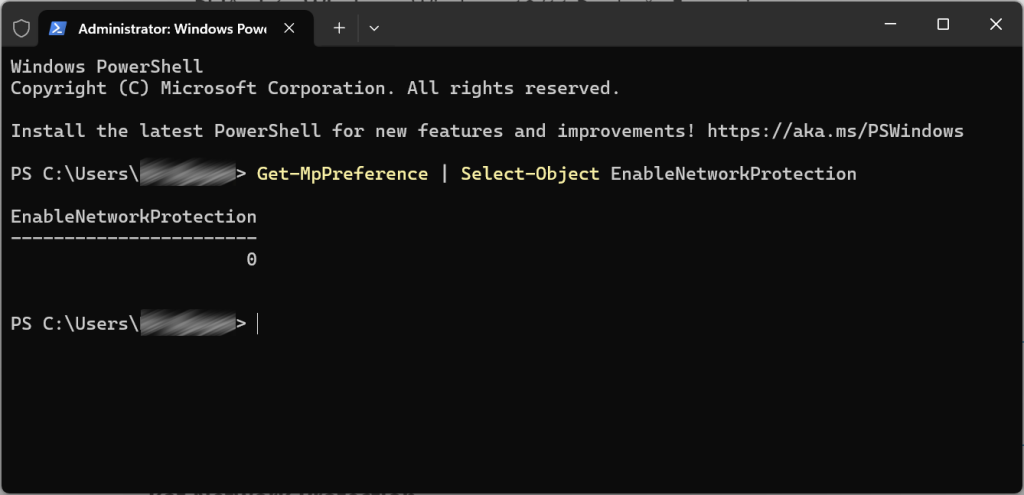
- Nhập lệnh sau để kiểm tra trạng thái của Network Protection:
Get-MpPreference | Select-Object EnableNetworkProtection
Nếu kết quả trả về 0, tức là tính năng này đang bị tắt.
Bật Network Protection
Nhập lệnh sau để bật tính năng này:
Set-MpPreference -EnableNetworkProtection EnabledTắt Network Protection (nếu cần)
Nếu bạn muốn tắt Network Protection, nhập lệnh:
Set-MpPreference -EnableNetworkProtection Disabled3. Cấu Hình Network Protection Qua Group Policy Editor
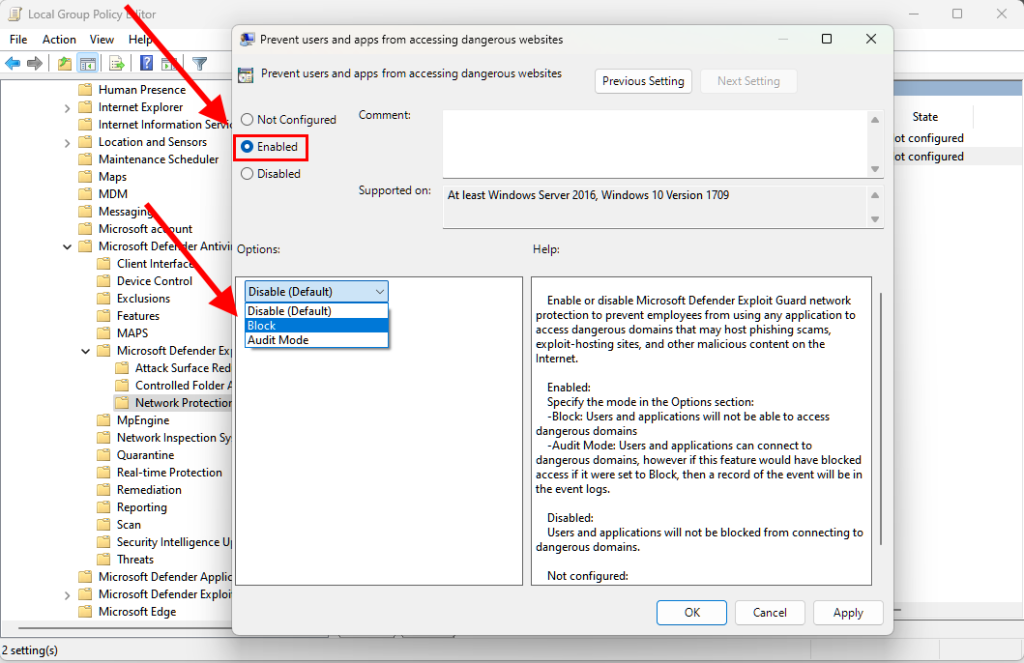
Nếu bạn muốn cấu hình Network Protection bằng Group Policy Editor, hãy làm theo các bước sau:
- Mở Group Policy Editor bằng cách nhập
gpeditvào Start Menu. - Điều hướng đến:
Computer Configuration > Administrative Templates > Windows Components > Microsoft Defender Antivirus > Microsoft Defender Exploit Guard > Network Protection - Tìm tùy chọn “Prevent users and apps from accessing dangerous websites”.
- Chọn Enabled.
- Trong phần cài đặt:
- Chọn Block để ngăn truy cập vào các trang web nguy hiểm.
- Chọn Audit Mode nếu bạn chỉ muốn ghi nhật ký mà không chặn truy cập.
- Nhấn OK để lưu lại thay đổi.
4. Ngăn Chặn Gửi Dữ Liệu Ẩn Danh Đến Microsoft
Network Protection có thể gửi dữ liệu phân tích hiệu suất đến Microsoft. Nếu bạn muốn tắt tính năng này, hãy nhập lệnh sau trong PowerShell:
Set-MpPreference -DisableNetworkProtectionPerfTelemetry $true5. Lưu Ý Khi Sử Dụng Network Protection
- Một số ứng dụng có thể gặp sự cố khi tính năng này được bật. Nếu gặp lỗi, bạn có thể chuyển sang chế độ Audit Mode để kiểm tra trước khi chặn.
- Network Protection hoạt động hiệu quả khi Microsoft Defender được bật. Nếu bạn sử dụng phần mềm diệt virus của bên thứ ba, tính năng này có thể không hoạt động.
Kết Luận
Network Protection là một tính năng mạnh mẽ giúp bảo vệ bạn khỏi các trang web độc hại. Nếu bạn đang sử dụng Windows 10/11 Pro hoặc Enterprise, hãy kích hoạt nó để tăng cường bảo mật cho hệ thống của bạn!

