
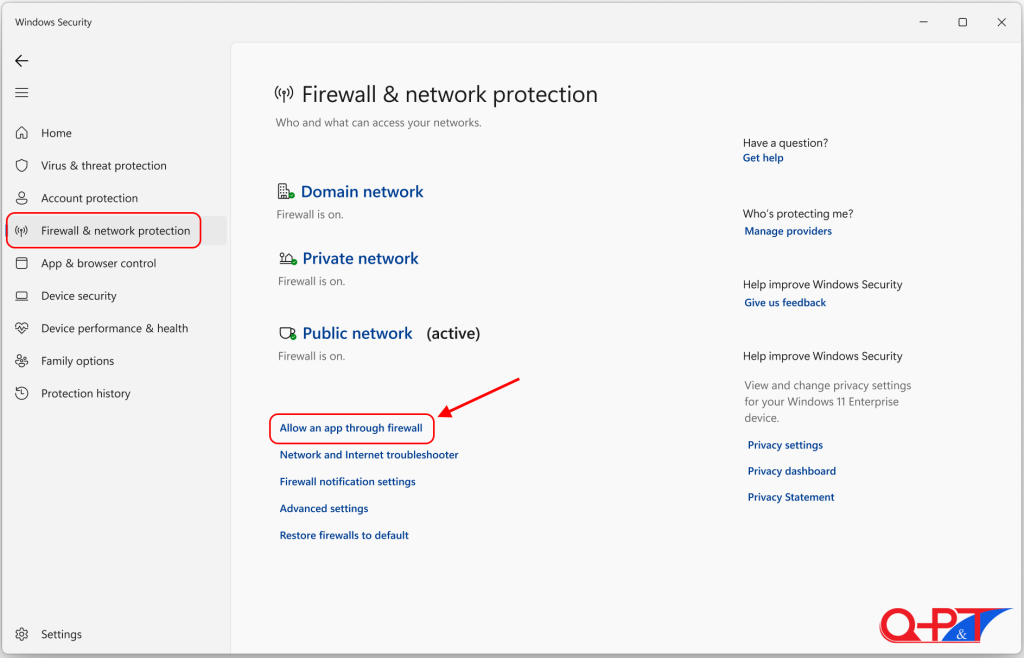
Để cho phép ứng dụng đi qua tường lửa (Firewall) trên Windows 11, bạn vào Settings > Privacy & security > Windows Security > Firewall & network protection. Nhấp vào Allow an app through firewall, sau đó chọn Change settings, tìm ứng dụng cần mở và tích chọn vào ô Private hoặc Public. Cuối cùng nhấn OK để hoàn tất.
🧐 Tại sao cần cho phép ứng dụng đi qua Firewall?
Tường lửa (Windows Defender Firewall) đóng vai trò như một “người gác cổng” ngăn chặn các truy cập trái phép. Tuy nhiên, đôi khi nó chặn luôn cả những phần mềm an toàn như:
- 🎮 Game Online: Khiến bạn không thể kết nối server hoặc gặp lỗi “Connection Timed Out”.
- 📁 Phần mềm làm việc: Các ứng dụng như Zoom, Zalo, hoặc các phần mềm kế toán cần kết nối mạng.
- 🖨️ Kết nối nội bộ: In ấn qua mạng LAN hoặc chia sẻ dữ liệu giữa các máy tính.
🛠️ Quy trình 5 bước cho phép ứng dụng đi qua Tường lửa (Chuẩn 2026)
Bước 1: Truy cập Windows Security ⚙️
Nhấn phím Windows, gõ từ khóa “Windows Security” và nhấn Enter. Tại giao diện chính, hãy chọn mục Firewall & network protection.
Bước 2: Mở thiết lập cho phép ứng dụng 📝
Tại cửa sổ mới, bạn hãy tìm và nhấp vào dòng chữ xanh: Allow an app through firewall. Một danh sách các ứng dụng sẽ hiện ra.
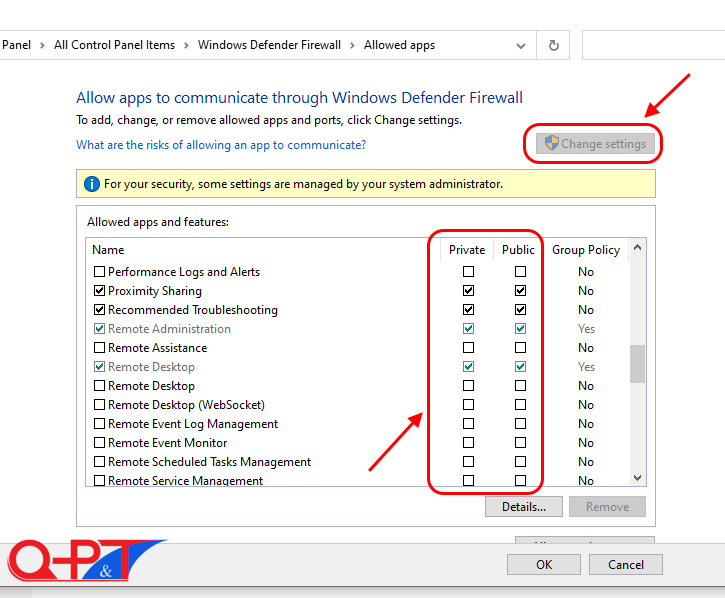
Bước 3: Kích hoạt quyền thay đổi (Change Settings) 🔓
Lúc này các ô chọn sẽ bị mờ. Bạn cần nhấn vào nút Change settings (có biểu tượng khiên admin) ở góc trên bên phải để có quyền chỉnh sửa.
Bước 4: Chọn ứng dụng và phân quyền mạng ✅
Tìm ứng dụng bạn muốn cấp quyền trong danh sách:
- Private (Riêng tư): Cho phép ứng dụng truy cập mạng tại nhà hoặc văn phòng (An toàn hơn).
- Public (Công cộng): Cho phép ứng dụng truy cập mạng tại quán cafe, sân bay (Nên cân nhắc kỹ).
Nếu không thấy ứng dụng trong danh sách, hãy nhấn Allow another app… và trỏ đường dẫn đến file .exe của phần mềm đó.
Bước 5: Lưu thiết lập 💾
Nhấn OK để lưu lại. Bây giờ, bạn hãy khởi động lại ứng dụng để kiểm tra xem lỗi kết nối đã được khắc phục chưa.
⚠️ Cảnh báo an ninh từ QP&T Smart Care
Việc mở “cửa” tường lửa giúp phần mềm hoạt động mượt mà, nhưng cũng tiềm ẩn rủi ro nếu bạn cấp quyền cho phần mềm không rõ nguồn gốc.
- 🚩 Tuyệt đối không: Tắt hoàn toàn Firewall (Turn off Firewall). Điều này khiến toàn bộ máy tính của bạn “trần trụi” trước các cuộc tấn công từ Internet.
- 🚩 Chỉ cấp quyền: Cho những ứng dụng mà bạn thực sự tin tưởng và hiểu rõ nguồn gốc.
- 🚩 Lời khuyên: Nếu sau khi cho phép qua Firewall mà ứng dụng vẫn lỗi, có thể phần mềm diệt virus bên thứ 3 (như Avast, Kaspersky) đang chặn nó. Bạn cần kiểm tra thêm cài đặt ở các phần mềm đó.
💬 Câu hỏi thường gặp (FAQ)
Hỏi: Tôi có nên tích cả hai ô Private và Public không? Đáp: Theo kinh nghiệm kỹ thuật tại QP&T, bạn chỉ nên tích ô Private để đảm bảo an toàn dữ liệu. Chỉ tích Public khi đó là ứng dụng thực sự cần thiết khi bạn di chuyển bên ngoài.
Hỏi: Làm sao để chặn lại ứng dụng đã cấp quyền? Đáp: Bạn chỉ cần thực hiện lại các bước trên và bỏ tích ở các ô tương ứng rồi nhấn OK.

