
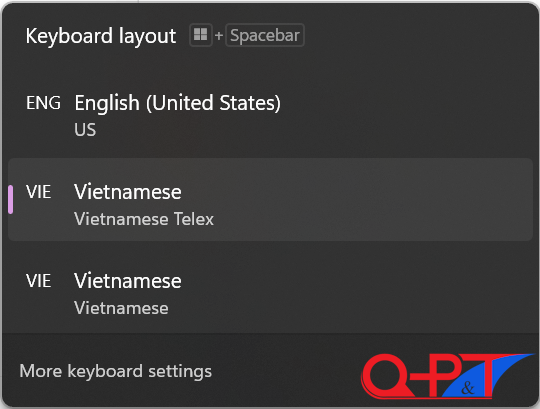
Để chuyển đổi giữa bàn phím ENG và VIE trên Windows 11, bạn vào Settings > Time & Language > Language & Region. Nhấn vào dấu 3 chấm cạnh ngôn ngữ đang dùng, chọn Language options, tại mục Keyboards, nhấn Add a keyboard để thêm bàn phím bạn cần. Để chuyển nhanh, hãy nhấn tổ hợp phím Windows + Space hoặc nhấp vào biểu tượng ngôn ngữ ở góc phải thanh Taskbar.
💡 Tại sao bạn nên cài đặt song song bàn phím ENG và VIE?
Việc sử dụng đúng bố cục bàn phím giúp công việc soạn thảo của bạn trở nên chuyên nghiệp và nhanh chóng hơn nhiều.
- Bàn phím Tiếng Anh (ENG): Tối ưu cho việc lập trình, nhập dữ liệu quốc tế hoặc sử dụng các phần mềm chuyên dụng mà không bị lỗi nhảy dấu.
- Bàn phím Tiếng Việt (VIE): Cho phép bạn gõ các ký tự đặc biệt và dấu câu tiếng Việt một cách tự nhiên ngay trên hệ điều hành mà không cần phụ thuộc quá nhiều vào các bộ gõ bên thứ ba trong một số trường hợp.
🛠️ Các bước thiết lập bàn phím ENG và VIE
Bạn có thể thêm và tùy chỉnh các bố cục bàn phím này trong phần cài đặt Windows như sau:
Bước 1: Mở mục Cài đặt Ngôn ngữ ⚙️
Truy cập vào menu Start, mở Settings và chọn mục Time & Language.
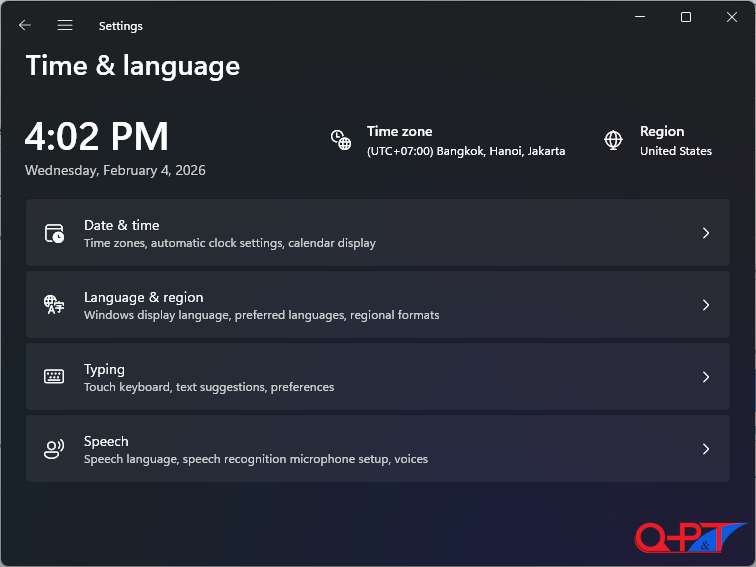
Bước 2: Truy cập Language & Region 📍
Nhấp chọn vào dòng Language & Region để quản lý danh sách ngôn ngữ hệ thống > Preferred languages > Add a language > Tiếng Việt
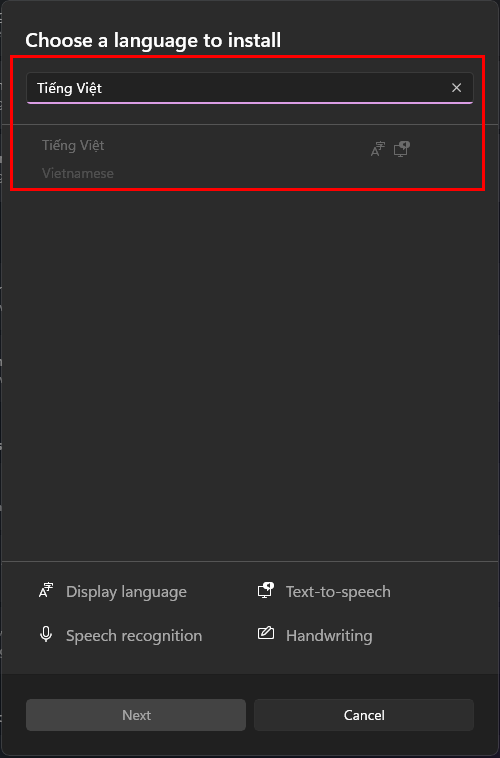
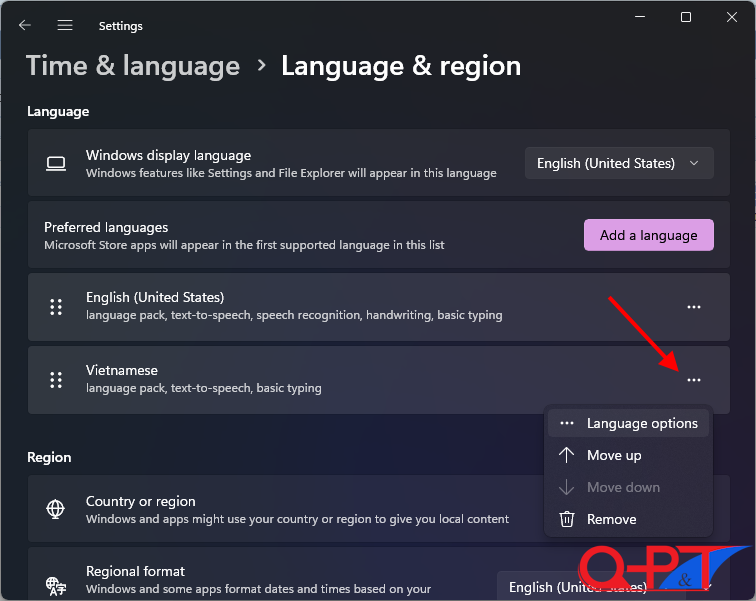
Bước 3: Thêm tùy chọn bàn phím 📝
Tìm đến ngôn ngữ hiện có (ví dụ: Vietnamese), nhấp vào biểu tượng ba dấu chấm (…) bên cạnh và chọn Language options.
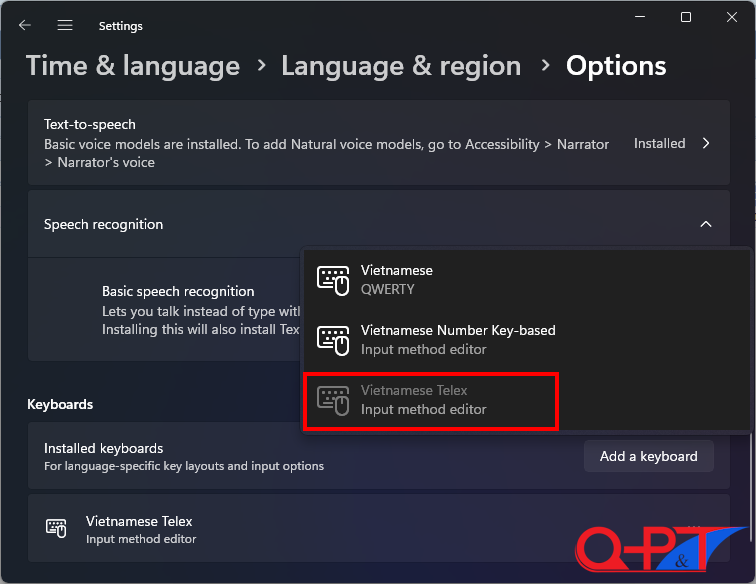
Bước 4: Thêm bàn phím mới ⌨️
Cuộn xuống phần Keyboards, chọn Add a keyboard và chọn Vietnamese Telex từ danh sách để thêm vào hệ thống. Nếu bạn quen gõ theo VNI thì chọn dòng Vietnamese (QWERTY) hoặc sử dụng mặc định của Windows.
🚀 Cách chuyển đổi nhanh giữa ENG và VIE
Sau khi đã cài đặt xong, việc chuyển đổi qua lại giữa hai loại bàn phím cực kỳ đơn giản:
- Cách 1 – Dùng thanh Taskbar: Nhấp chuột vào biểu tượng hiển thị ngôn ngữ (ENG hoặc VIE) ở góc dưới bên phải màn hình, sau đó chọn bố cục bạn muốn sử dụng từ danh sách.
- Cách 2 – Dùng phím tắt (Khuyên dùng): Nhấn giữ phím Windows và nhấn Space (Phím cách) để chuyển đổi nhanh giữa các ngôn ngữ mà không cần dùng chuột.
⚠️ Lưu ý:
🚩 Tránh xung đột bộ gõ: Nếu bạn sử dụng đồng thời bàn phím VIE của Windows và các phần mềm như Unikey/EVKey, hãy đảm bảo chỉ một bên xử lý dấu để tránh lỗi lặp từ hoặc sai dấu.
🚩 Kiểm tra trạng thái Taskbar: Luôn để ý góc phải màn hình; nếu thấy gõ tiếng Việt không được, có thể máy đang bị nhảy sang chế độ ENG.
🚩 Tối ưu hóa: Việc cài đặt bàn phím phù hợp giúp bạn không cần nhớ những tổ hợp mã rườm rà, tốn thời gian.

