
⚡ Giải pháp nhanh (Quick Answer)
Windows 11 có công cụ ẩn giúp kiểm tra tình trạng pin mà không cần phần mềm ngoài.
👉 Cách thực hiện:
- Mở PowerShell
- Gõ lệnh: powercfg /batteryreport /output “D:\battery-report.html”
- Mở file battery-report.html trong ổ D:
📊 Báo cáo sẽ hiển thị:
- Design Capacity (Dung lượng thiết kế)
- Full Charge Capacity (Dung lượng thực tế)
- Cycle Count (Số chu kỳ sạc)
- Ước tính thời lượng pin
Nếu dung lượng thực tế giảm trên 20% → nên cân nhắc thay pin.
📌 Vì sao bạn nên kiểm tra độ chai pin định kỳ?
Pin laptop là linh kiện tiêu hao tự nhiên. Dù sử dụng cẩn thận đến đâu, pin vẫn sẽ giảm hiệu suất theo thời gian.
Dấu hiệu thường gặp:
🔴 Pin tụt nhanh dưới 20%
🔴 Máy tắt đột ngột khi còn pin
🔴 Thời lượng pin giảm mạnh so với trước
🔴 Pin sạc lâu nhưng dùng nhanh hết
👉 Kiểm tra sớm giúp bạn tránh mất dữ liệu và gián đoạn công việc.
🛠 Cách tạo báo cáo tình trạng pin trên Windows 11
🔹 Bước 1: Mở PowerShell
- Nhấn Windows
- Gõ PowerShell
- Nhấn Enter
🔹 Bước 2: Nhập lệnh tạo báo cáo
powercfg /batteryreport /output "D:\battery-report.html"
Sau vài giây, hệ thống sẽ tạo file báo cáo trong ổ D.
🔹 Bước 3: Mở file báo cáo
- Vào This PC → Local Disk (D:)
- Mở file battery-report.html
📊 Các chỉ số quan trọng cần xem trong báo cáo
🔋 1. Design Capacity (Dung lượng thiết kế)
Đây là dung lượng pin khi còn mới (đơn vị mWh).
Ví dụ:
- 60,000 mWh (60Wh)
Chỉ số này không thay đổi theo thời gian.
⚡ 2. Full Charge Capacity (Dung lượng sạc tối đa hiện tại)
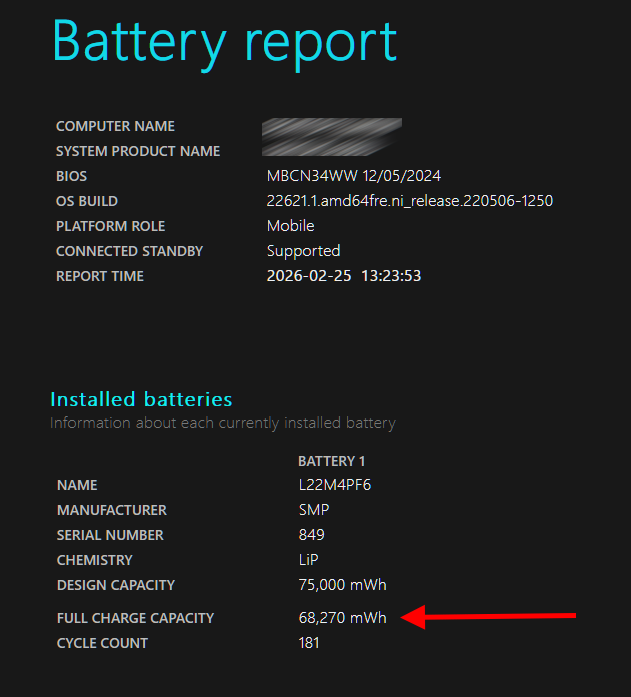
👉 So sánh:
| Chỉ số | Ví dụ |
|---|---|
| Design Capacity | 60,000 mWh |
| Full Charge Capacity | 48,000 mWh |
📉 Mức giảm = 20%
Nếu giảm:
- 🔸 15% → Bắt đầu chai nhẹ
- 🔸 20% → Nên cân nhắc thay pin
- 🔸 >25% → Thời lượng pin giảm rõ rệt
🔄 3. Cycle Count (Số chu kỳ sạc)
Một chu kỳ = tổng năng lượng bằng 100% dung lượng pin.
Ví dụ:
- Sạc 100% → 0% = 1 chu kỳ
- Hoặc 100% → 50% → sạc lại → 50% → sạc lại = 1 chu kỳ
📌 Pin laptop phổ thông được thiết kế cho ~500 chu kỳ.
Sau khoảng 400–500 chu kỳ, pin thường mất khoảng 20% dung lượng.
⏱ 4. Battery Life Estimates (Ước tính thời lượng pin)
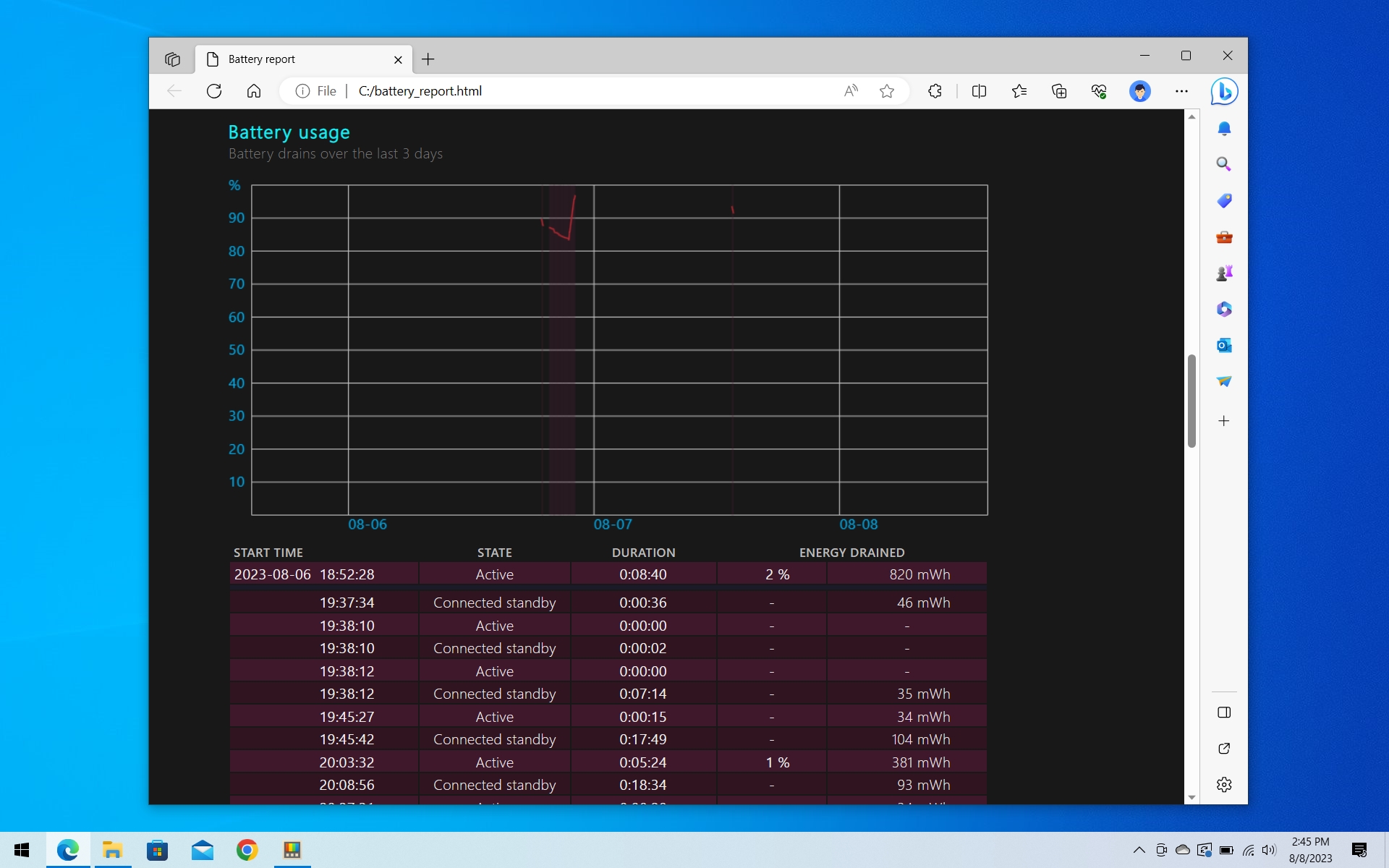
Báo cáo sẽ hiển thị:
- Thời gian dùng thực tế gần đây
- Thời gian ước tính khi pin còn mới
- Thời gian Full Charge và Design Capacity chênh lệch rất ít
- Sai số chỉ vài phút
👉 Điều này cho thấy:
✅ Pin vẫn còn khá tốt
✅ Chưa có dấu hiệu chai nặng
✅ Dung lượng thực tế gần bằng dung lượng thiết kế
Nếu chênh lệch quá lớn → pin đã xuống cấp đáng kể.
🧠 Pin chai bao nhiêu thì nên thay?
Không có con số tuyệt đối, nhưng:
✅ Giảm dưới 15% → Có thể tiếp tục dùng
⚠ 15–20% → Bắt đầu ảnh hưởng trải nghiệm
🔴 Trên 20% → Nên cân nhắc thay
Nếu pin tụt nhanh bất thường hoặc tắt nguồn đột ngột → nên thay sớm.
🔧 Có cần mua laptop mới nếu pin chai?
Không cần.
Hầu hết các hãng như:
- Dell
- HP
- Lenovo
đều cung cấp pin thay thế chính hãng hoặc dịch vụ thay pin.
Nếu máy còn bảo hành, bạn có thể được hỗ trợ miễn phí.
Ngoài ra, các trung tâm sửa chữa uy tín cũng có thể thay pin với chi phí hợp lý.
⚠ Những lưu ý quan trọng để kéo dài tuổi thọ pin
✔ Tránh để máy quá nóng
✔ Không bỏ máy vào balo khi còn đang bật
✔ Tránh xả pin về 0% liên tục
✔ Không cần quá ám ảnh việc giữ pin ở 80%
Pin là linh kiện tiêu hao — dùng bình thường không phải là “sai cách”.
🎯 Kết luận
Windows 11 có sẵn công cụ kiểm tra độ chai pin mạnh mẽ mà nhiều người không biết.
Chỉ với một dòng lệnh trong PowerShell, bạn có thể:
🔋 Biết pin còn bao nhiêu % sức khỏe
🔄 Kiểm tra số chu kỳ sạc
📉 Đánh giá có cần thay pin hay chưa
Việc kiểm tra định kỳ giúp bạn tránh tình trạng pin hỏng đột ngột và chủ động hơn trong công việc.

