
Ngày nay, headphone Bluetooth đang được nhiều người ưa chuộng nhờ sự tiện lợi và không bị ràng buộc bởi dây cáp. Tuy nhiên, không phải ai cũng biết cách kết nối đúng cách để sử dụng trên máy tính Windows. Bài viết này sẽ hướng dẫn bạn chi tiết từng bước.
🔹 1. Bật Bluetooth trên máy tính
- Trên Windows 10/11:
- Vào Start Menu → chọn Cài đặt (Settings).
- Chọn Thiết bị (Devices) → Bluetooth & thiết bị.
- Gạt công tắc để Bật Bluetooth.
👉 Hoặc nhanh hơn: Nhấn tổ hợp Windows + A để mở Action Center, sau đó bật Bluetooth.
🔹 2. Kích hoạt chế độ Pairing trên headphone
- Giữ nút nguồn hoặc nút Bluetooth trên headphone vài giây đến khi đèn nhấp nháy xanh/đỏ (tùy loại).
- Đây là tín hiệu cho biết tai nghe đã sẵn sàng để ghép nối.
🔹 3. Thêm thiết bị Bluetooth trên Windows
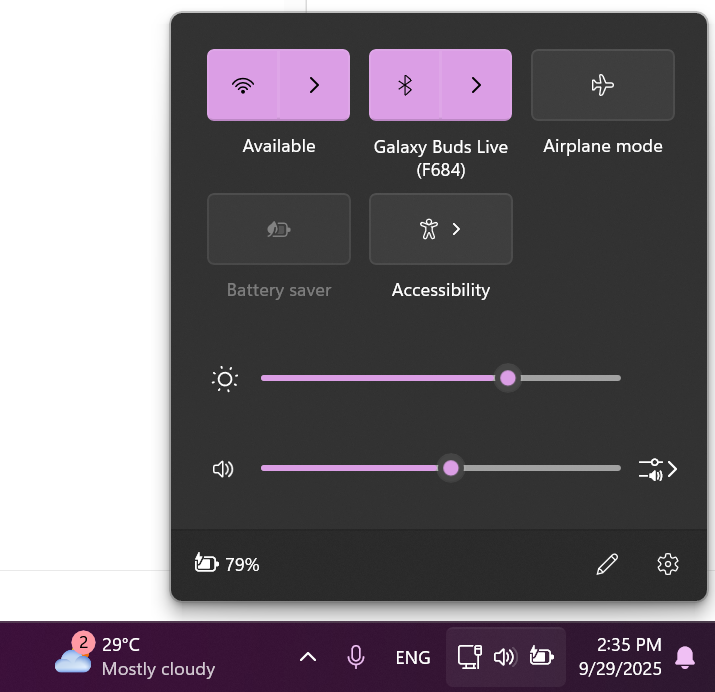
- Quay lại máy tính → chọn Add Device (Thêm thiết bị).
- Chọn Bluetooth.
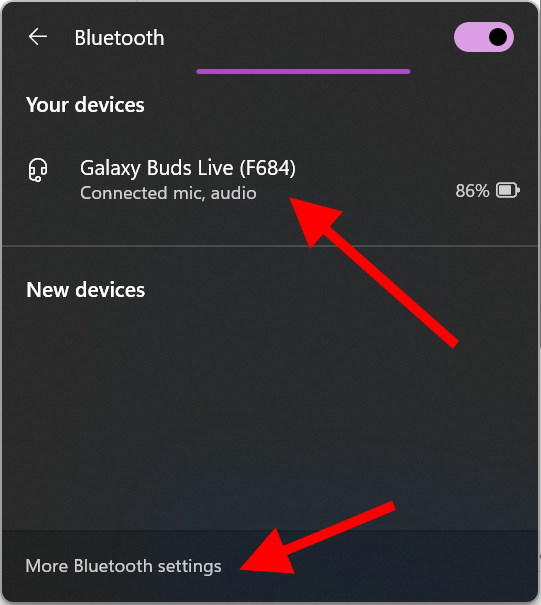
- Danh sách thiết bị khả dụng hiện ra → chọn đúng tên headphone của bạn.
- Nhấn Connect (Kết nối). Nếu chưa thấy thiết bị bạn có thể nhấn More Bluetooth Settings
🔹 4. Kiểm tra và thiết lập âm thanh
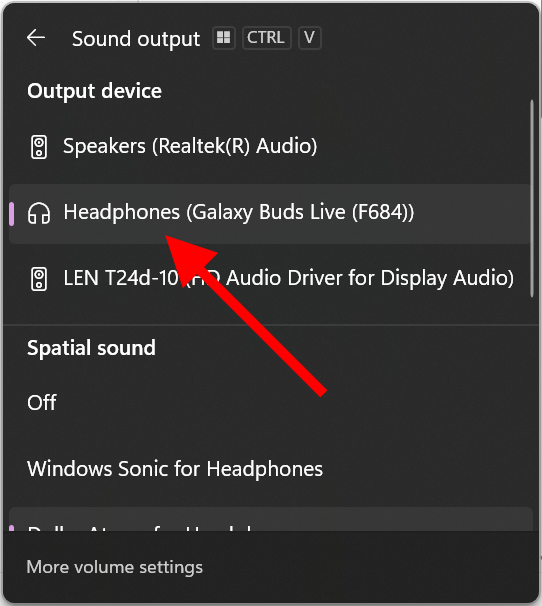
- Sau khi kết nối thành công, click chuột phải vào biểu tượng loa (🔊) trên thanh Taskbar.
- Chọn Sound settings → đặt headphone Bluetooth làm thiết bị âm thanh mặc định.
🔹 5. Một số lưu ý
✅ Đảm bảo headphone được sạc pin đầy đủ.
✅ Giữ khoảng cách hợp lý (dưới 10m) giữa laptop và headphone.
✅ Nếu kết nối lỗi, hãy thử ngắt ghép đôi (Forget device) rồi kết nối lại.
👉 Với 4 bước đơn giản trên, bạn đã có thể tận hưởng âm nhạc 🎶, xem phim 🎬 hoặc gọi video 📞 với headphone Bluetooth ngay trên máy tính của mình.
Bài viết liên quan:
Cách phân biệt máy tính lỗi phần cứng hay phần mềm
Thủ Thuật Lenovo
Hướng dẫn sử dụng Storage Sense dọn rác tự động trên Windows 11
Thủ Thuật Lenovo
Cách Tìm Key Windows 11
Thủ Thuật Lenovo
Cách khóa màn hình máy tính Windows khi không sử dụng
Thủ Thuật Lenovo
Hỗ trợ sạc thiết bị qua cổng USB khi tắt máy
Thủ Thuật Lenovo

