
Việc kết nối máy in với máy tính Windows 11 giờ đây trở nên đơn giản hơn bao giờ hết nhờ giao diện thân thiện và các bước thiết lập nhanh chóng. Dưới đây là hướng dẫn từng bước giúp bạn kết nối máy in một cách dễ dàng.
🔹 1. Kết nối máy in qua cáp USB
Đây là cách đơn giản nhất nếu bạn đang dùng máy in có dây.
✅ Các bước thực hiện:
- Cắm cáp USB của máy in vào máy tính.
- Windows 11 sẽ tự động phát hiện và cài đặt driver cần thiết.
- Khi có thông báo “Printer is ready”, bạn có thể bắt đầu in.
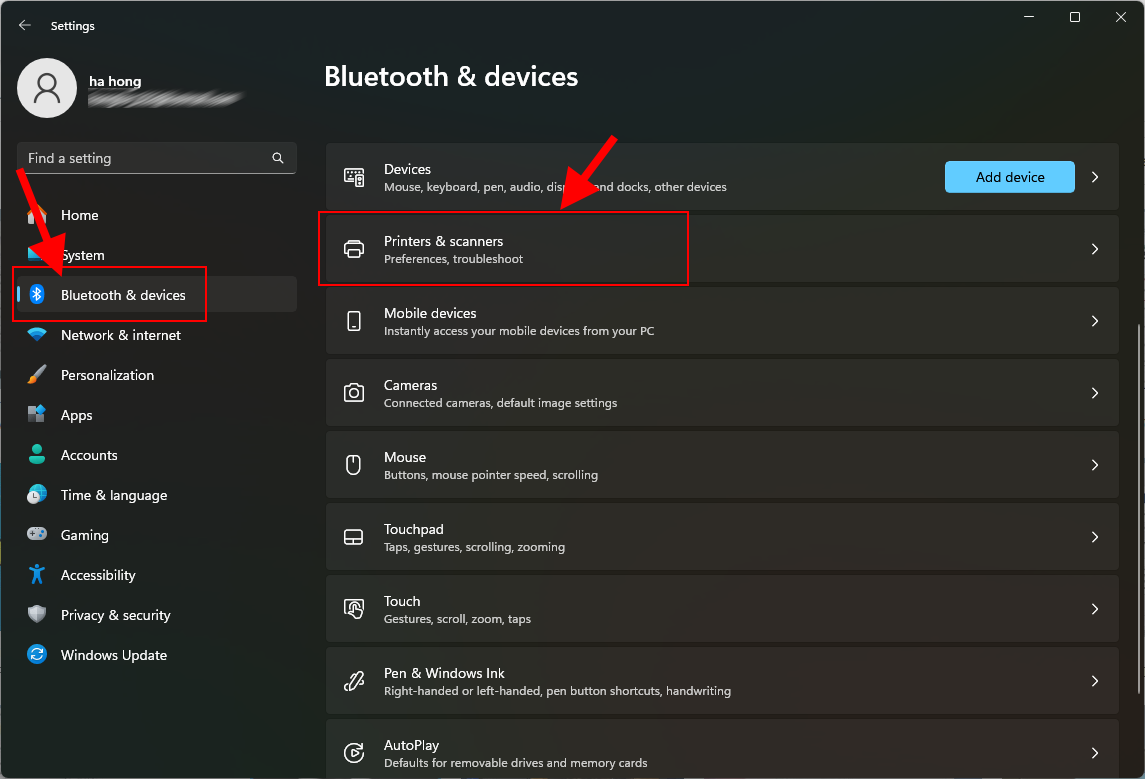
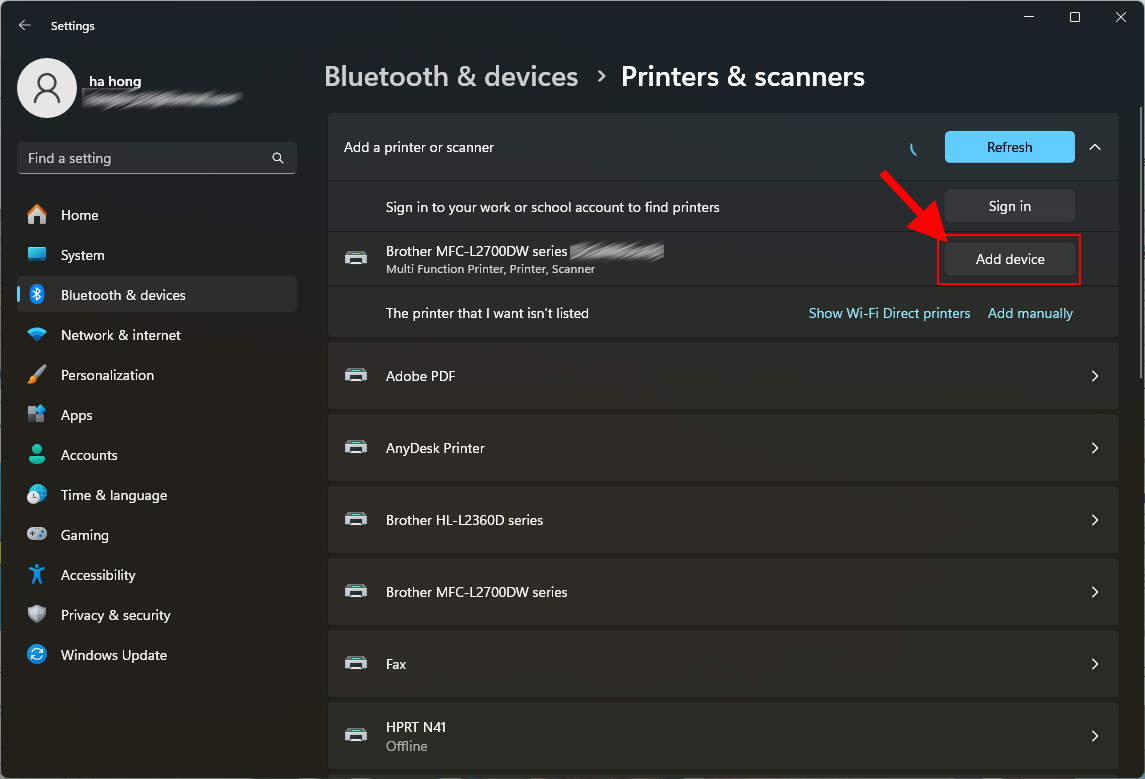
💡 Nếu máy in không hoạt động, hãy truy cập Settings > Bluetooth & devices > Printers & scanners, chọn máy in vừa kết nối và nhấn Add device nếu cần.
🔹 2. Kết nối máy in qua mạng Wi-Fi
Áp dụng cho máy in hỗ trợ kết nối mạng không dây.
✅ Các bước thực hiện:
- Đảm bảo máy in đã được kết nối với cùng mạng Wi-Fi với máy tính.
- Trên máy tính, vào:
Settings > Bluetooth & devices > Printers & scanners
→ Nhấn Add a printer or scanner. - Chờ vài giây, máy in Wi-Fi sẽ hiện ra → Nhấn Add device.
- Windows sẽ tự động cài đặt driver phù hợp.
🔹 3. Cài đặt thủ công bằng địa chỉ IP
Nếu Windows không phát hiện máy in, bạn có thể thêm thủ công bằng IP.
✅ Cách làm:
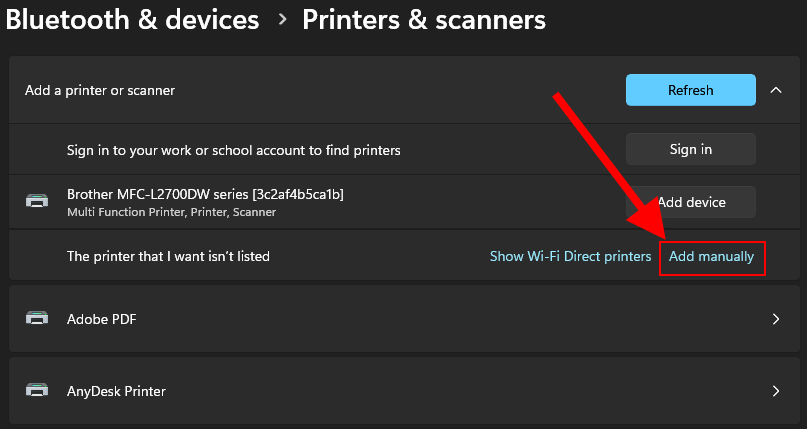
- Vào Settings > Bluetooth & devices > Printers & scanners.
- Nhấn Add device → chọn Add manually.
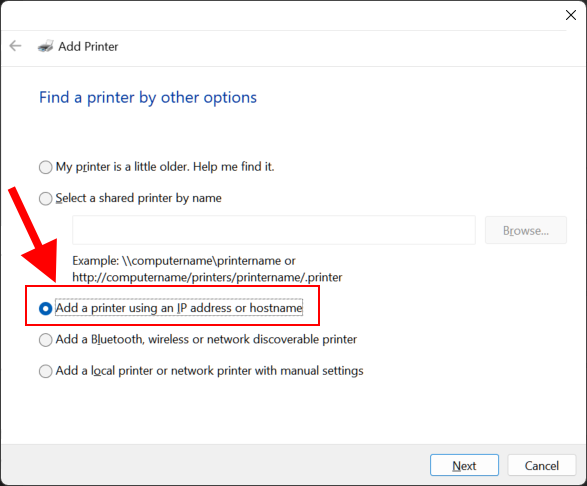
- Chọn Add a printer using TCP/IP address.
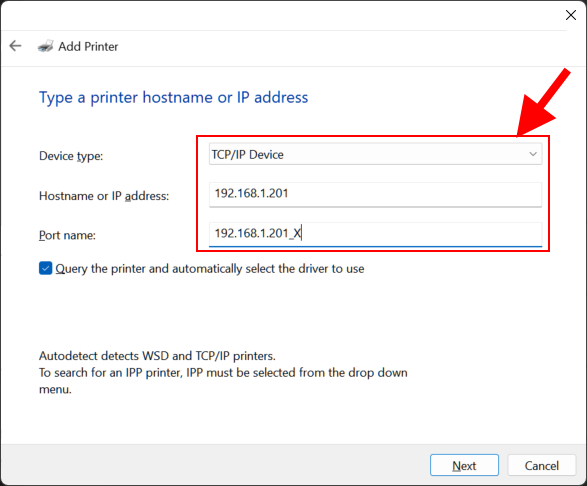
- Nhập địa chỉ IP của máy in (có thể xem trên màn hình máy in hoặc máy chủ của máy in).
- Nhấn Next và làm theo hướng dẫn.
🔹 4. Đặt máy in làm mặc định
Sau khi kết nối thành công, bạn có thể đặt máy in làm mặc định:
- Truy cập Settings > Printers & scanners.
- Chọn máy in bạn vừa thêm → Bật Set as default.
🛠️ Xử lý sự cố thường gặp
- 🔸 Máy in không hiện trong danh sách: Đảm bảo máy in đã bật và kết nối đúng mạng.
- 🔸 Không in được: Kiểm tra lại driver hoặc thử khởi động lại máy in.
- 🔸 Máy in ngoại mạng: Thử dùng cáp USB hoặc cài driver thủ công từ trang chủ hãng.
✅ Kết luận
Dù bạn đang sử dụng máy in có dây hay không dây, Windows 11 đều hỗ trợ kết nối dễ dàng chỉ với vài thao tác. Nếu gặp khó khăn, đừng ngần ngại tìm kiếm sự hỗ trợ từ IT hoặc từ nhà sản xuất máy in của bạn.

