
Sau một thời gian sử dụng, pin laptop có thể bị chai, khiến thời lượng sử dụng pin ngắn hơn so với ban đầu. Để đánh giá tình trạng pin hiện tại, bạn không cần cài thêm phần mềm bên ngoài mà có thể sử dụng công cụ có sẵn trong Windows: powercfg /batteryreport. Bài viết này sẽ hướng dẫn bạn cách kiểm tra độ chai pin laptop một cách dễ dàng và chính xác.
✅ 1. Battery report là gì?
Battery Report là một báo cáo chi tiết được tạo ra bởi Windows, cung cấp thông tin đầy đủ về lịch sử sử dụng pin, dung lượng thiết kế ban đầu và dung lượng thực tế hiện tại – từ đó giúp bạn xác định pin đã chai bao nhiêu phần trăm.
🔧 2. Các bước thực hiện kiểm tra độ chai pin
Bước 1: Mở Command Prompt (CMD) với quyền Administrator
- Nhấn Windows + S để mở ô tìm kiếm
- Gõ:
cmd - Nhấn chuột phải vào Command Prompt và chọn Run as administrator
Bước 2: Nhập lệnh sau vào CMD
powercfg /batteryreport
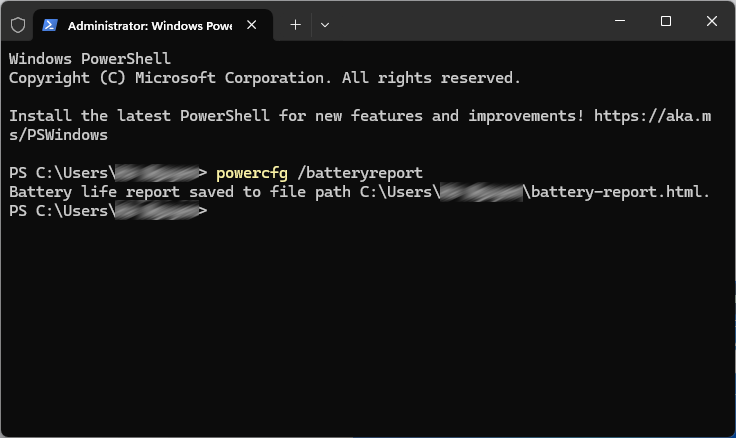
- Sau khi chạy lệnh thành công, bạn sẽ thấy thông báo: Battery life report saved to C:\Users[Tên người dùng]\battery-report.html
- Đây là file báo cáo pin được lưu dưới dạng HTML.
📄 3. Đọc và phân tích báo cáo pin
Bước 3: Mở file báo cáo
- Mở File Explorer và truy cập theo đường dẫn được hiển thị, ví dụ:
C:\Users\Admin\battery-report.html - Click đúp để mở bằng trình duyệt bất kỳ (Chrome, Edge…)
Bước 4: Xác định độ chai pin
Tìm đến mục Battery capacity hoặc Installed batteries, bạn sẽ thấy:
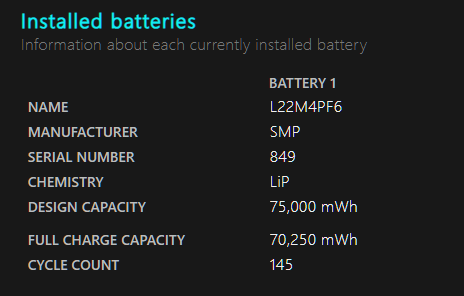
- Design Capacity: Dung lượng thiết kế của pin ban đầu (mAh hoặc mWh)
- Full Charge Capacity: Dung lượng pin sạc đầy thực tế hiện tại
Ví dụ:
| Capacity | Giá trị (mWh) |
|---|---|
| Design Capacity | 75,000 |
| Full Charge Capacity | 70,250 |
=> Pin đã bị chai 6.3%
Công thức:
(1 - Full Charge Capacity / Design Capacity) x 100
= (1 - 70,250 / 75,000) x 100 = 6.3%
💡 4. Một số lưu ý khi kiểm tra độ chai pin
- Nếu bạn mới mua laptop mà độ chai pin cao (trên 10%), bạn nên liên hệ nơi bán để kiểm tra lại.
- Độ chai dưới 10% sau 6–12 tháng sử dụng là bình thường.
- Nếu pin chai trên 40–50%, bạn nên cân nhắc thay pin mới.
✅ 5. Kết luận
Việc kiểm tra độ chai pin laptop định kỳ giúp bạn nắm được tình trạng sức khỏe của pin, từ đó có kế hoạch sử dụng hoặc thay thế phù hợp. Công cụ powercfg /batteryreport tuy đơn giản nhưng rất hữu ích, giúp bạn theo dõi pin chính xác mà không cần cài thêm phần mềm nào khác.

