
Hiệu suất hoạt động của máy tính là yếu tố quan trọng giúp bạn biết thiết bị có hoạt động tốt hay không và phát hiện các vấn đề tiềm ẩn. Dưới đây là hướng dẫn chi tiết để kiểm tra hiệu suất máy tính Windows một cách hiệu quả.
1. Kiểm tra qua Task Manager
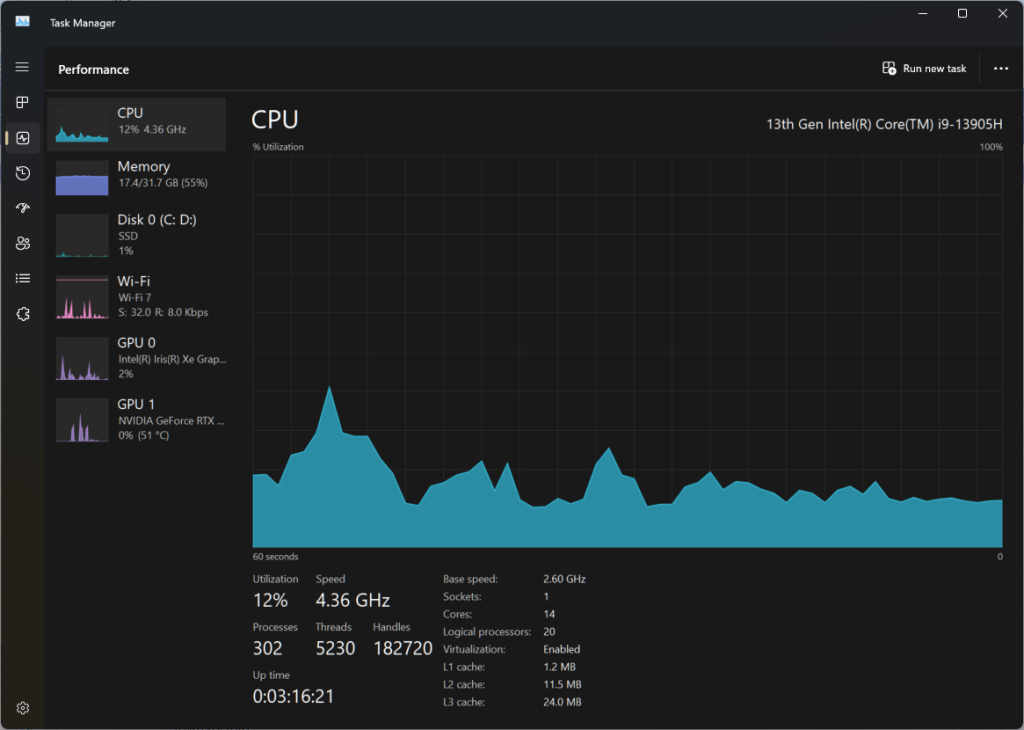
Task Manager là công cụ tích hợp sẵn trong Windows để giám sát hiệu suất hệ thống.
Cách thực hiện:
- Nhấn Ctrl + Shift + Esc để mở Task Manager.
- Chuyển sang tab Performance để xem trạng thái CPU, RAM, ổ đĩa, và mạng.
- Tab Processes giúp bạn nhận biết ứng dụng nào đang sử dụng nhiều tài nguyên nhất.
2. Sử dụng Performance Monitor
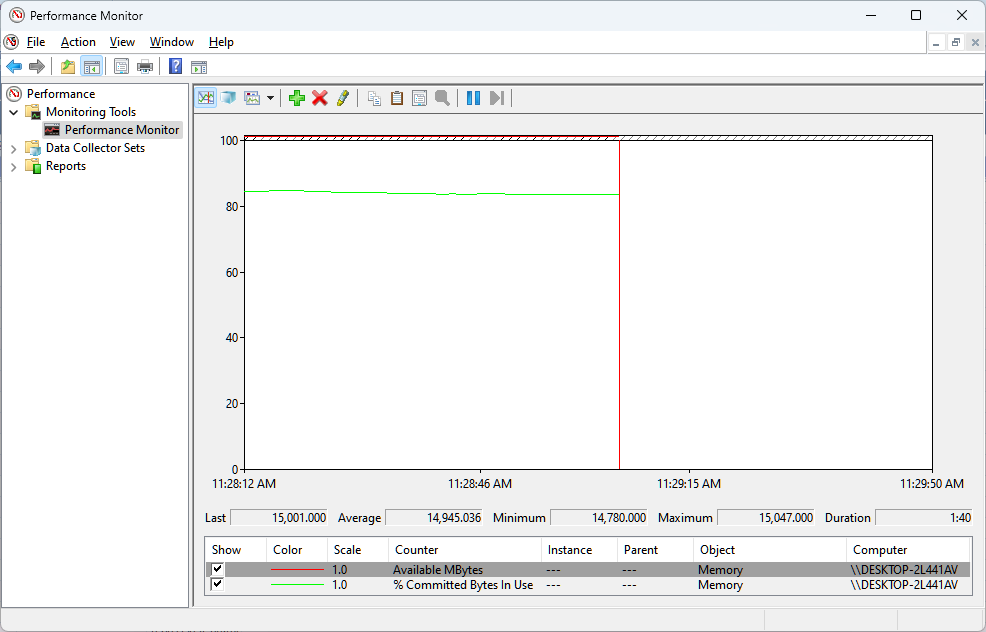
Performance Monitor cung cấp thông tin chi tiết hơn về hiệu suất máy tính.
Cách thực hiện:
- Nhấn Win + R, nhập perfmon, nhấn Enter.
- Vào mục Performance Monitor, thêm các bộ đếm (counters) để giám sát các yếu tố như tốc độ đọc/ghi ổ đĩa, CPU và RAM.
3. Kiểm tra ổ đĩa với Disk Cleanup và Defragment
Ổ đĩa hoạt động không hiệu quả có thể làm chậm máy tính. Kiểm tra và tối ưu hóa ổ đĩa sẽ cải thiện hiệu suất.
Cách thực hiện:
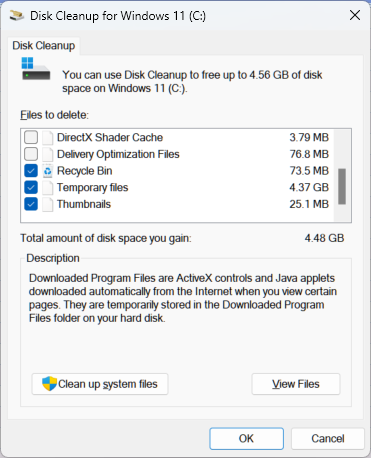
- Mở Disk Cleanup bằng cách gõ tên trong thanh tìm kiếm.
- Chọn ổ đĩa cần dọn dẹp và nhấp OK.
- Sử dụng Defragment and Optimize Drives để tối ưu hóa ổ đĩa HDD (không áp dụng cho SSD).
4. Đánh giá hiệu suất qua Windows Experience Index
Windows Experience Index (WEI) cung cấp điểm số cho từng phần cứng, giúp bạn đánh giá tổng quan hiệu suất.
Cách thực hiện:
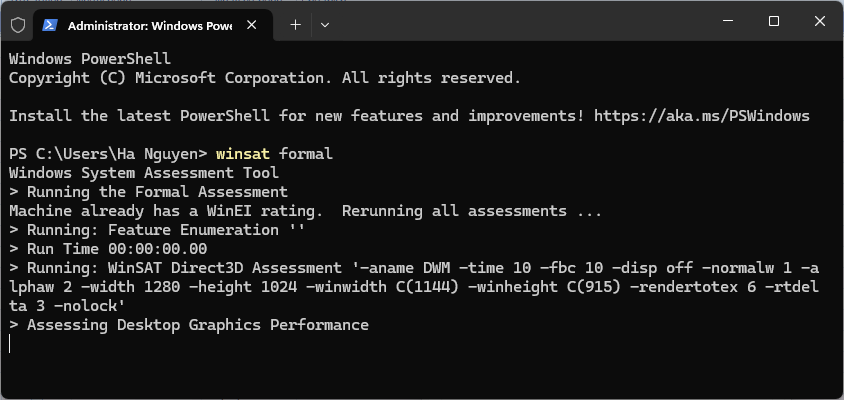
- Mở Command Prompt với quyền Admin.
- Gõ lệnh:
winsat formal - Kết quả sẽ được lưu trong thư mục C:\Windows\Performance\WinSAT\DataStore.
5. Sử dụng công cụ bên thứ ba
Một số phần mềm chuyên dụng giúp kiểm tra hiệu suất toàn diện:
- CPU-Z: Kiểm tra thông số và hiệu suất CPU.
- CrystalDiskMark: Đánh giá tốc độ đọc/ghi của ổ đĩa.
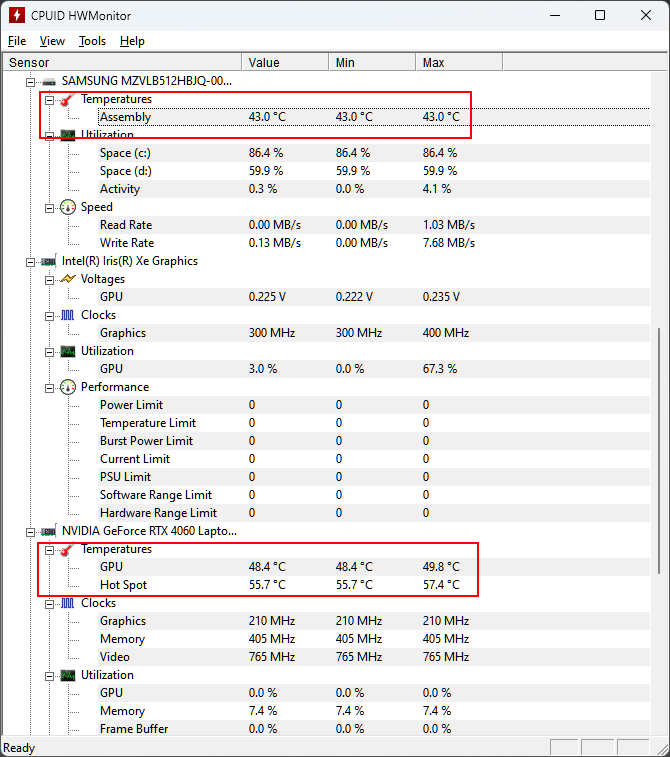
- HWMonitor: Theo dõi nhiệt độ và điện năng tiêu thụ.
6. Kiểm tra tình trạng phần cứng
Nếu hiệu suất máy tính giảm, có thể phần cứng đang gặp vấn đề:
- Kiểm tra RAM: Dùng công cụ Windows Memory Diagnostic.
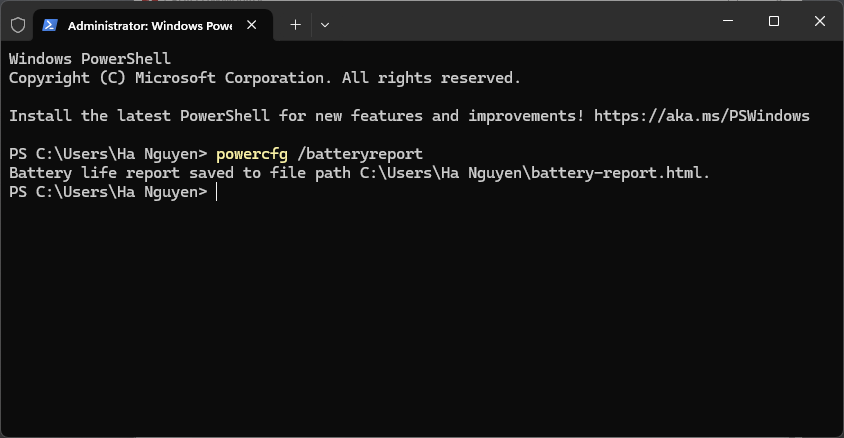
- Kiểm tra pin laptop: Xem trạng thái và dung lượng thực tế bằng Command Prompt với lệnh:
powercfg /batteryreport
7. Tắt ứng dụng khởi động không cần thiết
Nhiều ứng dụng tự động chạy khi khởi động làm chậm máy tính.
Cách thực hiện:
- Mở Task Manager, vào tab Startup.
- Tắt các ứng dụng không cần thiết.
8. Theo dõi nhiệt độ hệ thống
Nhiệt độ cao có thể làm giảm hiệu suất. Dùng các phần mềm như HWMonitor hoặc Speccy để giám sát.
Kết luận:
Kiểm tra hiệu suất thường xuyên giúp bạn duy trì hoạt động ổn định của máy tính và phát hiện sớm các vấn đề tiềm ẩn. Sử dụng các công cụ tích hợp sẵn và phần mềm chuyên dụng để tối ưu hóa trải nghiệm.

