
Để nén ảnh nhanh trên Windows 11, bạn chuột phải vào file ảnh > chọn Share (Chia sẻ). Trong cửa sổ hiện ra, nhấp vào menu thả xuống bên dưới tên tệp (mặc định là Original). Chọn mức nén Low, Medium, hoặc High để giảm dung lượng trước khi gửi qua Email, Zalo hoặc các ứng dụng khác.
Tại sao bạn nên sử dụng tính năng nén ảnh có sẵn của Windows 11?
Bản cập nhật Windows 11 năm 2025 – 2026 mang đến một tính năng cực kỳ hữu ích mà nhiều người dùng thường bỏ qua: Nén ảnh trực tiếp trong menu Chia sẻ (Share). Không cần Photoshop, không cần web nén ảnh online, bạn có thể giảm dung lượng ảnh ngay tại File Explorer.
Thông thường, để giảm dung lượng ảnh, chúng ta phải dùng trang web bên thứ ba hoặc phần mềm nặng nề. Điều này gây ra 2 vấn đề: Mất thời gian và Rủi ro quyền riêng tư.
Với công cụ mới tích hợp trong File Explorer:
- ✅ Tốc độ: Xử lý chỉ trong 3 giây.
- ✅ Bảo mật: Hình ảnh không bị tải lên máy chủ bên ngoài.
- ✅ Tiện lợi: Xem được kích thước file sau khi nén ngay lập tức.
🛠️ Hướng dẫn chi tiết cách nén ảnh
Bước 1: Chọn hình ảnh cần chia sẻ 📁
Mở File Explorer (phím tắt Windows + E), tìm đến thư mục chứa ảnh. Bạn có thể chọn một hoặc nhiều ảnh cùng lúc.
Bước 2: Mở menu Chia sẻ (Share) 📤
Chuột phải vào tệp đã chọn và nhấn vào biểu tượng Share (hình mũi tên hướng lên).
- Mẹo chuyên gia: Nếu menu của bạn chưa cập nhật, hãy chọn “Show more options” -> “Share”.
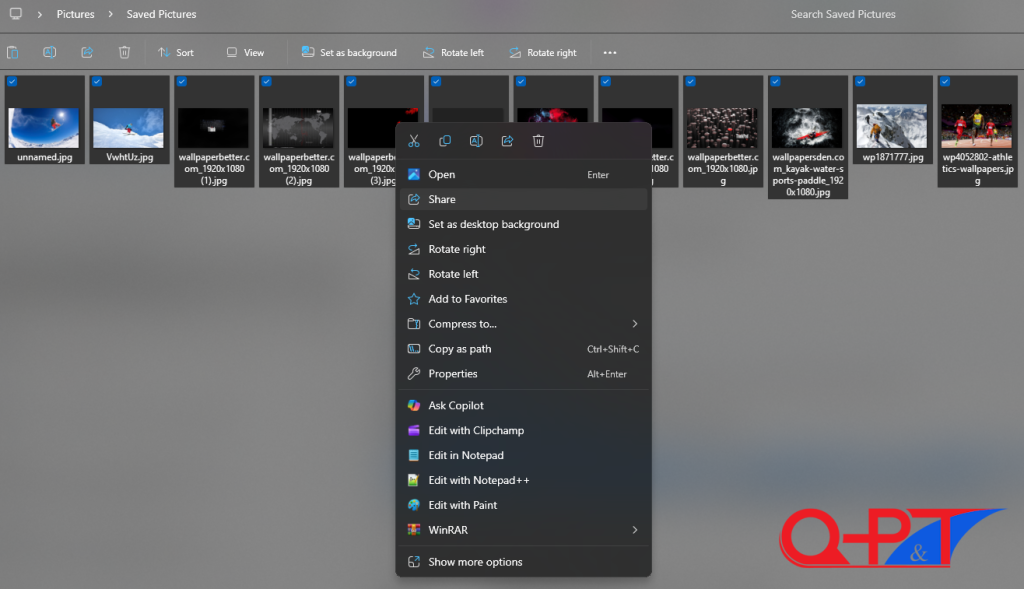
Bước 3: Truy cập tùy chọn nén ẩn ⚙️
Trong cửa sổ Share vừa hiện ra, hãy nhìn ngay bên dưới tên tệp ảnh. Bạn sẽ thấy một mục menu nhỏ, mặc định hiển thị là “Original” (Gốc). Nhấp vào mũi tên nhỏ bên cạnh để mở các tùy chọn nén.
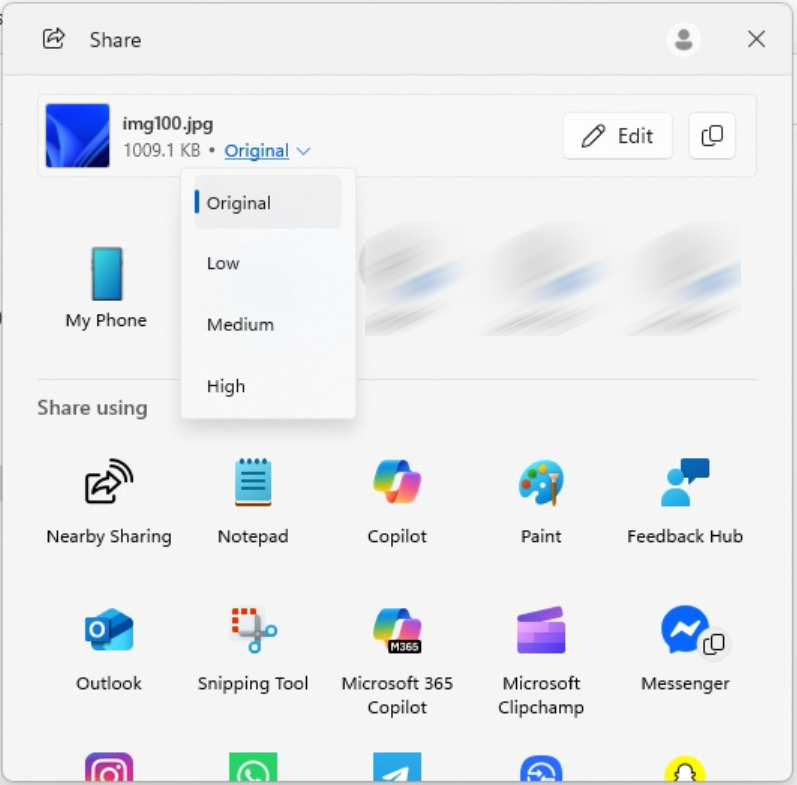
Bước 4: Chọn mức độ nén phù hợp 📉
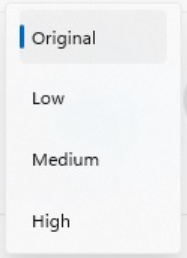
Windows 11 cung cấp cho bạn 3 lựa chọn nén dựa trên nhu cầu:
- Low (Thấp): Giảm dung lượng ít, giữ độ sắc nét cao (Tốt cho in ấn cơ bản).
- Medium (Trung bình): Cân bằng hoàn hảo giữa chất lượng và dung lượng (Tốt cho mạng xã hội).
- High (Cao): Giảm dung lượng tối đa (Tốt để gửi hàng loạt qua Email hoặc Zalo khi mạng yếu).
Bước 5: Xem kết quả và gửi 🚀
Ngay khi bạn chọn một mức nén, Windows sẽ hiển thị kích thước tệp mới (ví dụ: từ 5MB xuống còn 800KB). Bây giờ, bạn chỉ cần chọn ứng dụng muốn gửi (Mail, Telegram, Zalo…) là xong!
💡 Lưu ý từ kỹ thuật viên QP&T Smart Care
- 🚩 Ảnh gốc không bị mất: Windows chỉ nén một “bản sao” để gửi đi, tệp gốc trên máy tính của bạn vẫn giữ nguyên chất lượng.
- 🚩 Định dạng hỗ trợ: Tính năng này hoạt động tốt nhất với các định dạng phổ biến như
.jpg,.png, và.heic. - 🚩 Cập nhật: Nếu bạn chưa thấy tính năng này, hãy vào Settings > Windows Update để đảm bảo máy đã cài bản vá mới nhất của năm 2025.
❓ Câu hỏi thường gặp (FAQ)
Hỏi: Nén mức “High” ảnh có bị vỡ nét không? Đáp: Có suy giảm chất lượng nếu xem trên màn hình 4K, nhưng với nhu cầu xem trên điện thoại hoặc chèn vào báo cáo văn phòng, mức “High” vẫn hoàn toàn đảm bảo độ nhìn rõ nét.
Hỏi: Tôi có thể nén video bằng cách này không? Đáp: Hiện tại tính năng này ưu tiên tối ưu cho các định dạng hình ảnh. Với video, bạn vẫn nên sử dụng các phần mềm chuyên dụng như Clipchamp (cũng có sẵn trên Win 11).

