
Để sửa lỗi Touchpad trên Windows 11, hãy kiểm tra phím tắt (Fn + phím chức năng), đảm bảo Touchpad đã được bật trong Settings > Bluetooth & devices > Touchpad. Nếu vẫn không được, hãy cập nhật Driver trong Device Manager hoặc gỡ thiết bị và khởi động lại máy. Nguyên nhân thường do xung đột phần mềm hoặc Driver lỗi thời sau khi cập nhật Windows.
🔍 Tại sao Touchpad của bạn đột ngột “biến mất”?
Lỗi bàn di chuột (Touchpad) không hoạt động trên Windows 11 là vấn đề phổ biến tại QP&T Smart Care. Qua quá trình sửa chữa thực tế, chúng tôi nhận thấy 3 nhóm nguyên nhân chính:
- Vô tình khóa bằng phím tắt: Chiếm 60% các trường hợp khách hàng mang máy đến.
- Xung đột Driver: Sau các bản cập nhật Windows 11 lớn.
- Lỗi phần cứng: Cáp Touchpad bị lỏng hoặc linh kiện bị hỏng do ẩm/va đập, lỗi từ Mainboard.
🛠️ 5 Bước khắc phục lỗi Touchpad tại nhà
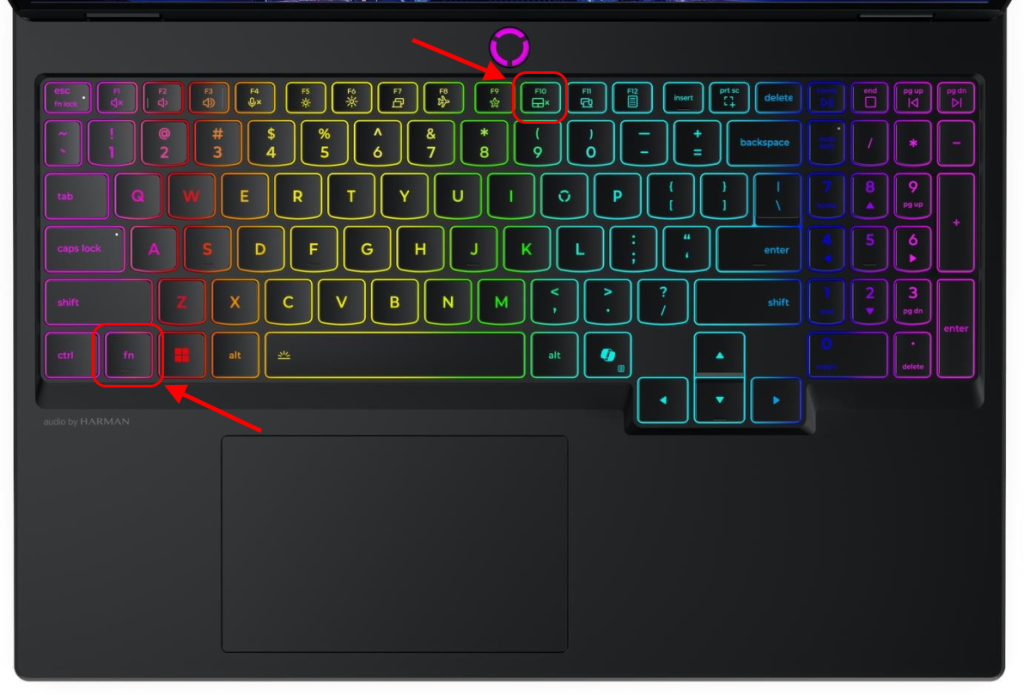
1️⃣ Kiểm tra phím tắt vật lý (Quick Fix) ⌨️
Nhiều dòng laptop (Asus, Acer, Dell, HP, Lenovo) có phím tắt để khóa/mở nhanh Touchpad.
- Hãy thử nhấn tổ hợp phím Fn + [Phím có biểu tượng bàn di chuột] (Thường là F6, F7, F9 hoặc F10).
- Một số máy có đèn báo nhỏ ở góc Touchpad, hãy chạm đúp vào đó để mở khóa.
2️⃣ Kích hoạt lại trong Settings ⚙️
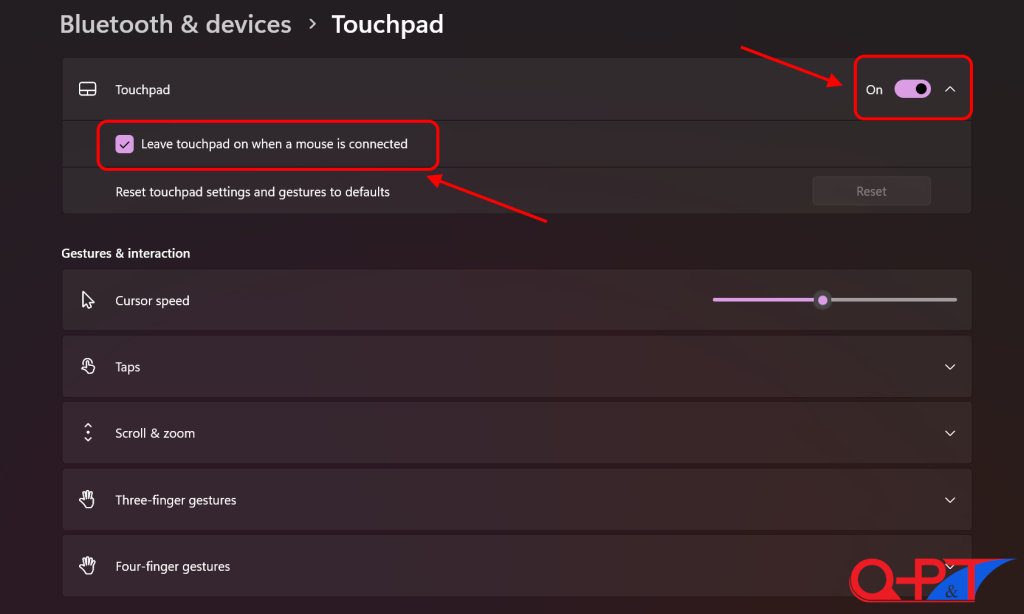
Đôi khi Windows 11 tự động tắt Touchpad khi bạn kết nối chuột rời.
- Nhấn
Windows + Iđể mở Settings. - Chọn Bluetooth & devices > Touchpad.
- Gạt công tắc sang On.
- Mở rộng mục Touchpad và tích vào ô “Leave touchpad on when a mouse is connected” (Để Touchpad hoạt động ngay cả khi cắm chuột).
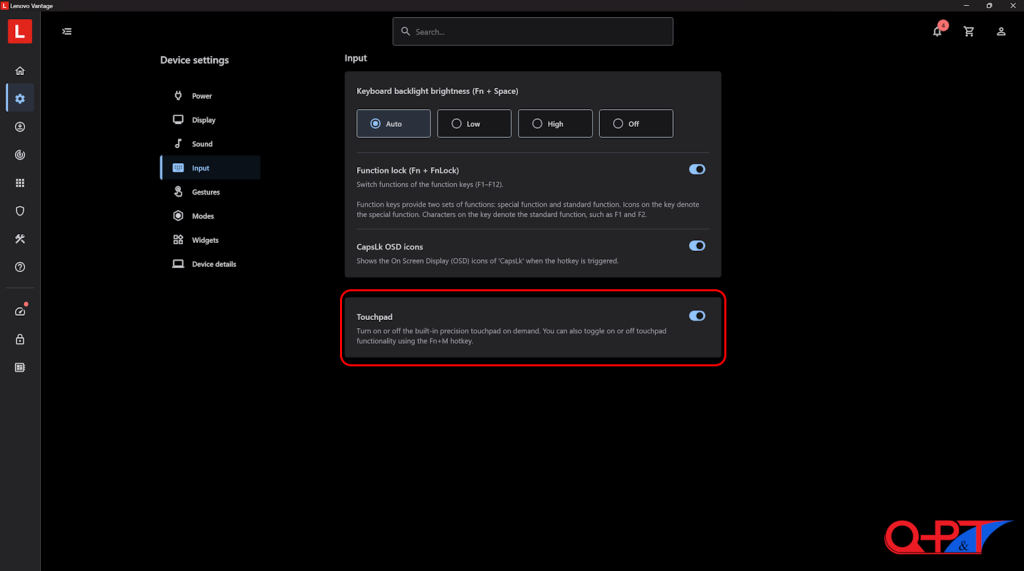
- Với Laptop Lenovo bạn cũng có thể mở trong Lenovo Vantage
3️⃣ Cập nhật hoặc Cài lại Driver (Quan trọng) 🛠️
Đây là bước xử lý triệt để các lỗi về phần mềm:
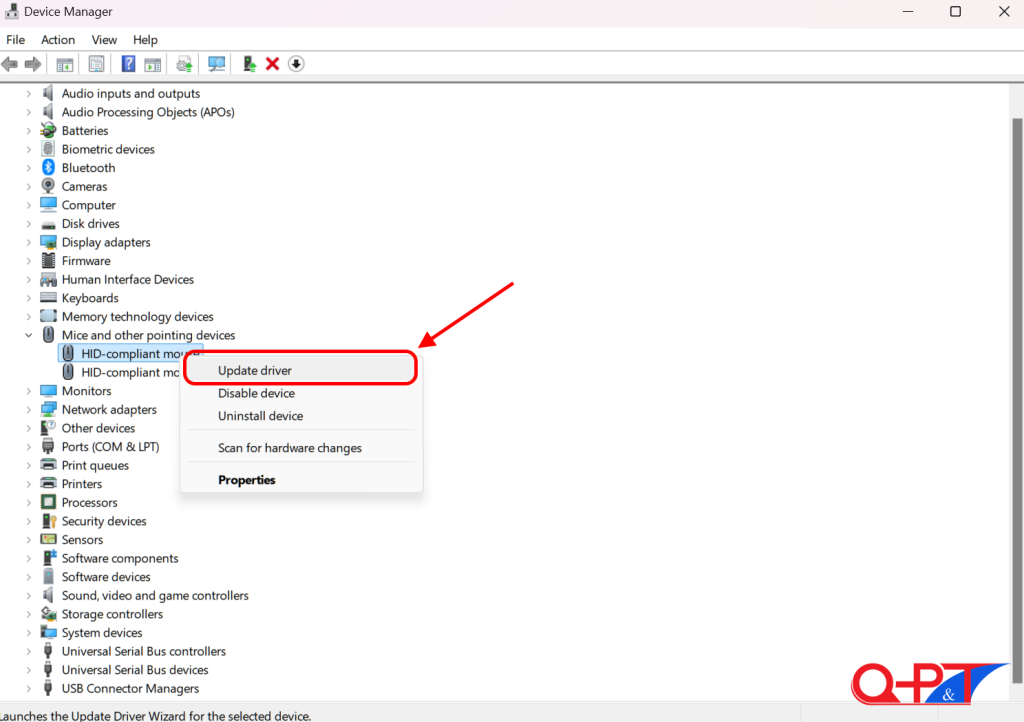
- Click chuột phải vào nút Start > Chọn Device Manager.
- Tìm mục Mice and other pointing devices.
- Chuột phải vào HID-compliant mouse (hoặc thiết bị có tên Touchpad) > Chọn Update driver.
- Nếu vẫn không được, chọn Uninstall device, sau đó khởi động lại máy. Windows 11 sẽ tự động cài lại Driver chuẩn khi máy boot lên.
4️⃣ Kiểm tra lỗi trong BIOS/UEFI 🖥️
Nếu Touchpad không hoạt động ngay cả khi bạn ở trong màn hình BIOS, đây chắc chắn là lỗi phần cứng.
- Truy cập BIOS (nhấn F2, F12 hoặc Del khi khởi động).
- Tìm mục Internal Pointing Device và đảm bảo nó đang ở chế độ Enabled.
5️⃣ Vệ sinh Touchpad đúng cách ✨
Bụi bẩn hoặc hơi ẩm bám trên bề mặt có thể khiến cảm ứng bị “loạn” hoặc không nhận diện. Hãy dùng khăn vi sợi (microfiber) thấm một chút cồn IPA 70% để lau nhẹ bề mặt.
⚠️ Khi nào bạn cần mang máy đến QP&T Smart Care?
Nếu bạn đã thử tất cả các bước trên nhưng Touchpad vẫn “bất động”, rất có thể:
- Cáp kết nối Touchpad với Mainboard bị lỏng hoặc đứt.
- Pin bị phồng (Swollen Battery) ép vào mặt dưới Touchpad gây liệt cảm ứng.
- Chip điều khiển Touchpad trên Mainboard bị hỏng.
Lời khuyên từ kỹ thuật viên: Đừng cố gắng cạy mở vỏ máy nếu bạn không có dụng cụ chuyên dụng, vì rất dễ làm gãy các lẫy nhựa hoặc làm hỏng cáp màn hình nằm gần đó.
📞 Liên hệ hỗ trợ kỹ thuật miễn phí
- Zalo OA:
https://zalo.me/2325106750747226038 - Hotline: 1900 292930
- Địa chỉ các trạm:
https://qptsmartcare.com.vn/lenovo/contact/ - Thời gian làm việc: 8:00 – 5:30 (Từ thứ 2 đến thứ 6)

