
Máy tính chạy chậm sau một thời gian sử dụng là tình trạng phổ biến. Nếu bạn đang gặp vấn đề này trên Windows 10 hoặc Windows 11, hãy thử áp dụng các phương pháp dưới đây để cải thiện tốc độ và hiệu suất hệ thống.
1. Khởi Động Lại Máy Tính

- Đây là cách đơn giản nhưng hiệu quả để giải phóng RAM và đóng các ứng dụng chạy nền không cần thiết.
- Nên khởi động lại máy ít nhất 1 lần/tuần nếu bạn sử dụng thường xuyên.
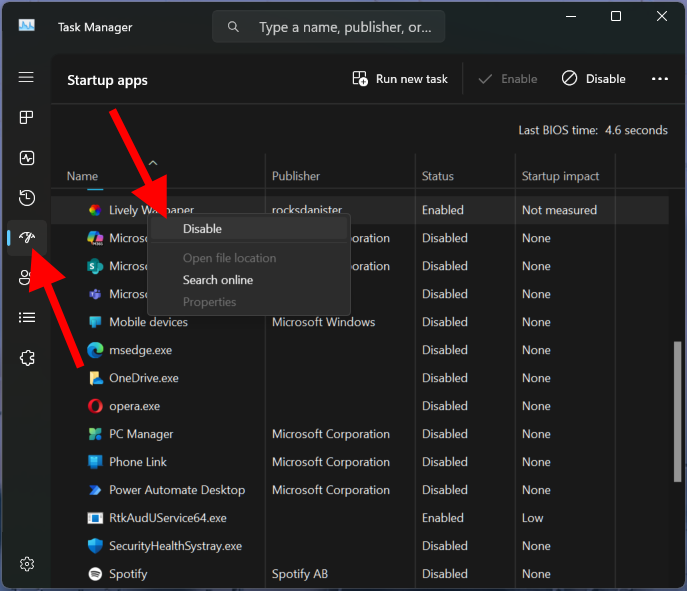
2. Tắt Ứng Dụng Khởi Động Cùng Windows
- Nhấn Ctrl + Shift + Esc để mở Task Manager → Chọn tab Startup.
- Tắt những ứng dụng không cần thiết để cải thiện thời gian khởi động máy.
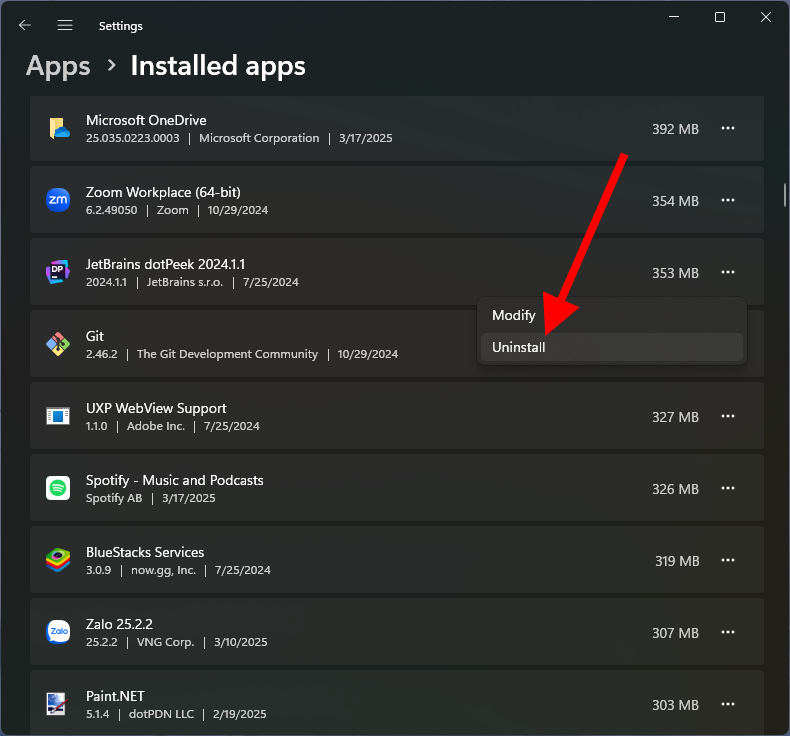
3. Gỡ Bỏ Ứng Dụng Không Cần Thiết
- Vào Settings → Apps → Installed Apps và gỡ bỏ các phần mềm không sử dụng để giải phóng dung lượng ổ cứng.
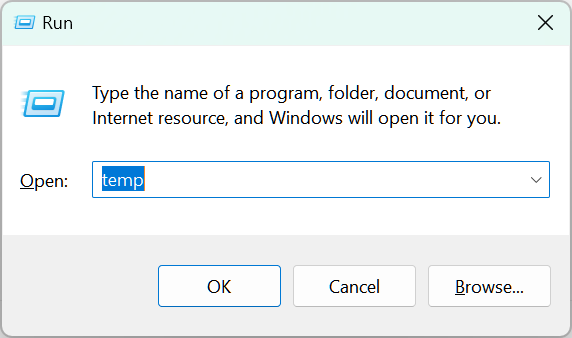
4. Xóa File Tạm Và Dọn Dẹp Ổ Cứng
- Mở Run (Windows + R) → Nhập temp và xóa toàn bộ file trong thư mục.
- Sử dụng Storage Sense (Settings → System → Storage) để dọn dẹp ổ đĩa tự động.
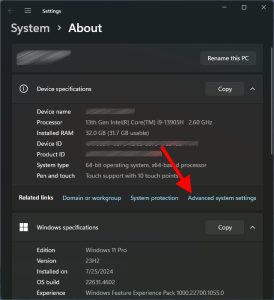
5. Tắt Hiệu Ứng Hình Ảnh Không Cần Thiết
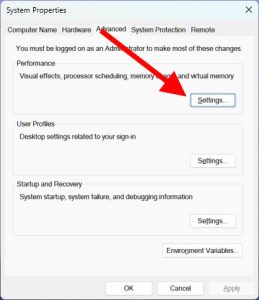
- Nhấn Windows + X → System → Advanced system settings.
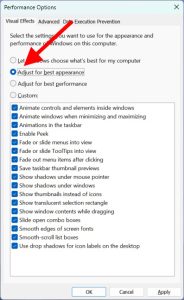
- Trong tab Performance, chọn Adjust for best performance để tắt hiệu ứng không cần thiết.
6. Cập Nhật Windows Và Driver
- Kiểm tra cập nhật Windows bằng cách vào Settings → Windows Update.
- Cập nhật driver card đồ họa từ Device Manager để tối ưu hiệu suất.
- Sử dụng phần mềm Lenovo Vantage để cập nhật driver.
7. Tăng Dung Lượng RAM Ảo (Virtual Memory)
- Mở System Properties (Windows + R → nhập sysdm.cpl).
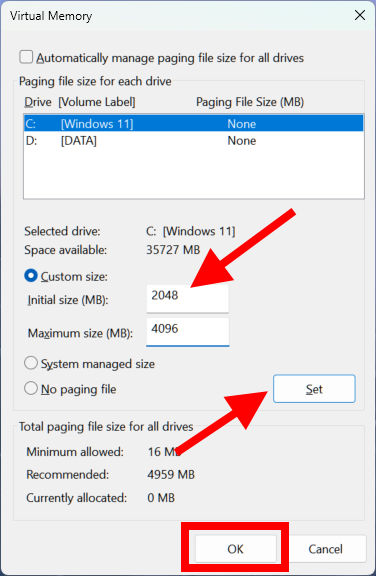
- Vào tab Advanced → Performance Settings → Advanced → Change.
- Tăng dung lượng Paging File lên gấp 1.5 đến 2 lần RAM thực tế.
8. Kiểm Tra Ổ Cứng (HDD/SSD)
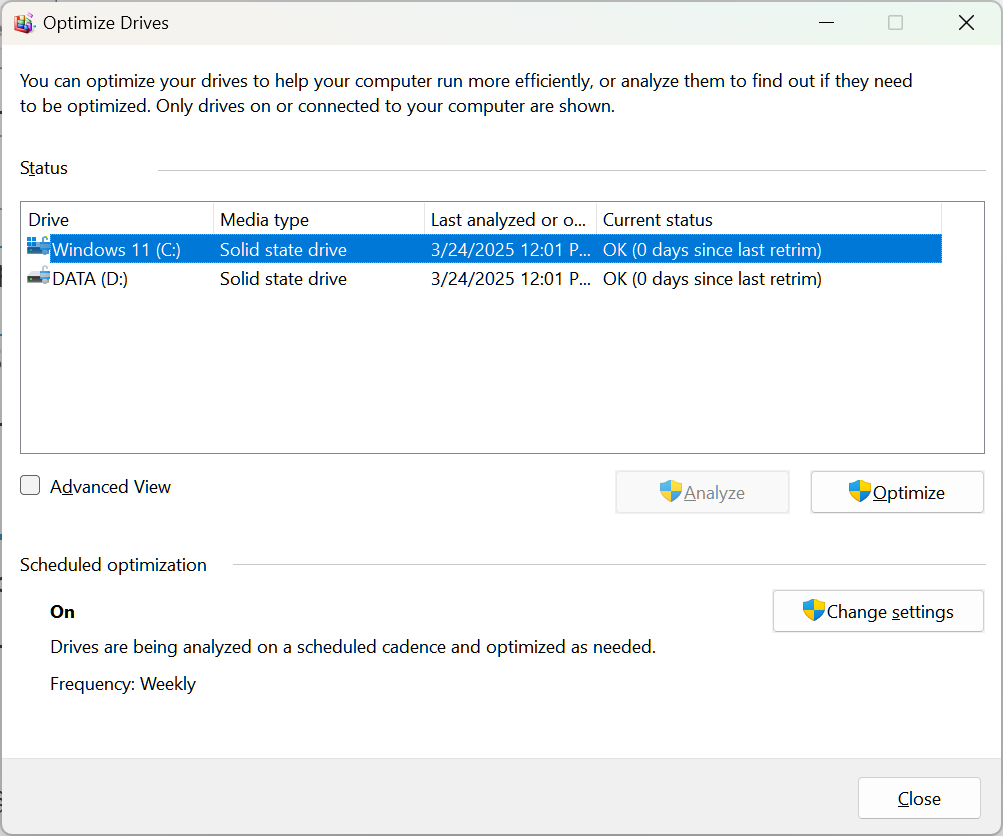
- Nếu đang dùng HDD, hãy chống phân mảnh bằng công cụ Defragment and Optimize Drives.
- Nếu có điều kiện, nâng cấp lên SSD để tăng tốc độ đáng kể.
9. Tắt Các Ứng Dụng Chạy Nền
- Vào Settings → Privacy → Background Apps và tắt những ứng dụng không cần thiết.
10. Quét Virus Và Malware
- Dùng Windows Security hoặc phần mềm diệt virus uy tín để quét và loại bỏ phần mềm độc hại làm chậm máy.
Kết Luận
Bằng cách áp dụng các mẹo trên, bạn có thể cải thiện hiệu suất Windows 10/11 và giúp máy tính hoạt động mượt mà hơn. Hãy thử ngay và chia sẻ kết quả của bạn nhé! 🚀
Bài viết liên quan:
Lỗi máy tính không nhận USB
Thủ Thuật Lenovo
3 cách điều chỉnh giúp PIN laptop của bạn sử dụng được lâu hơn
Thủ Thuật Lenovo
Giảm lượng phần mềm khởi động cùng lúc với máy tính
Thủ Thuật Lenovo
Tối ưu hóa cách dùng chế độ Balanced, Power Saver
Thủ Thuật Lenovo
Khắc phục lỗi laptop màn hình xanh
Thủ Thuật Lenovo

