
Microsoft đã ra mắt tính năng Native NVMe giúp tối ưu hóa giao tiếp giữa SSD và CPU qua giao diện PCIe. Khi kích hoạt thủ công trên Windows 11, người dùng có thể tăng tốc độ đọc/ghi tuần tự thêm 500 MB/s, tăng 80% chỉ số IOPS và tiết kiệm 45% tài nguyên CPU. Tính năng này yêu cầu Windows 11 bản 25H2 và SSD hỗ trợ trình điều khiển
StorNVMe.sys.
🔍 Native NVMe là gì và tại sao nó lại “thần thánh” đến vậy?
Trước đây, Windows 11 vẫn sử dụng các giao thức cũ để điều khiển ổ cứng, điều này vô tình tạo ra “nút thắt cổ chai” khiến các ổ SSD NVMe đời mới chưa chạy hết công suất.
Vào tháng 12/2025, Microsoft đã công bố Native NVMe. Đây là trình điều khiển gốc giúp SSD nói chuyện “trực tiếp” và “đa luồng” với bộ vi xử lý. Kết quả là một cuộc cách mạng về tốc độ mà không cần thay thế phần cứng.
📊 Bảng so sánh hiệu năng (Ước tính)
| Chỉ số | Trước khi kích hoạt | Sau khi kích hoạt (Native) | Mức cải thiện |
| Tốc độ tuần tự | 7000 MB/s | ~7500 MB/s | +500 MB/s |
| Chỉ số IOPS | 1,000,000 | 1,800,000 | +80% |
| Độ trễ (Latency) | Cao | Cực thấp | Phản hồi tức thì |
| Hiệu suất CPU | Tốn tài nguyên | Tiết kiệm 45% | Mượt mà hơn |
⚠️ Lưu ý quan trọng
Trước khi bắt đầu, bạn cần biết rằng đây là tính năng đang trong giai đoạn tối ưu hóa cho người dùng cá nhân.
- 🚩 Rủi ro: Một số dòng SSD cũ có thể không nhận diện được sau khi bật, hoặc gây lag trong các game dùng DirectStorage.
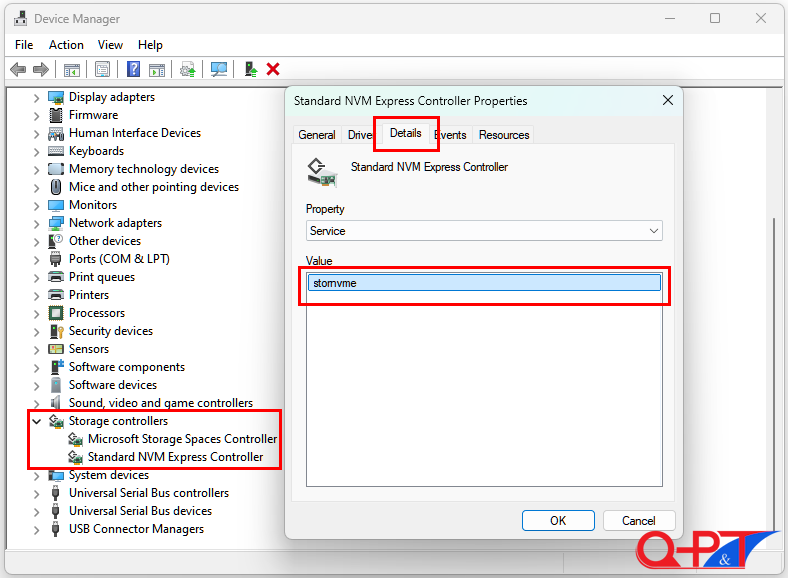
- 🚩 Kiểm tra: Vào Device Manager > Disk Drives > Chuột phải vào ổ SSD chọn Properties > Details. Đảm bảo mục Service hiển thị là StorNVMe.
- Hoặc Storage Controllers > Standard NVM Express Controller > Details > Service > StorNVMe
🛠️ Cách kích hoạt Native NVMe tăng tốc SSD (2 Phương án)
Phương án 1: Sử dụng Registry Editor (Dành cho người dùng phổ thông)
- Nhấn
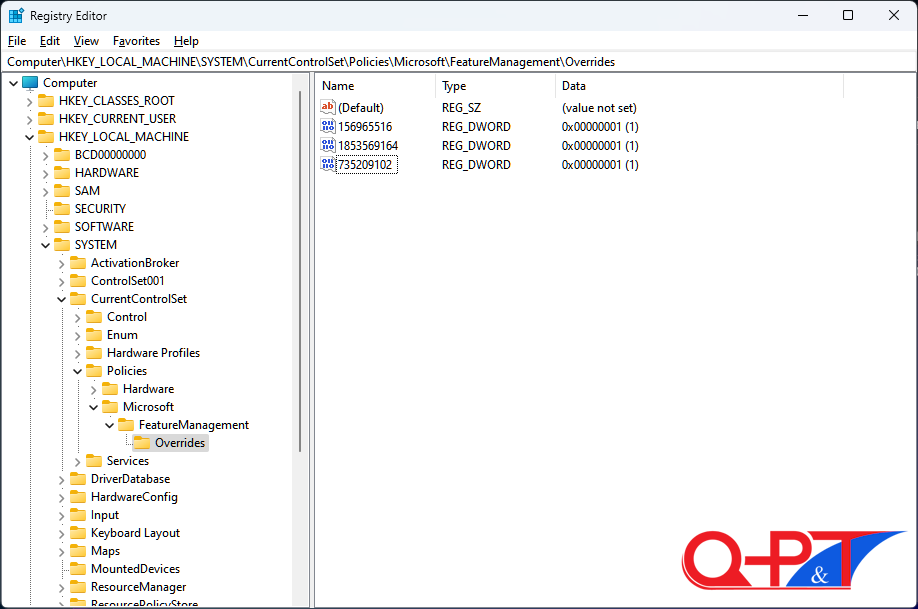
Windows + R, gõ regedit và Enter. - Tìm đến đường dẫn:
HKEY_LOCAL_MACHINE\SYSTEM\CurrentControlSet\Policies\Microsoft\FeatureManagement\Overrides - Chuột phải vào vùng trống, chọn New > DWORD (32-bit) Value. Tạo lần lượt 3 giá trị sau:
1569655161853569164735209102
- Nhấp đúp vào từng cái và đặt giá trị là 1 (Hệ Hexadecimal).
- Khởi động lại máy tính.
Phương án 2: Sử dụng PowerShell (Nhanh và chính xác) 💻
Nếu bạn là một “Power User”, hãy mở PowerShell với quyền Administrator và dán đoạn lệnh sau:
PowerShell
reg add HKEY_LOCAL_MACHINE\SYSTEM\CurrentControlSet\Policies\Microsoft\FeatureManagement\Overrides /v 156965516 /t REG_DWORD /d 1 /f
reg add HKEY_LOCAL_MACHINE\SYSTEM\CurrentControlSet\Policies\Microsoft\FeatureManagement\Overrides /v 1853569164 /t REG_DWORD /d 1 /f
reg add HKEY_LOCAL_MACHINE\SYSTEM\CurrentControlSet\Policies\Microsoft\FeatureManagement\Overrides /v 735209102 /t REG_DWORD /d 1 /f
Sau đó khởi động lại máy để tận hưởng sức mạnh mới của ổ cứng.
❓ Có đáng để kích hoạt ngay bây giờ?
- Nên bật nếu: Bạn làm công việc dựng phim 4K/8K, xử lý dữ liệu lớn (Big Data) hoặc đơn giản là muốn máy tính phản hồi “nhanh như điện”.
- Chưa nên bật nếu: Bạn ưu tiên sự ổn định tuyệt đối để chơi các game AAA nặng hoặc đang sử dụng các dòng SSD đời cũ từ trước năm 2021.

