
Trong quá trình sử dụng máy tính, chắc hẳn bạn đã từng thấy những file có tên như report.docx, photo.jpg hay setup.exe. Phần .docx, .jpg, .exe chính là đuôi file (hay còn gọi là phần mở rộng – file extension). Đây là thông tin quan trọng giúp Windows biết loại tệp và chọn ứng dụng phù hợp để mở.
Vậy làm thế nào để hiển thị đuôi file nếu Windows không hiện sẵn? Dưới đây là hướng dẫn chi tiết cho bạn.
1. Vì sao cần xem đuôi file?
- Biết loại tệp: Ví dụ
.jpglà hình ảnh,.mp4là video,.docxlà tài liệu Word. - Tránh nhầm lẫn: Một số file có thể cùng tên nhưng khác định dạng.
- An toàn bảo mật: Nhiều file độc hại giả dạng, chẳng hạn
document.pdf.execó thể hiện lên chỉ làdocument.pdfnếu bạn không bật đuôi file.
2. Cách hiển thị đuôi file trên Windows 10/11
Bước 1: Mở File Explorer
- Nhấn Windows + E hoặc bấm vào biểu tượng This PC.
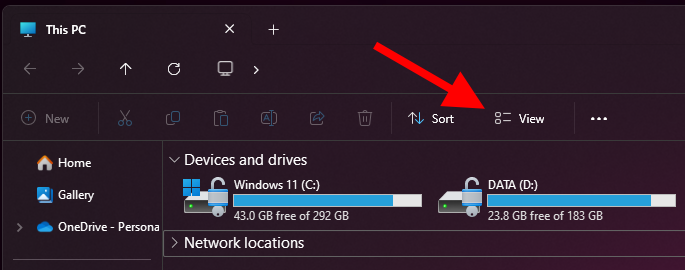
Bước 2: Bật hiển thị phần mở rộng
- Trên thanh menu, chọn View (Windows 10) hoặc View > Show (Windows 11).
- Tích chọn File name extensions.
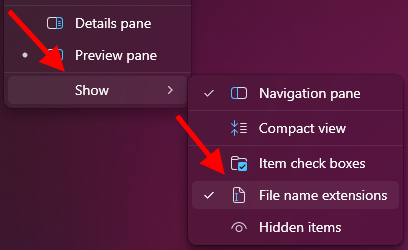
➡ Ngay lập tức, tất cả các file sẽ hiển thị phần đuôi như .txt, .png, .zip…
3. Cách hiển thị đuôi file trên Windows 7/8
- Mở Control Panel > Appearance and Personalization > Folder Options.
- Chọn tab View.
- Bỏ dấu tích ở mục Hide extensions for known file types.
- Nhấn OK để áp dụng.
4. Lời khuyên khi sử dụng
- Luôn bật hiển thị đuôi file để dễ quản lý và tránh rủi ro bảo mật.
- Khi đổi đuôi file, chỉ nên thực hiện nếu bạn hiểu rõ về định dạng đó, tránh làm file bị hỏng.
✅ Với những bước đơn giản trên, bạn có thể dễ dàng xem và quản lý đuôi file trên Windows, vừa tiện lợi vừa an toàn hơn trong quá trình sử dụng.

