
Khi bạn muốn bán máy, chuyển nhượng, hoặc bảo mật thông tin cá nhân, việc xóa sạch dữ liệu ổ cứng là điều cực kỳ quan trọng. Chỉ “Shift + Delete” hay “Format” thông thường không đủ an toàn, bởi dữ liệu vẫn có thể bị khôi phục lại bằng phần mềm chuyên dụng.
Trong bài viết này, trung tâm sẽ hướng dẫn bạn các cách xóa dữ liệu hoàn toàn khỏi ổ cứng trên Windows, đảm bảo không thể phục hồi lại.
🔐 Vì sao nên xóa dữ liệu hoàn toàn?
- Tránh rò rỉ thông tin cá nhân, tài khoản, tài liệu quan trọng.
- Ngăn chặn người khác khôi phục dữ liệu trái phép.
- Bảo mật trước khi bán, cho, hoặc tái sử dụng ổ cứng.
⚠️ Cảnh báo trước khi thực hiện
👉 Hành động này là KHÔNG THỂ HOÀN TÁC.
Hãy chắc chắn bạn đã sao lưu dữ liệu quan trọng trước khi xóa hoàn toàn ổ cứng.
✅ Cách 1: Dùng công cụ có sẵn – Diskpart (xóa toàn ổ)
Phù hợp khi cài lại Windows hoặc xóa sạch toàn bộ ổ đĩa.
Cách thực hiện:
- Mở Command Prompt với quyền admin:
- Nhấn
Windows + S→ gõcmd→ chọn Run as administrator.
- Nhấn
- Gõ lần lượt các lệnh sau:
diskpartlist diskselect disk X ← (X là số của ổ đĩa bạn muốn xóa)clean all - Chờ quá trình hoàn tất.
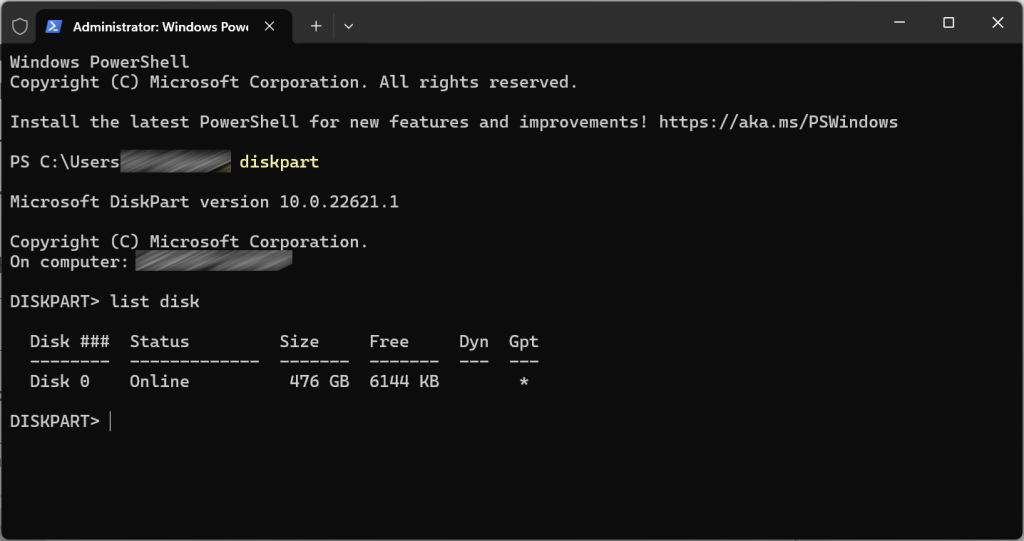
🔒
clean allsẽ ghi đè dữ liệu trên toàn bộ ổ đĩa — không thể khôi phục.
✅ Cách 2: Sử dụng phần mềm chuyên dụng (miễn phí & mạnh mẽ)
🔹 Eraser
- Tải tại: eraser.heidi.ie
- Hỗ trợ xóa file, folder, hoặc toàn ổ đĩa bằng thuật toán bảo mật (DOD, Gutmann…).
🔹 DBAN (Darik’s Boot and Nuke)
- Tải về tại: dban.org
- Tạo USB boot → khởi động từ USB → xóa sạch ổ đĩa không thể phục hồi.
🔹 CCleaner (Có tính năng Drive Wiper)
- Chọn Tools → Drive Wiper → Chọn mức độ xóa → Chạy.
✅ Cách 3: Format + Ghi đè nhiều lần (cho ổ phụ)
- Format ổ đĩa như bình thường (Chuột phải → Format).
- Dùng phần mềm như Eraser để ghi đè 3-7 lần.
- Kiểm tra bằng phần mềm phục hồi để đảm bảo không còn file nào khôi phục được.
Hy vọng bài viết này sẽ giúp bạn xóa được dữ liệu hoàn toàn khỏi ổ cứng trên Windows !
Bài viết liên quan:
Bộ nhớ đệm CPU là gì ?
Thủ Thuật Lenovo
Lenovo Smart Performance (Phần 3)
Thủ Thuật Lenovo
TPM Là Gì Và Tại Sao Windows 11 Yêu Cầu TPM?
Thủ Thuật Lenovo
Những lý do bạn nên sử dụng tường lửa - Firewall
Thủ Thuật Lenovo
Sửa lỗi Windows Modules Installer Worker sử dụng nhiều tài nguyên trên Windows 10
Thủ Thuật Lenovo

