
Controlled Folder Access là một tính năng bảo mật mạnh mẽ trên Windows 11, giúp bảo vệ dữ liệu quan trọng khỏi các phần mềm độc hại và ransomware. Khi bật tính năng này, chỉ những ứng dụng được cấp quyền mới có thể truy cập các thư mục được bảo vệ.
Bước 1: Mở tính năng Windows Security
- Nhấn tổ hợp phím Windows + I để mở Cài đặt (Settings).
- Chọn Quyền riêng tư và bảo mật (Privacy & Security) > Bảo mật Windows (Windows Security).
- Nhấp vào Bảo vệ chống virus và mối đe dọa (Virus & Threat Protection).
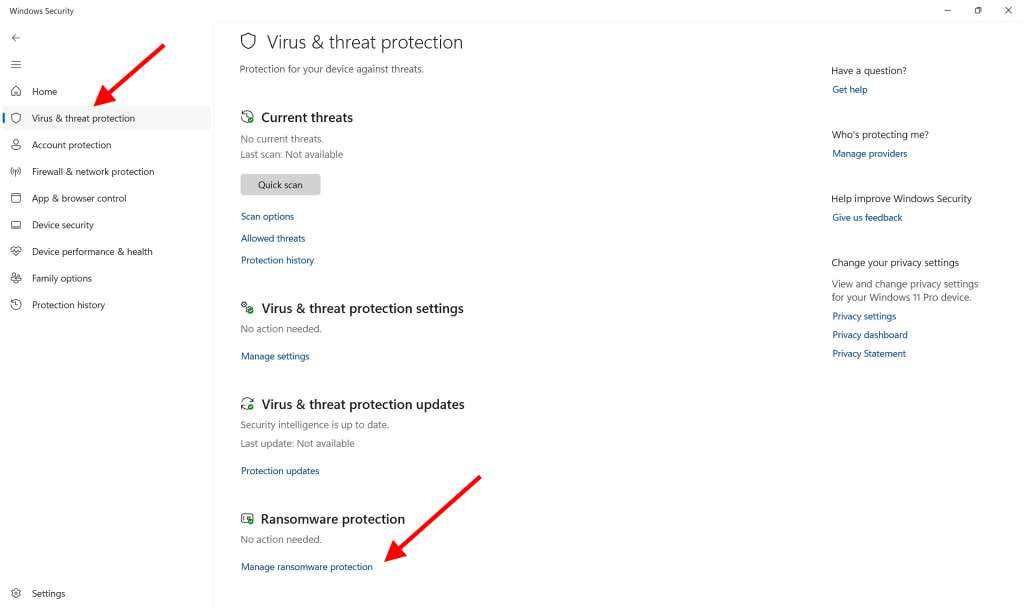
Bước 2: Bật Controlled Folder Access
- Trong giao diện Virus & Threat Protection, tìm và nhấp vào mục Manage ransomware protection.
- Tại mục Controlled Folder Access, bật công tắc để kích hoạt tính năng.
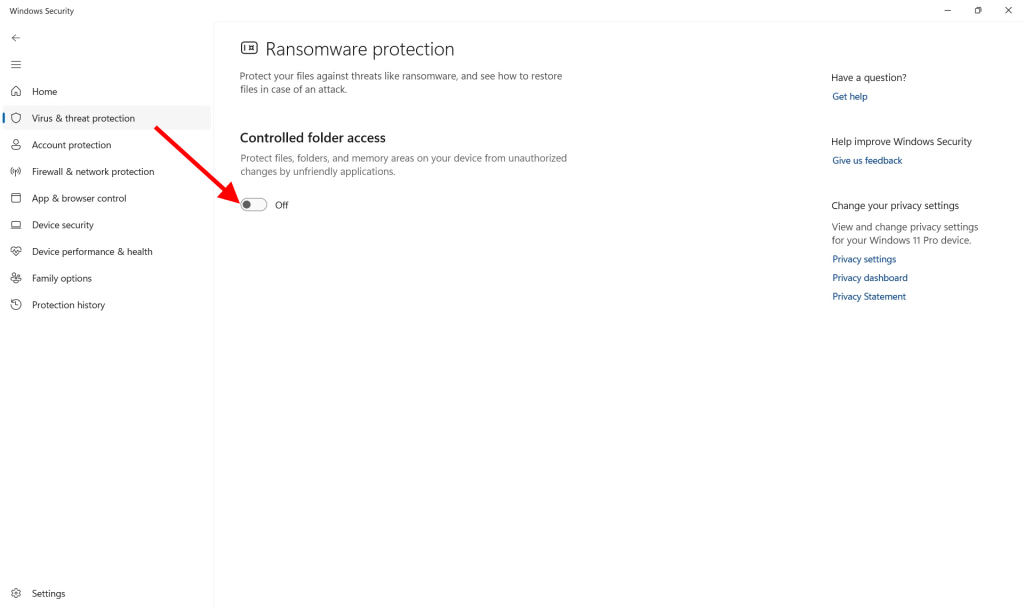
Bước 3: Thêm thư mục vào danh sách bảo vệ
- Nhấp vào Protected Folders để thêm các thư mục cần bảo vệ.
- Nhấp Add a protected folder và chọn các thư mục chứa dữ liệu quan trọng.
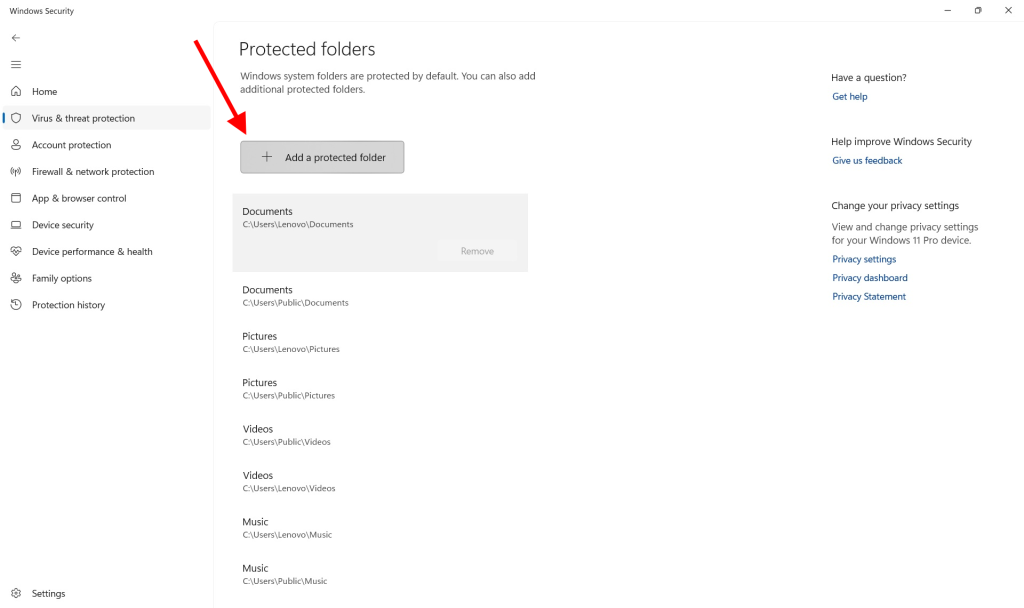
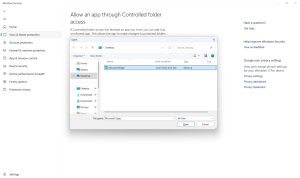
Bước 4: Cho phép ứng dụng truy cập thư mục
Một số ứng dụng cần quyền truy cập để hoạt động bình thường:
- Nhấp vào Allow an app through Controlled Folder Access.
- Nhấp Add an allowed app và chọn ứng dụng đáng tin cậy.
Lợi ích của Controlled Folder Access
- Ngăn chặn ransomware mã hóa các tệp quan trọng.
- Giảm rủi ro mất dữ liệu từ các phần mềm độc hại.
- Tăng cường bảo mật dữ liệu cá nhân và công việc.
Lưu ý
- Chỉ cấp quyền truy cập cho các ứng dụng đáng tin cậy để tránh rủi ro bảo mật.
- Kết hợp với các tính năng bảo mật khác như tường lửa và cập nhật phần mềm thường xuyên để tối ưu hóa hệ thống.
Hãy bật Controlled Folder Access ngay hôm nay để bảo vệ dữ liệu quan trọng của bạn trên Windows 11!
Bài viết liên quan:
Những cách chụp màn hình máy tính nhanh, đơn giản
Thủ Thuật Lenovo
Cách sử dụng Windows Advanced Boot Options để khắc phục sự cố
Thủ Thuật Lenovo
Khắc phục màn hình chớp giật khi sử dụng trình duyệt
Thủ Thuật Lenovo
RAM là gì ? Nhiệm vụ của RAM ?
Thủ Thuật Lenovo
TPM Là Gì Và Tại Sao Windows 11 Yêu Cầu TPM?
Thủ Thuật Lenovo

