
Tính năng Windows Hello Face trên Windows 11 cho phép bạn đăng nhập nhanh chóng bằng nhận diện khuôn mặt. Tuy nhiên, để bảo vệ tốt hơn khỏi các thủ thuật giả mạo như dùng ảnh, video hoặc mặt nạ 3D, Microsoft tích hợp chế độ chống giả mạo khuôn mặt (anti-spoofing).
🧠 Anti-spoofing là gì?
Đây là cơ chế bảo mật nâng cao giúp thiết bị phân biệt khuôn mặt thật với hình ảnh hoặc các phương pháp đánh lừa camera. Tính năng này yêu cầu phần cứng hỗ trợ như camera hồng ngoại (IR) tương thích với Windows Hello.
✅ Cách kiểm tra và bật tính năng chống giả mạo khuôn mặt
Bước 1: Kiểm tra phần cứng có hỗ trợ không
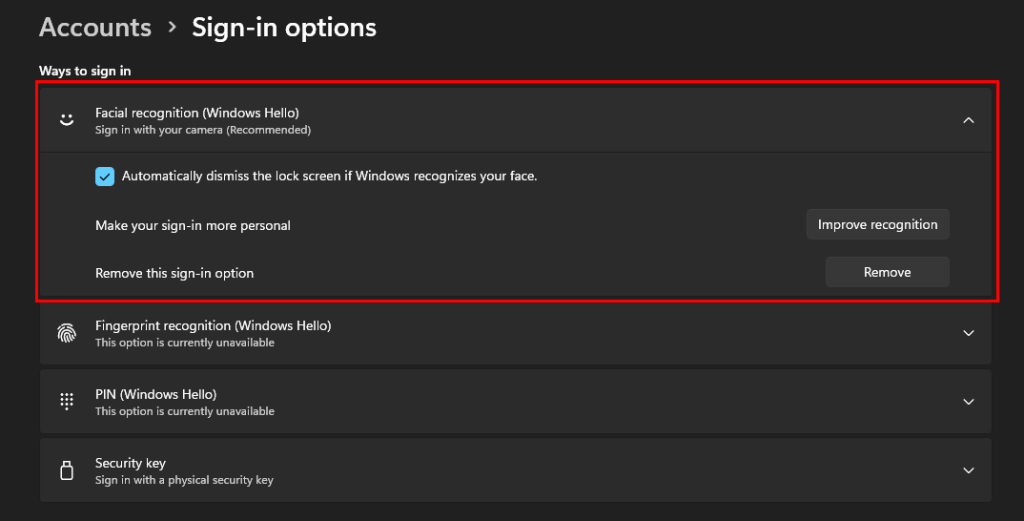
- Truy cập: Settings > Accounts > Sign-in options.
- Nhìn phần Face Recognition (Windows Hello).
- Nếu dòng Enhance facial recognition protection xuất hiện, nghĩa là máy bạn hỗ trợ tính năng này.
Bước 2: Bật anti-spoofing qua Group Policy
Chỉ áp dụng với Windows 11 Pro hoặc Enterprise
- Nhấn
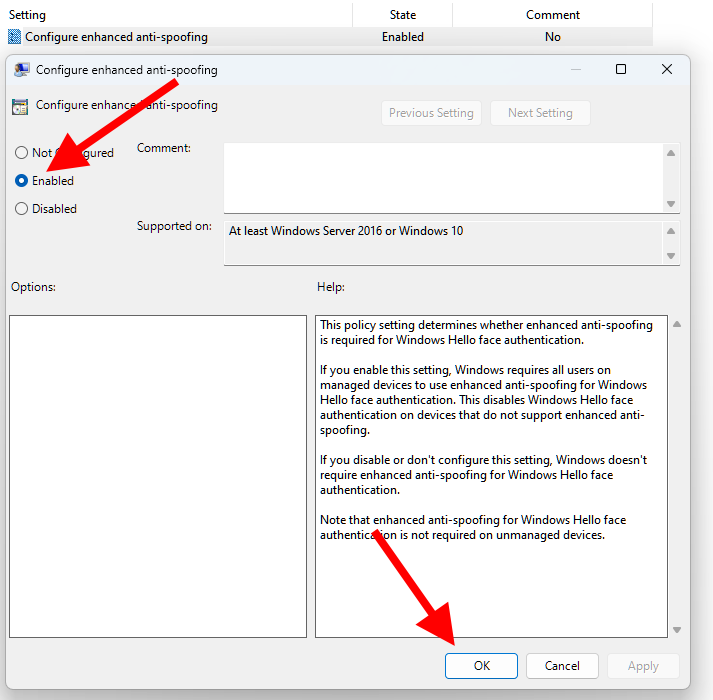
Windows + R, nhậpgpedit.msc> Enter. - Truy cập theo đường dẫn:
Computer Configuration > Administrative Templates > Windows Components > Windows Hello for Business > Face Authentication - Click đúp vào Configure enhanced anti-spoofing.
- Chọn Enabled > Apply > OK.
- Khởi động lại máy tính để áp dụng.
⚠️ Lưu ý
- Với Windows 11 Home: Group Policy Editor không khả dụng mặc định, cần nâng cấp hoặc chỉnh sửa registry nếu muốn can thiệp.
- Anti-spoofing chỉ hoạt động với camera hỗ trợ Windows Hello (đa số các laptop cao cấp từ 2020 trở đi).
- Nếu bạn không thấy tuỳ chọn chống giả mạo, có thể do phần cứng chưa tương thích.
🔎 Một số mẹo bảo mật khác
- Kết hợp mật khẩu mạnh hoặc mã PIN.
- Cài phần mềm chống virus và luôn cập nhật hệ thống.
- Không để camera bị lộ hoặc hướng ra ngoài khi không sử dụng.
📌 Kết luận
Việc bật tính năng chống giả mạo khuôn mặt giúp tăng cường bảo mật đăng nhập bằng Windows Hello, bảo vệ bạn khỏi các hành vi đánh lừa bằng hình ảnh. Nếu thiết bị bạn hỗ trợ, hãy kích hoạt ngay để yên tâm hơn khi sử dụng!

