
Webcam là một công cụ hữu ích nhưng cũng tiềm ẩn rủi ro về bảo mật, khi tin tặc có thể truy cập trái phép để theo dõi bạn. Dưới đây là các bước để bảo mật webcam trên máy tính Windows.
1. Vô hiệu hóa webcam khi không sử dụng
Để ngăn chặn truy cập trái phép, bạn có thể tắt webcam hoàn toàn:
Cách thực hiện:
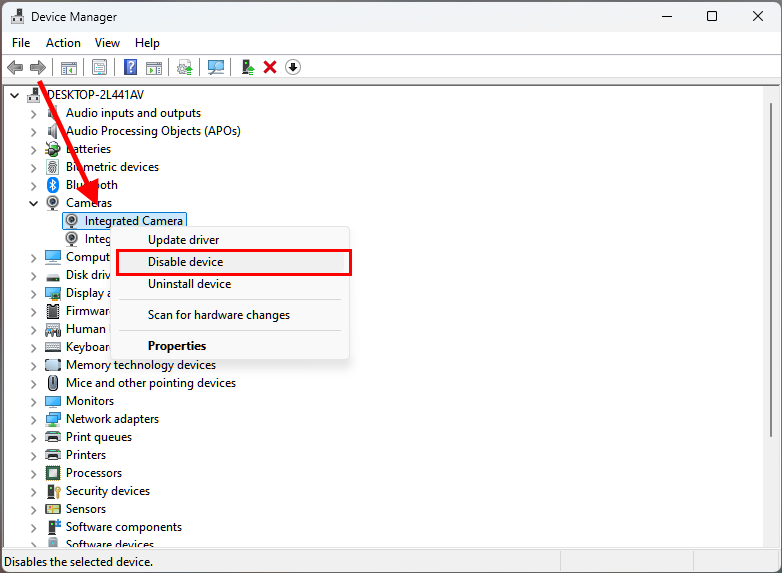
- Nhấn Win + X, chọn Device Manager (Trình quản lý thiết bị).
- Tìm mục Imaging Devices hoặc Cameras.
- Nhấp chuột phải vào webcam, chọn Disable device (Vô hiệu hóa thiết bị).
2. Sử dụng nắp che webcam
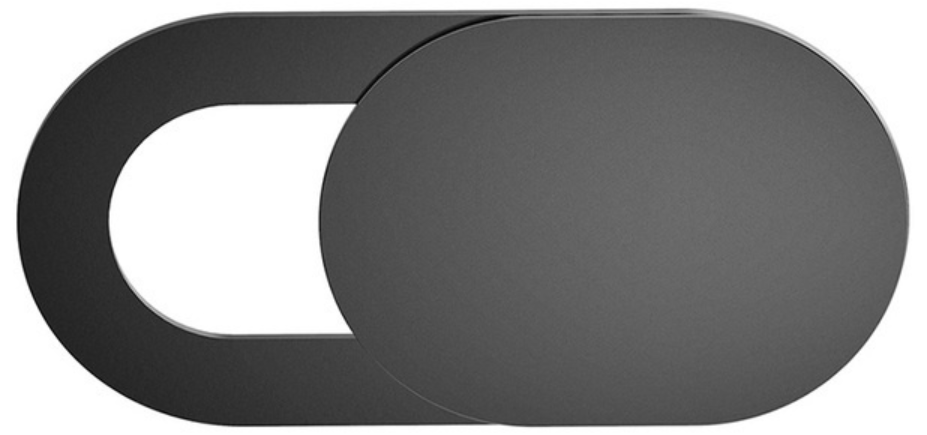
Một cách đơn giản và hiệu quả là sử dụng nắp che vật lý cho webcam. Các thiết bị này giá rẻ và dễ sử dụng, đảm bảo an toàn tuyệt đối.
3. Cài đặt phần mềm diệt virus
Phần mềm diệt virus giúp phát hiện và loại bỏ các phần mềm độc hại có khả năng truy cập webcam trái phép. Một số phần mềm tốt bạn nên cân nhắc:
- Windows Defender (miễn phí, tích hợp sẵn).
- Kaspersky, Norton hoặc Bitdefender.

4. Tùy chỉnh quyền truy cập webcam
Windows cho phép bạn quản lý quyền truy cập webcam đối với các ứng dụng:
Cách thực hiện:
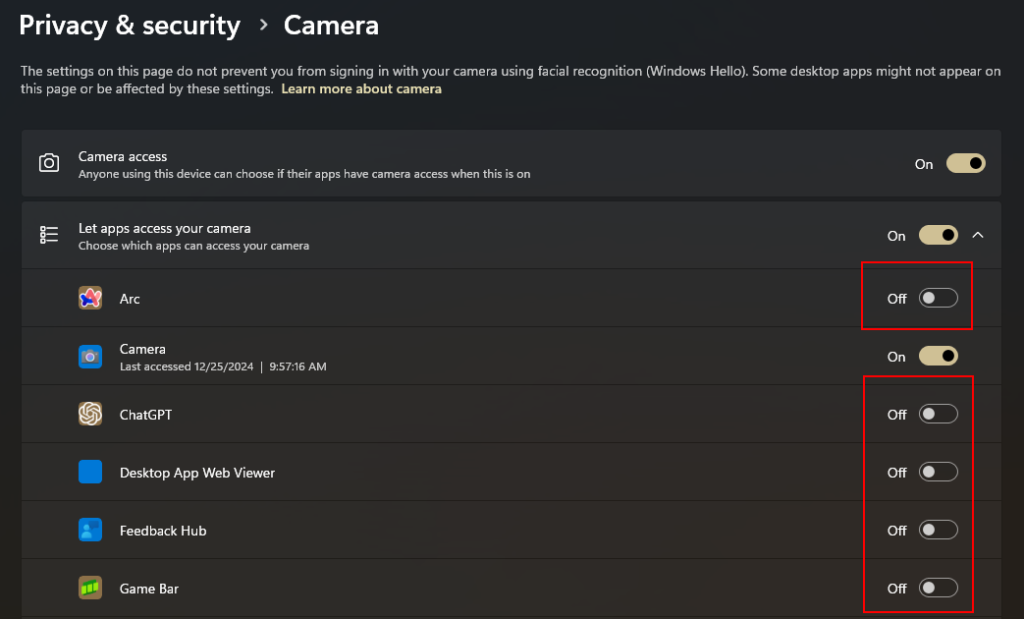
- Nhấn Win + I để mở Settings (Cài đặt).
- Vào Privacy & security > Camera.
- Tắt quyền truy cập cho các ứng dụng không đáng tin cậy.
5. Kiểm tra và cập nhật hệ thống thường xuyên
Các bản cập nhật Windows chứa các bản vá bảo mật mới nhất để bảo vệ thiết bị của bạn khỏi các lỗ hổng.
Cách thực hiện:
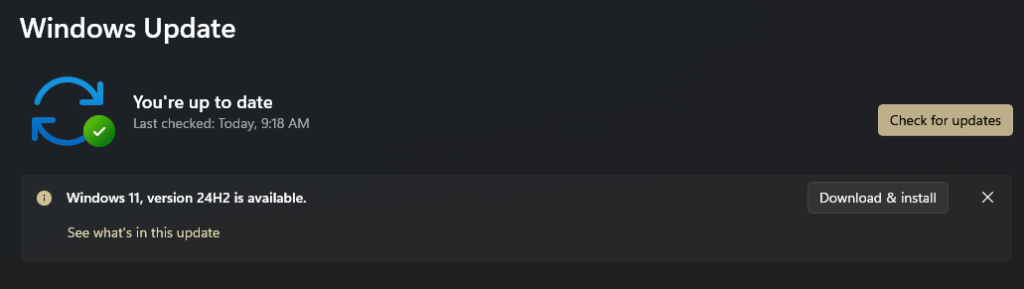
- Vào Settings > Windows Update.
- Nhấp Check for updates (Kiểm tra bản cập nhật) và cài đặt nếu có.
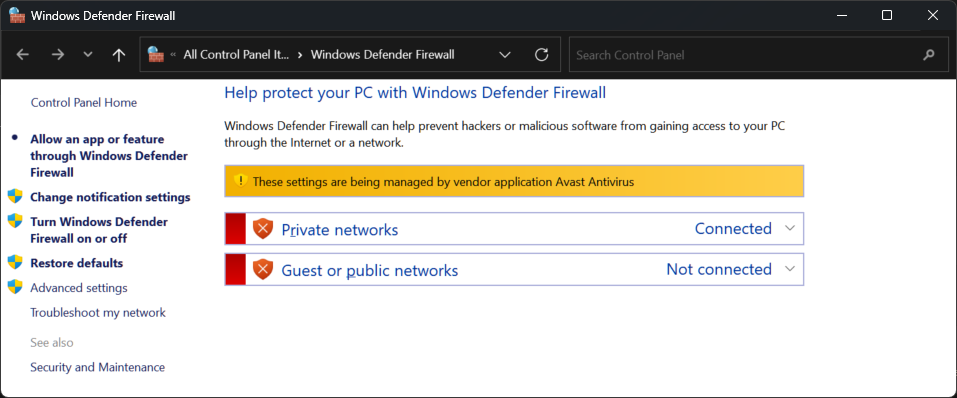
6. Sử dụng tường lửa (Firewall)
Tường lửa ngăn chặn truy cập trái phép vào thiết bị của bạn:
- Nhấn Win + R, gõ firewall.cpl, nhấn Enter.
- Đảm bảo tường lửa đang bật.
7. Theo dõi hoạt động của webcam
Nếu webcam tự động bật mà không rõ nguyên nhân, có thể máy tính đang bị xâm nhập. Kiểm tra đèn webcam hoặc sử dụng phần mềm giám sát.
8. Bật thông báo khi dùng webcam
Windows 11 sẽ bật đèn LED bên cạnh camera khi đang sử dụng. Nếu bạn muốn nhận thêm thông báo thì thực hiện theo bên dưới.
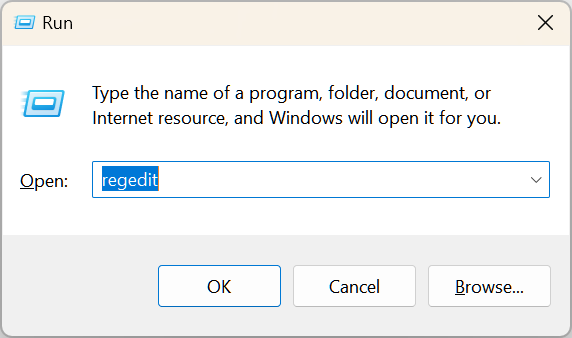
Bước 1:
Nhấn Windows + R để mở hộp thoại rồi nhập regedit trong giao diện để truy cập.
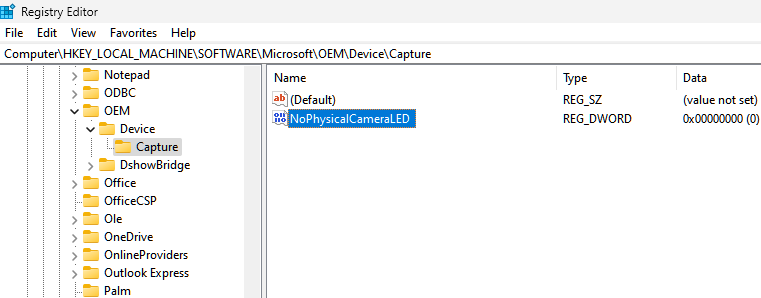
Bước 2:
Sau đó bạn copy đường dẫn dưới đây rồi paste vào đường dẫn ở giao diện Registry Editor để truy cập nhanh.
HKEY_LOCAL_MACHINE\SOFTWARE\Microsoft\OEM\Device\Capture
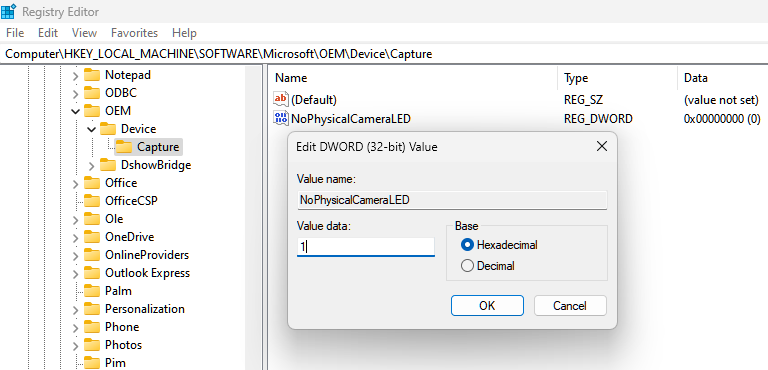
Bước 3:
Nhấn vào giá trị NoPhysicalCameraLED trong thư mục này rồi nhập 1 tại Value Data. Nhấn OK để lưu lại thay đổi.
9. Lời khuyên bổ sung
- Không nhấp vào liên kết lạ hoặc tải xuống phần mềm không rõ nguồn gốc.
- Đặt mật khẩu mạnh cho tài khoản Windows và các dịch vụ trực tuyến.
Kết luận:
Bảo mật webcam là bước quan trọng để bảo vệ quyền riêng tư của bạn. Thực hiện các biện pháp trên để đảm bảo an toàn khi sử dụng máy tính Windows.

