
🔎 Chế độ tối là gì?
Chế độ tối (Dark Mode) giúp chuyển giao diện Windows và các ứng dụng hỗ trợ sang nền tối, giúp giảm mỏi mắt, tiết kiệm pin trên thiết bị có màn hình OLED, và mang lại cảm giác dễ chịu hơn khi làm việc ban đêm.
✅ Cách Bật/Tắt Dark Mode Trên Windows 10 & 11
Bước 1:
Mở Settings (Cài đặt)
- Nhấn
Windows + Ihoặc vào Start > Settings
Bước 2:
Chọn Personalization (Cá nhân hóa) > Colors
Bước 3:
Tại mục Choose your mode, chọn:
Lightđể bật chế độ sángDarkđể bật chế độ tốiCustomđể tùy chỉnh riêng giao diện Windows và ứng dụng
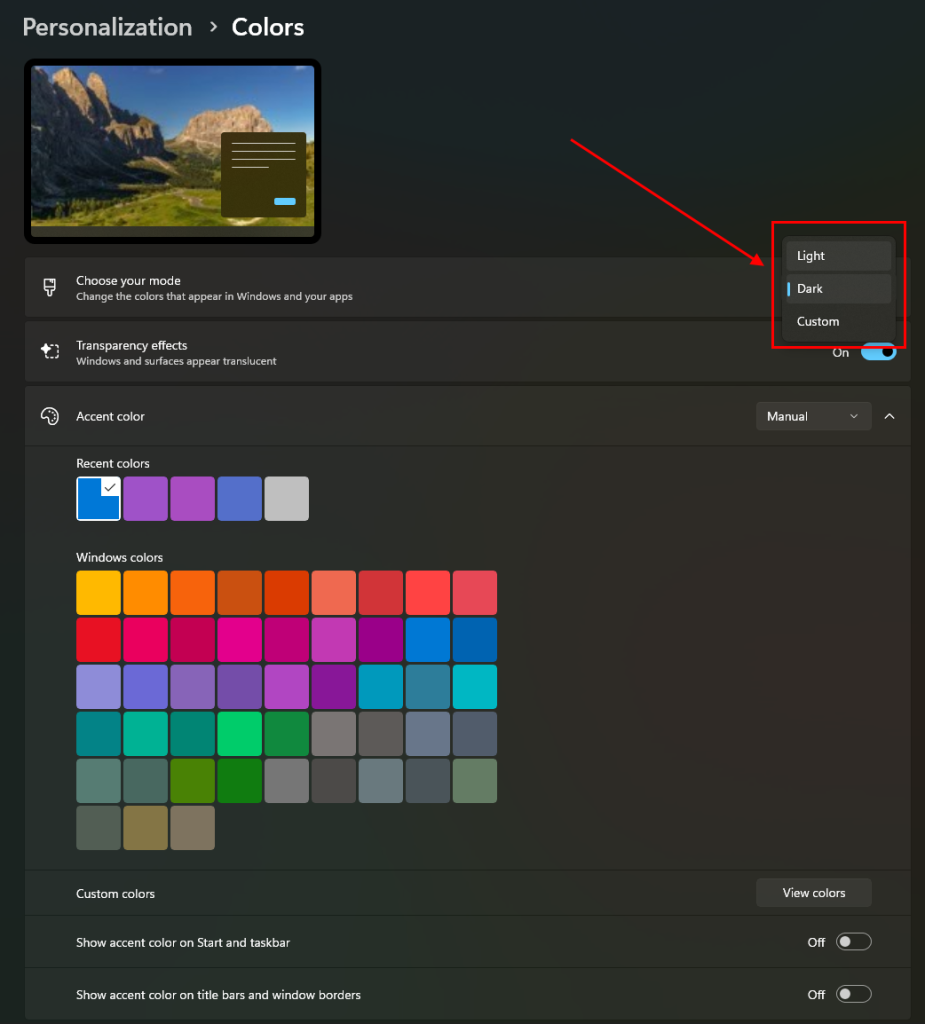
📝 Lưu ý: Nếu chọn “Custom”, bạn có thể:
- Dùng chế độ Sáng cho giao diện Windows
- Và Tối cho ứng dụng, hoặc ngược lại
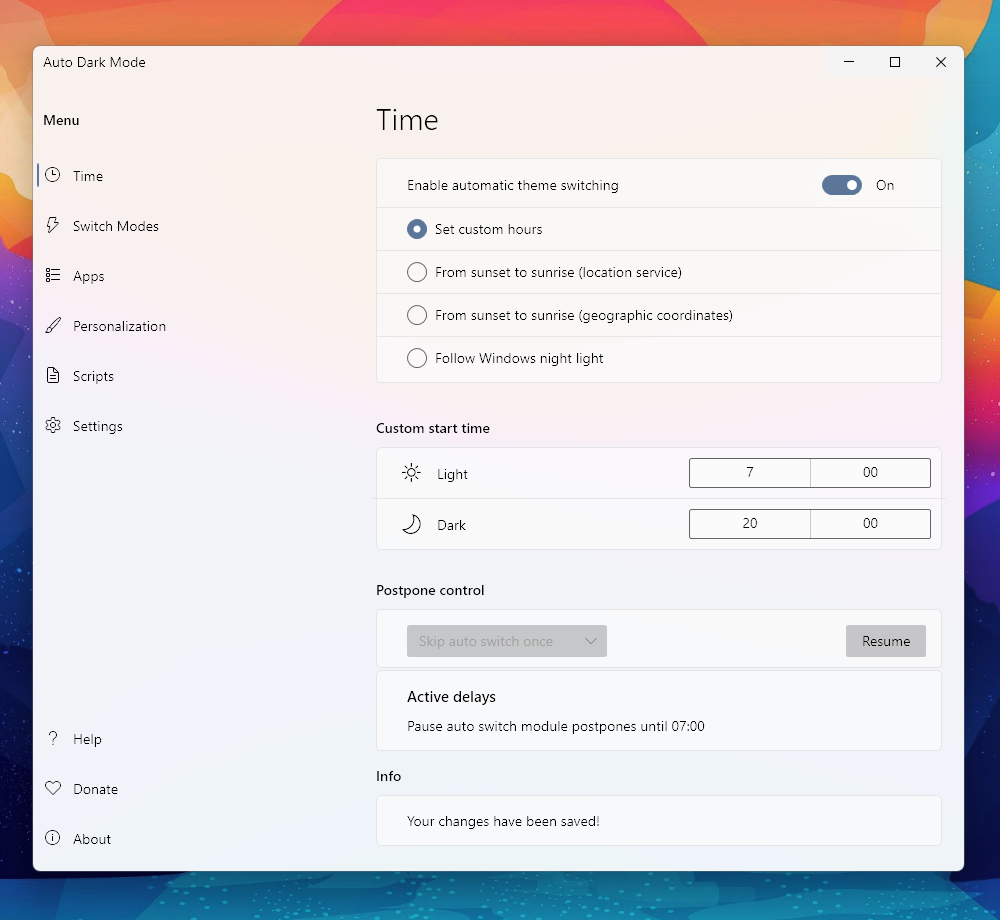
🌗 Bật chế độ tối tự động theo giờ (Windows 11)
Dùng ứng dụng Windows Auto Dark Mode miễn phí từ GitHub để tự động chuyển chế độ sáng/tối theo thời gian trong ngày hoặc theo lịch bạn đặt.
🔗 Tải tại: https://github.com/Armin2208/Windows-Auto-Night-Mode
🔧 Dark Mode cũng áp dụng cho những phần nào?
- Giao diện Windows: Start Menu, Taskbar, Settings
- Ứng dụng hỗ trợ như File Explorer, Microsoft Edge, Photos, Mail, Office…
- Trình duyệt (nếu hỗ trợ giao diện hệ thống)
🚫 Khi nào bạn nên tắt Dark Mode?
- Màn hình quá tối gây khó đọc
- Làm việc trong môi trường sáng mạnh
- Không tương thích với một số phần mềm cũ
🎯 Kết luận
Dark Mode không chỉ là xu hướng thiết kế hiện đại mà còn cải thiện trải nghiệm sử dụng Windows. Bạn có thể dễ dàng bật hoặc tắt chỉ trong vài bước để phù hợp với sở thích và môi trường làm việc.
Bài viết liên quan:
Cách khóa màn hình máy tính Windows khi không sử dụng
Thủ Thuật Lenovo
Tổng hợp các loại sạc phổ biến trên Laptop Lenovo
Thủ Thuật Lenovo
Không có âm thanh trong cuộc gọi video? Đây là cách khắc phục!
Thủ Thuật Lenovo
Cách sử dụng Windows Advanced Boot Options để khắc phục sự cố
Thủ Thuật Lenovo
Màn hình Laptop bị ẩm
Thủ Thuật Lenovo

