
Nếu bạn đang dùng laptop chạy Windows 11, có thể bạn sẽ nhận thấy thanh pin ở góc phải thanh Taskbar chỉ hiển thị biểu tượng mà không có phần trăm pin. Việc này đôi khi khiến bạn khó biết chính xác máy còn bao nhiêu năng lượng để sạc kịp thời.
👉 Tuy nhiên, từ Windows 11 build 26100.7019 (24H2) và build 26200.7019 (25H2), Microsoft đã mang đến cải tiến mới: cho phép hiển thị phần trăm pin ngay bên cạnh biểu tượng pin trên Taskbar.
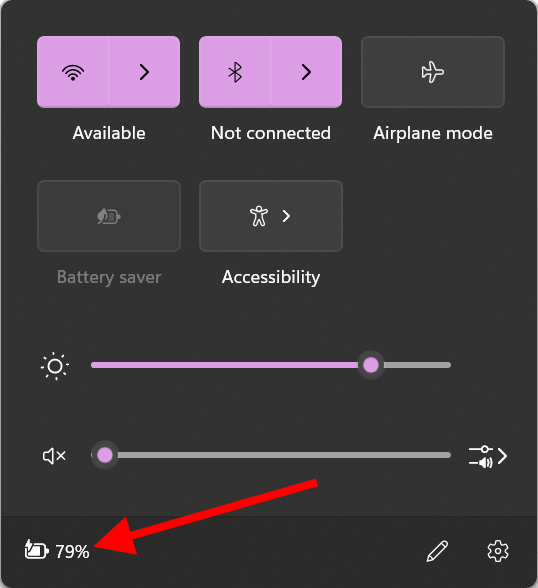
🧭 Cách 1: Xem phần trăm pin trong Quick Settings
- Nhấn vào biểu tượng Pin – WiFi – Âm lượng ở góc phải thanh Taskbar.
- Trong bảng Quick Settings, bạn sẽ thấy tên pin và phần trăm còn lại ngay bên dưới biểu tượng pin.
- Nếu không thấy, hãy di chuột qua biểu tượng pin — Windows sẽ hiển thị phần trăm pin dạng tooltip.
💡 Cách này nhanh nhất, không cần cài thêm phần mềm.
⚙️ Cách 2: Hiển thị phần trăm pin trong Settings
- Mở Settings (phím tắt
Windows + I). - Chọn System → Power & battery.
- Tại mục Battery, tìm đến mục Battery percentage.
- 👉 Bật công tắc Battery percentage sang On.
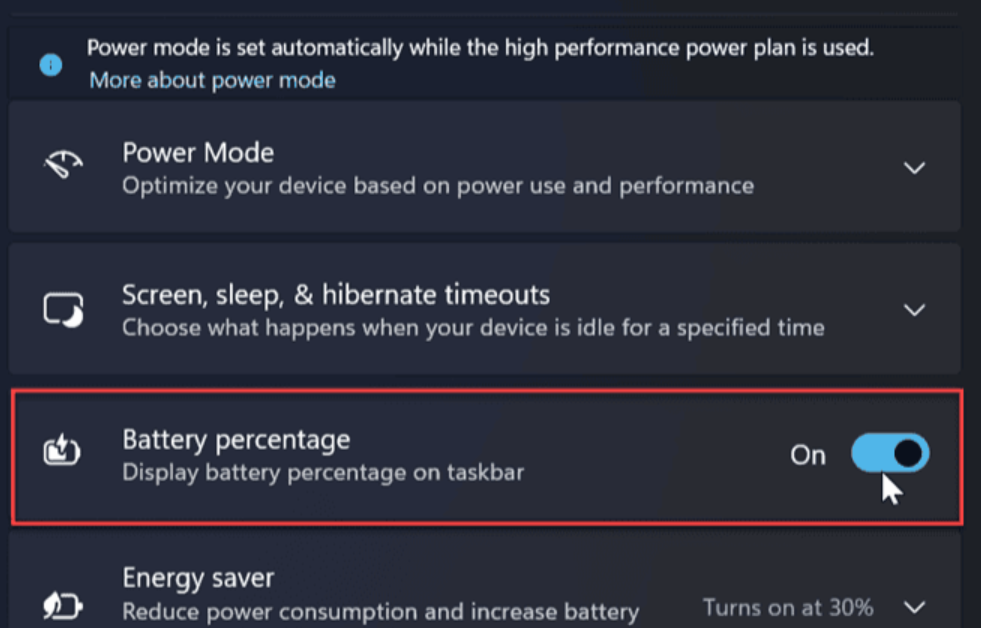
💬 Tại đây bạn còn có thể xem biểu đồ tiêu thụ pin, giúp theo dõi thói quen sử dụng dễ dàng hơn.


🧩 Cách 3: Dùng phần mềm hiển thị phần trăm pin trên Taskbar
Nếu bạn muốn phần trăm pin luôn hiển thị trực tiếp trên thanh Taskbar, có thể cài các tiện ích như:
- 🔸 Battery Bar
- 🔸 PureBatteryAddOn
- 🔸 ElevenClock (nếu bạn đang tùy biến Taskbar)
Các ứng dụng này giúp bạn vừa xem phần trăm pin, vừa theo dõi tình trạng pin chi tiết (chu kỳ sạc, dung lượng, tình trạng sức khỏe…).
✅ Mẹo nhỏ: Giữ pin bền hơn trên Windows 11
- Giảm độ sáng màn hình khi không cần thiết.
- Tắt Bluetooth, Wi-Fi, hoặc các ứng dụng nền khi không dùng.
- Dùng chế độ Battery Saver trong mục Power & Battery.
⚠️ Lưu ý
Hiện tại, tính năng hiển thị phần trăm pin trực tiếp trên Taskbar mới chỉ khả dụng cho người dùng thuộc kênh Dev Channel trong Windows Insider Program.
Nếu bạn đang dùng bản Windows 11 ổn định, tính năng này sẽ sớm được cập nhật trong các bản phát hành chính thức sắp tới.

