
Khi mạng Wi-Fi bị chậm, kết nối chập chờn hoặc bạn quên mật khẩu đăng nhập, thì thiết lập lại (reset) router Wifi là giải pháp hiệu quả giúp đưa thiết bị về trạng thái mặc định ban đầu.
🔄 Khi nào nên reset router Wi-Fi?
- Quên mật khẩu truy cập Router
- Wi-Fi yếu, chập chờn, không ổn định
- Đổi chủ sở hữu hoặc đổi nhà mạng
- Cần cấu hình lại mọi thông số từ đầu
✅ Bước 1: Phân biệt Reboot và Reset
- Reboot (Khởi động lại): Tắt rồi bật lại Router → không làm mất cài đặt.
- Reset (Thiết lập lại): Xóa toàn bộ cài đặt → đưa router về mặc định gốc của nhà sản xuất.
👉 Trong bài viết này, ta thực hiện Reset.
🔧 Bước 2: Reset Router bằng nút vật lý
Cách làm:
- Bật nguồn router và chờ vài phút để thiết bị ổn định.
- Tìm nút Reset phía sau hoặc dưới đáy router (thường nhỏ và nằm sâu).
- Dùng tăm hoặc que nhọn, nhấn và giữ nút Reset khoảng 10–15 giây đến khi đèn router nhấp nháy.
- Buông tay và chờ router khởi động lại (mất khoảng 1–2 phút).
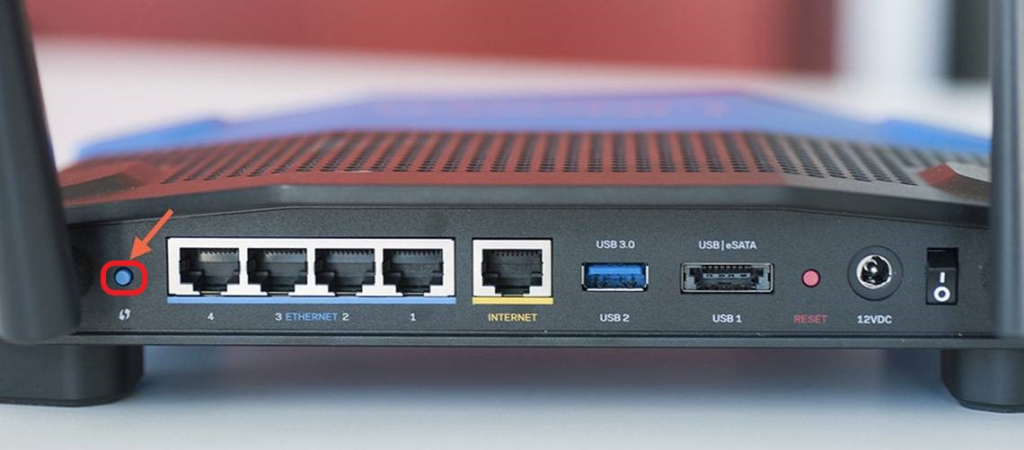
💡 Sau khi reset, router sẽ trở về cài đặt gốc – bạn cần thiết lập lại Wifi, tên mạng (SSID), mật khẩu, v.v.
🌐 Bước 3: Đăng nhập lại trang cấu hình router
Thao tác:
- Kết nối với router qua dây LAN hoặc Wi-Fi mặc định (SSID + mật khẩu in dưới router).
- Mở trình duyệt → gõ địa chỉ:
192.168.0.1hoặc192.168.1.1(tùy thiết bị)
- Đăng nhập bằng thông tin mặc định:
- Username: admin
- Password: admin hoặc trống
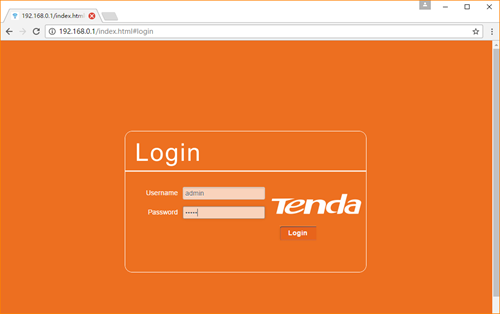
⚠️ Nếu không truy cập được, kiểm tra lại địa chỉ IP trên nhãn dán router hoặc sách hướng dẫn.
⚙️ Bước 4: Thiết lập lại Wi-Fi
- Đổi tên mạng Wi-Fi (SSID) theo ý bạn.
- Đặt mật khẩu bảo mật mạnh (ít nhất 8 ký tự, bao gồm chữ + số).
- Chọn chế độ mã hóa WPA2 hoặc WPA3 để tăng tính bảo mật.
- Lưu và khởi động lại router nếu được yêu cầu.
📌 Lưu ý sau khi reset:
- Ghi lại tên và mật khẩu Wi-Fi mới để chia sẻ với các thiết bị khác.
- Nếu dùng mạng FPT, Viettel, VNPT… cần liên hệ tổng đài để được hướng dẫn cấu hình PPPoE nếu không có mạng sau reset.
- Đừng quên đổi mật khẩu trang quản trị để tránh người khác truy cập trái phép.
🧠 Mẹo thêm:
- Nên reset router 2–3 tháng/lần để làm sạch bộ nhớ tạm và cải thiện hiệu suất.
- Nếu bạn dùng router phụ (repeater), cần thiết lập lại cả thiết bị mở rộng.

