
Lỗi “No Audio Output Device Is Installed” khiến bạn không thể phát âm thanh trên máy tính Windows. Nguyên nhân thường do driver âm thanh bị lỗi, thiết bị bị vô hiệu hóa hoặc lỗi phần cứng. Dưới đây là các cách khắc phục chi tiết.
🔹 1. Kiểm Tra Kết Nối Phần Cứng
✔️ Nếu dùng loa ngoài hoặc tai nghe, hãy kiểm tra jack cắm hoặc cổng USB.
✔️ Kiểm tra xem thiết bị có bị tắt nguồn không.
✔️ Nếu dùng loa Bluetooth, đảm bảo đã kết nối đúng cách.
📌 Thử cắm sang cổng khác hoặc dùng thiết bị khác để kiểm tra.

🔹 2. Kiểm Tra Và Cập Nhật Driver Âm Thanh
Driver lỗi hoặc không cập nhật có thể là nguyên nhân chính.
🔹 Cập Nhật Driver Thủ Công
1️⃣ Nhấn Win + X → Chọn Device Manager.
2️⃣ Mở rộng Sound, video and game controllers.
3️⃣ Nhấp chuột phải vào thiết bị âm thanh → Chọn Update driver.
4️⃣ Chọn Search automatically for drivers để cập nhật tự động.
🔹 Cài Đặt Lại Driver Âm Thanh
1️⃣ Trong Device Manager, nhấp chuột phải vào thiết bị âm thanh.
2️⃣ Chọn Uninstall device → Restart máy tính.
3️⃣ Windows sẽ tự động cài lại driver sau khi khởi động lại.
📌 Nếu Windows không tự cài đặt lại, vào trang web của nhà sản xuất để tải driver mới nhất.

🔹 3. Kiểm Tra Thiết Bị Âm Thanh Bị Vô Hiệu Hóa
Thiết bị âm thanh có thể đã bị vô hiệu hóa trong Sound Settings.

1️⃣ Nhấn Win + R, nhập mmsys.cpl, nhấn Enter.
2️⃣ Trong tab Playback, nhấp chuột phải và chọn Show Disabled Devices.
3️⃣ Nếu thấy thiết bị âm thanh bị vô hiệu hóa, nhấp chuột phải → Chọn Enable.
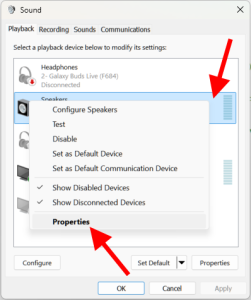


4️⃣ Vào Properties kiểm tra, nhấp chuột phải → Chọn tab Levels → bấm vào biểu tượng Loa nếu bị Mute như hình.
🔹 4. Chạy Trình Gỡ Lỗi Windows Audio
Windows có sẵn công cụ tự động sửa lỗi âm thanh.
1️⃣ Vào Settings (Win + I) → Chọn System → Troubleshoot.
2️⃣ Chọn Other troubleshooters → Nhấn Run ở mục Playing Audio.
3️⃣ Làm theo hướng dẫn trên màn hình để sửa lỗi.

🔹 5. Kiểm Tra Windows Update
Một số bản cập nhật Windows có thể khắc phục lỗi âm thanh.
1️⃣ Vào Settings (Win + I) → Chọn Windows Update.
2️⃣ Nhấn Check for updates để cài đặt các bản cập nhật mới nhất.
🔹 6. Kiểm Tra Dịch Vụ Windows Audio
Dịch vụ âm thanh có thể bị dừng hoặc gặp lỗi.
1️⃣ Nhấn Win + R, nhập services.msc, nhấn Enter.
2️⃣ Tìm Windows Audio, nhấp chuột phải → Chọn Restart.
3️⃣ Kiểm tra Startup type phải là Automatic.

🔹 7. Reset Lại Windows Nếu Vẫn Không Hoạt Động
Nếu thử các cách trên nhưng vẫn không có âm thanh, bạn có thể thử reset Windows (giữ lại file cá nhân).
1️⃣ Vào Settings (Win + I) → Chọn System → Recovery.
2️⃣ Nhấn Reset this PC → Chọn Keep my files.
📌 Lưu ý: Chỉ nên thực hiện nếu đã thử tất cả cách trên mà không có kết quả.
💡 Kết Luận
Lỗi “No Audio Output Device Is Installed” có thể do nhiều nguyên nhân, nhưng thường có thể khắc phục bằng cách kiểm tra kết nối, cập nhật driver hoặc bật lại thiết bị âm thanh. Nếu vẫn không được, thử chạy trình sửa lỗi hoặc cập nhật Windows.
🚀 Bạn đã thử cách nào trong danh sách trên? Hãy chia sẻ kinh nghiệm của bạn nhé! 🎧

