
Khi cố gắng cài đặt hoặc chạy một ứng dụng nào đó, bạn nhận được thông báo lỗi:
“This App Can’t Run on Your PC”
Đây là một trong những lỗi phổ biến trên Windows, đặc biệt với người dùng Windows 10 hoặc Windows 11. Bài viết này sẽ giúp bạn hiểu rõ nguyên nhân và hướng dẫn cách xử lý hiệu quả.
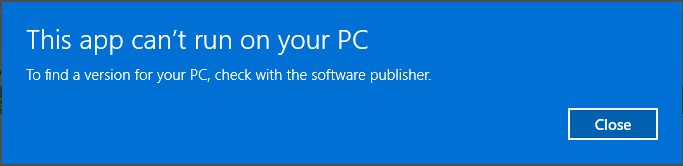
❓ 1. Lỗi “This App Can’t Run on Your PC” là gì?
Lỗi này xảy ra khi Windows không thể chạy tệp thực thi (.exe) do một trong các nguyên nhân sau:
- Ứng dụng không tương thích với phiên bản hệ điều hành (32-bit vs 64-bit)
- Tệp bị lỗi hoặc bị hỏng
- Thiếu quyền quản trị (administrator)
- Ứng dụng không được Microsoft xác thực hoặc bị bảo vệ bởi SmartScreen
- Do chính sách bảo mật hoặc cài đặt trong hệ thống
✅ 2. Các cách xử lý lỗi “This App Can’t Run on Your PC”
🔹 Cách 1: Kiểm tra phiên bản Windows (32-bit hay 64-bit)
Ứng dụng 64-bit sẽ không chạy được trên Windows 32-bit.
Cách kiểm tra:
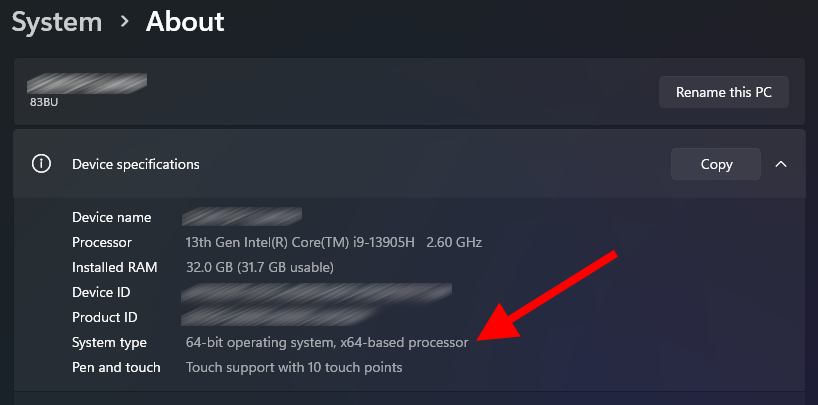
- Nhấn Windows + I → System → About
- Xem tại mục System type để biết bạn đang dùng hệ điều hành 32-bit hay 64-bit
- Nếu app bạn tải về là bản 64-bit mà hệ điều hành chỉ 32-bit → hãy tải bản tương thích 32-bit (x86)
🔹 Cách 2: Chạy ứng dụng với quyền Administrator
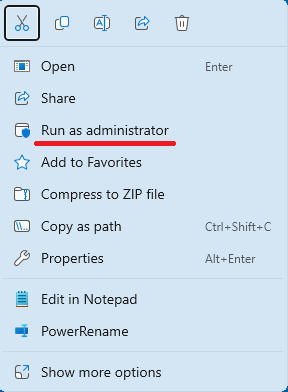
- Nhấp chuột phải vào file
.exe - Chọn Run as administrator
Việc này giúp ứng dụng có đủ quyền truy cập hệ thống khi khởi động.
🔹 Cách 3: Tắt tính năng SmartScreen
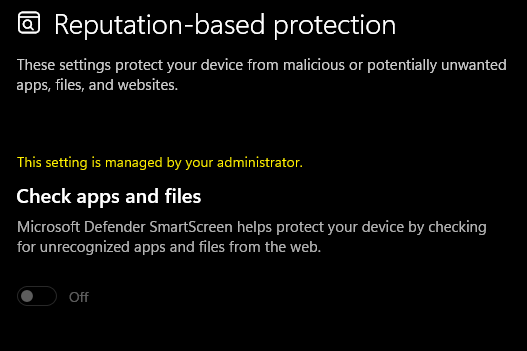
SmartScreen có thể chặn các ứng dụng không xác minh.
Cách tắt:
- Vào Windows Security → App & browser control
- Trong phần Reputation-based protection > Check apps and files, chọn Warn hoặc Off
⚠️ Chỉ tạm thời tắt nếu bạn chắc chắn ứng dụng không chứa virus.
🔹 Cách 4: Tải lại tệp cài đặt từ nguồn đáng tin cậy
- Nếu bạn tải từ trang không chính thống, có thể tệp bị hỏng hoặc thiếu.
- Hãy truy cập trang web chính thức của nhà phát triển và tải lại.
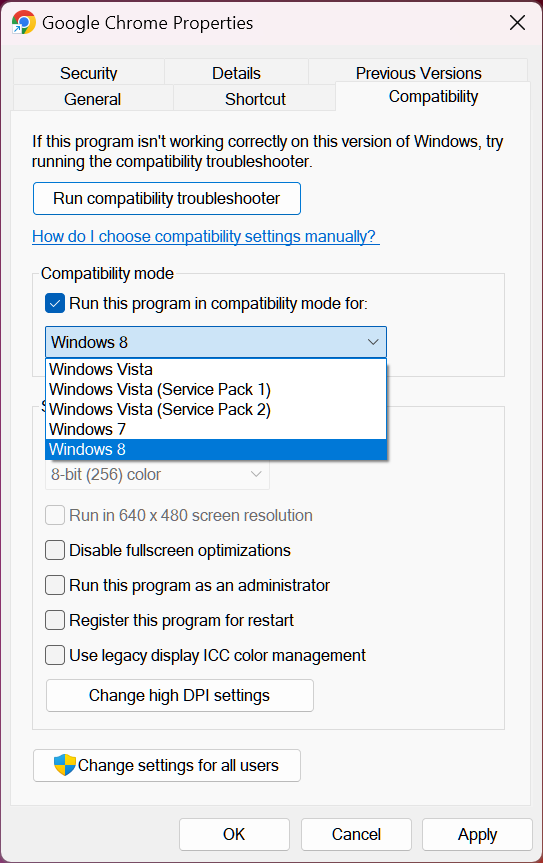
🔹 Cách 5: Kiểm tra với Compatibility Mode
- Nhấp chuột phải vào tệp
.exe→ chọn Properties - Chuyển sang tab Compatibility
- Tích chọn Run this program in compatibility mode for:
- Chọn hệ điều hành cũ hơn (ví dụ: Windows 8 hoặc 7)
- Áp dụng và thử chạy lại
🔹 Cách 6: Cập nhật hệ điều hành Windows
- Các bản cập nhật hệ thống có thể khắc phục lỗi tương thích phần mềm.
- Vào Settings → Update & Security → Windows Update và kiểm tra cập nhật mới nhất.
🧰 3. Một số trường hợp đặc biệt cần lưu ý
- Nếu là app cũ (trước năm 2010), cần cài thêm .NET Framework 3.5 hoặc DirectX Runtime
- Nếu bạn dùng chip ARM (trên Surface hoặc máy nhẹ), một số ứng dụng Intel có thể không chạy được
- Hãy kiểm tra phần mềm bảo mật (antivirus) có đang chặn ứng dụng hay không
📝 Kết luận
Lỗi “This App Can’t Run on Your PC” không quá nghiêm trọng và hoàn toàn có thể xử lý bằng những bước đơn giản. Hãy chắc chắn rằng bạn đã cài đúng phiên bản phần mềm, có quyền quản trị, và tải từ nguồn đáng tin cậy. Nếu vẫn không chạy được, hãy thử sử dụng chế độ tương thích hoặc liên hệ nhà phát triển để được hỗ trợ.

