
Bạn đang họp trực tuyến, mọi người đang nói chuyện rôm rả… nhưng máy bạn im lặng như tờ? Đừng lo — trong hầu hết các trường hợp, lỗi âm thanh trong cuộc gọi video không phải do hỏng phần cứng, mà là thiết lập sai trong Windows hoặc ứng dụng.
Bài viết dưới đây sẽ hướng dẫn bạn cách kiểm tra và khắc phục lỗi mất âm thanh trong cuộc gọi video trên Windows 10/11 — từng bước, dễ hiểu, và hiệu quả ngay.
🔹 Bước 1: Kiểm tra kết nối tai nghe hoặc micro
Nghe có vẻ đơn giản, nhưng đây là nguyên nhân phổ biến nhất:
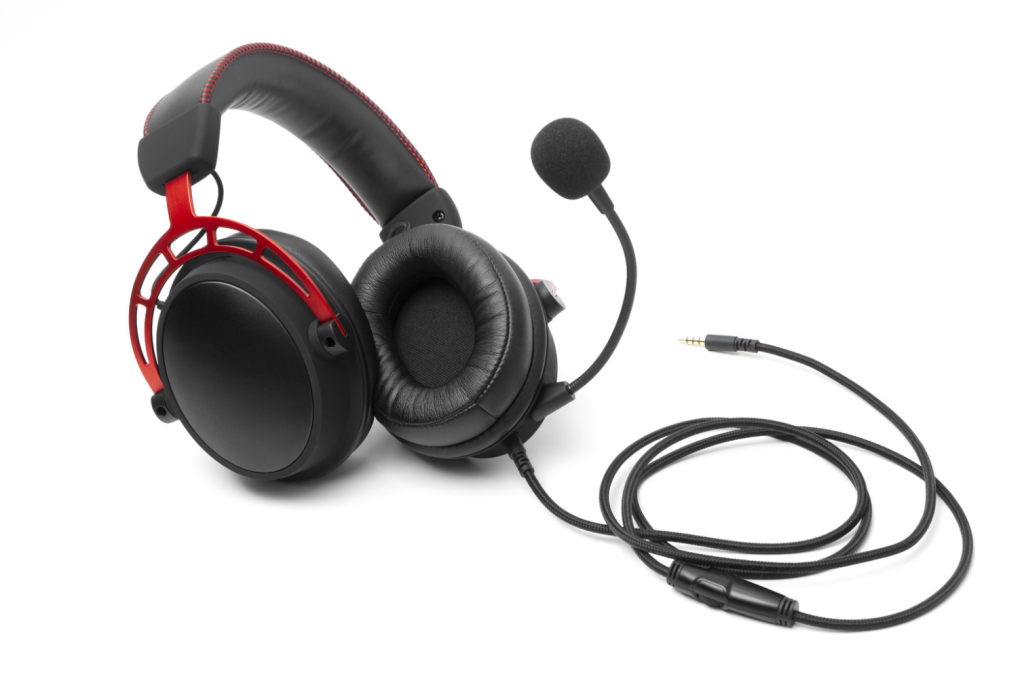
- Jack 3.5mm hoặc USB: Hãy chắc chắn rằng tai nghe đã được cắm đúng cổng (đặc biệt nếu máy có cổng riêng cho mic và tai nghe).
👉 Với jack 4 chấu (TRRS), cần cắm chặt hoàn toàn để tránh lỗi chỉ có mic hoặc chỉ có loa hoạt động. - Tai nghe USB: Khi cắm vào, nếu không thấy đèn LED sáng hoặc tiếng “ping” báo kết nối, hãy thử cắm sang cổng USB khác.
- Tai nghe Bluetooth:
- Mở Cài đặt → Bluetooth & thiết bị khác, đảm bảo tai nghe đã hiển thị là Đã kết nối (Connected).
- Nếu vẫn lỗi, xóa thiết bị rồi ghép nối lại (Pair) từ đầu.
💡 Mẹo nhanh: Tắt và bật lại tai nghe Bluetooth hoặc khởi động lại máy tính đôi khi có thể giúp khắc phục lỗi ngay lập tức.
🔹 Bước 2: Chọn đúng thiết bị đầu vào và đầu ra âm thanh
Windows đôi khi tự nhận nhầm thiết bị, khiến bạn nói mà không ai nghe, hoặc nghe mà không có tiếng.
Cách kiểm tra:
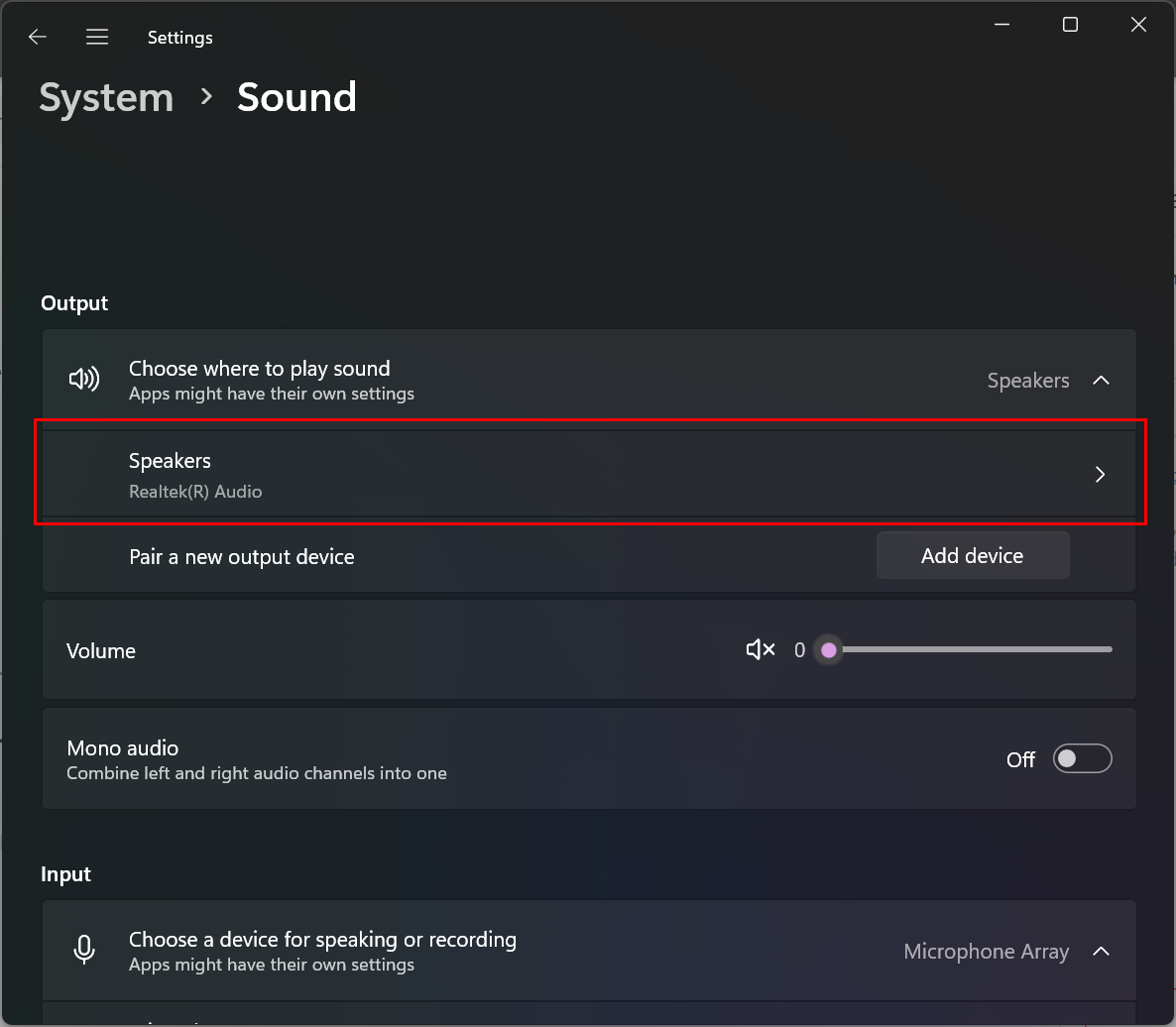
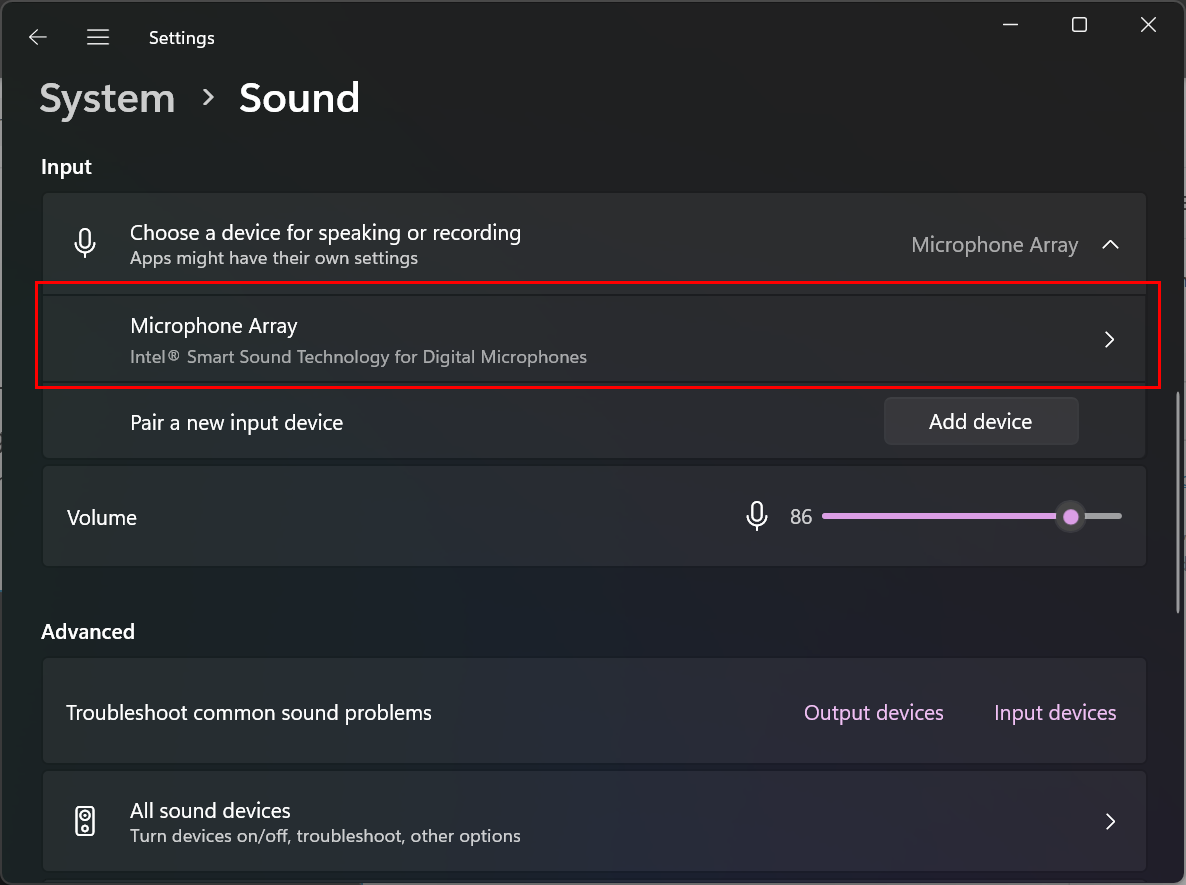
- Nhấp chuột phải vào biểu tượng loa trên thanh Taskbar → chọn Sound settings.
- Ở mục Output, chọn đúng loa hoặc tai nghe bạn đang sử dụng.
- Ở mục Input, chọn đúng microphone (khi bạn nói, thanh Test microphone phải nhảy sóng).
💬 Lưu ý: Mỗi ứng dụng như Zoom, Teams, Google Meet, Discord đều có thiết lập âm thanh riêng.
→ Hãy vào phần cài đặt trong ứng dụng để đảm bảo chúng chọn đúng mic và loa của bạn.
🔹 Bước 3: Windows không nhận thiết bị âm thanh?
Nếu bạn đã cắm đúng mà vẫn “không thấy thiết bị”, hãy mở:
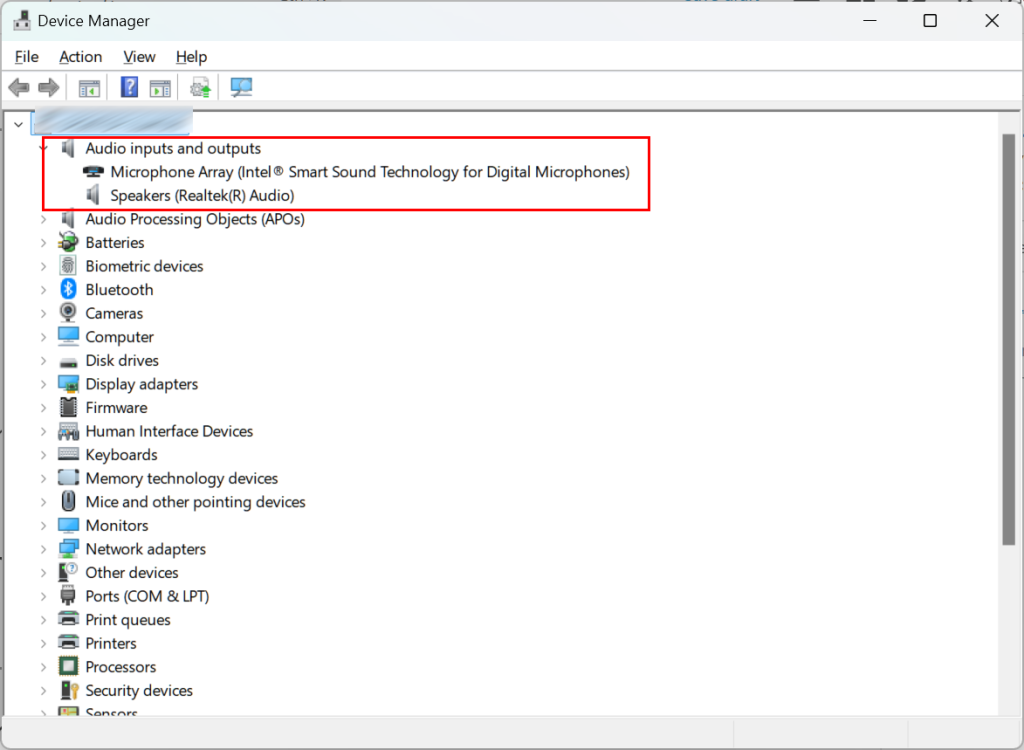
- Device Manager → Audio inputs and outputs
- Tìm tên tai nghe → Nhấp chuột phải → Uninstall device
- Rút thiết bị ra, đợi vài giây rồi cắm lại → Windows sẽ tự cài lại driver mới.
🔄 Với tai nghe Bluetooth:
Xóa thiết bị trong Bluetooth settings, ghép lại từ đầu và khởi động lại máy để hệ thống nạp lại trình điều khiển.
🔹 Bước 4: Tai nghe Bluetooth kết nối nhưng không có âm thanh
Đây là lỗi “kinh điển”.
Windows phân biệt 2 chế độ âm thanh cho Bluetooth:
- Headset mode: Dành cho gọi thoại (chất lượng thấp, bật mic).
- Stereo mode: Dành cho nghe nhạc, xem video (chất lượng cao, mic tắt).
Đôi khi Windows tự động chọn sai — khiến có mic nhưng không có tiếng.
👉 Giải pháp:
- Vào Sound settings → chọn lại đúng tai nghe Bluetooth ở chế độ Stereo cho Output và Input.
- Nếu vẫn lỗi, gỡ thiết bị và ghép lại.
⚠️ Khoảng cách và nhiễu sóng cũng ảnh hưởng đến âm thanh. Giữ tai nghe cách PC dưới 1m, tránh gần thiết bị Bluetooth khác.
🔹 Bước 5: Kiểm tra âm lượng, nút tắt tiếng và cài đặt ứng dụng
- Kiểm tra nút Mute vật lý trên dây hoặc thân tai nghe.
- Nhấp biểu tượng loa → đảm bảo thanh âm lượng không ở mức 0 hoặc bị tắt tiếng.
- Trong ứng dụng gọi video, kiểm tra mục Âm thanh / Audio Settings.
💡 Nếu Windows hoặc ứng dụng chưa đặt tai nghe làm thiết bị mặc định, âm thanh sẽ không phát ra dù mọi thứ vẫn “bình thường”.
🔹 Bước 6: Cập nhật hoặc cài lại driver âm thanh
Nếu tất cả cách trên đều thất bại, khả năng cao là driver lỗi hoặc cũ.
Cách cập nhật:
- Vào Device Manager → Audio inputs and outputs
- Nhấp chuột phải vào thiết bị → Update driver
- Chọn “Search automatically” để Windows tìm bản mới nhất.
Hoặc truy cập trang web hãng sản xuất (Realtek, Intel, Logitech, Razer…) để tải driver đúng model.
Nếu vẫn lỗi:
- Gỡ cài đặt thiết bị (Uninstall device)
- Rút tai nghe, đợi vài giây rồi cắm lại để Windows tự cài lại bản sạch.
💡 Mẹo giúp âm thanh họp video rõ và ổn định hơn
- 🎙 Tăng độ nhạy micro (Mic gain)
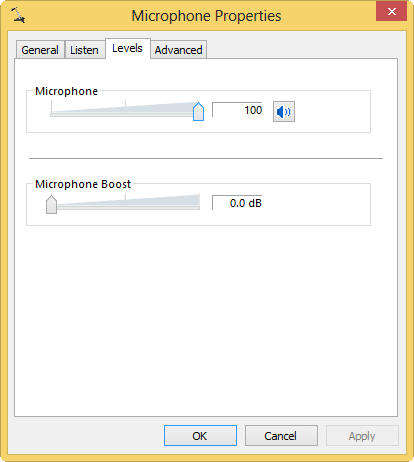
- Vào Settings → Sound → Input → Device properties → chỉnh “Microphone boost”.
- Đừng tăng quá cao để tránh tiếng ồn nền.
- 📞 Thử cuộc gọi test trước khi họp
- Zoom, Teams, Google Meet đều có chức năng Test call / Preview audio.
- Giúp bạn kiểm tra mic, loa trước khi vào phòng họp thật.
- 🔇 Chú ý tiếng vọng và tiếng nền
- Dùng tai nghe có mút chống ồn hoặc mic có foam filter để giảm nhiễu.
- 🔄 Kiểm tra cập nhật định kỳ
- Thường xuyên cập nhật driver âm thanh hoặc firmware tai nghe để tránh lỗi bất ngờ.
- 🧘♂️ Khởi động lại — đôi khi là “phép màu”
- Tắt và mở lại Windows, ghép tai nghe lại — nhiều lỗi “tự nhiên biến mất”.
✅ Kết luận
Với vài bước kiểm tra và tinh chỉnh đơn giản, bạn có thể giải quyết hầu hết lỗi mất âm thanh trong cuộc gọi video.
Từ kiểm tra jack cắm, cài đặt đúng thiết bị, cho đến cập nhật driver — chỉ cần làm tuần tự, bạn sẽ nghe và nói rõ ràng trong mọi cuộc họp trực tuyến.
Nếu sau tất cả mà vẫn không có âm thanh, có thể tai nghe đã hỏng — khi đó, đầu tư một chiếc headset mới là giải pháp tốt nhất.

