
Windows 10 và Windows 11 mặc định sử dụng Microsoft Photos để mở ảnh, nhưng nhiều người vẫn thích Windows Photo Viewer vì giao diện đơn giản, tốc độ nhanh và dễ sử dụng. Nếu bạn muốn kích hoạt Windows Photo Viewer làm trình xem ảnh mặc định, hãy làm theo hướng dẫn dưới đây!
🔹 1. Vì Sao Nên Dùng Windows Photo Viewer?

Mặc dù Microsoft Photos có nhiều tính năng chỉnh sửa hiện đại, nhưng Windows Photo Viewer vẫn được nhiều người yêu thích vì:
✔️ Mở ảnh nhanh hơn, ít tiêu tốn tài nguyên.
✔️ Giao diện đơn giản, dễ dùng.
✔️ Hỗ trợ nhiều định dạng ảnh phổ biến như JPG, PNG, BMP, GIF, TIFF.
Tuy nhiên, trong Windows 10 và 11, Microsoft đã ẩn Windows Photo Viewer, nhưng bạn vẫn có thể kích hoạt lại theo hướng dẫn sau.
🔹 2. Cách Kích Hoạt Windows Photo Viewer Trên Windows 10/11
✅ Bước 1: Kiểm Tra Windows Photo Viewer Đã Được Cài Đặt Chưa
1️⃣ Nhấn Windows + S, gõ Windows Photo Viewer.
2️⃣ Nếu thấy ứng dụng xuất hiện, bạn có thể đặt làm mặc định ngay.
3️⃣ Nếu không tìm thấy, tiếp tục thực hiện các bước sau.
✅ Bước 2: Kích Hoạt Windows Photo Viewer Bằng Registry
⚠️ Lưu ý: Bạn nên sao lưu Registry trước khi thực hiện.
1️⃣ Tải file kích hoạt Registry
Hoặc tạo thủ công theo cách sau:
- Nhấn Windows + R, nhập
notepad, nhấn Enter. - Dán nội dung sau vào Notepad:
Windows Registry Editor Version 5.00

[HKEY_LOCAL_MACHINE\SOFTWARE\Microsoft\Windows Photo Viewer\Capabilities\FileAssociations]
".jpg"="PhotoViewer.FileAssoc.Tiff"
".jpeg"="PhotoViewer.FileAssoc.Tiff"
".png"="PhotoViewer.FileAssoc.Tiff"
".bmp"="PhotoViewer.FileAssoc.Tiff"
".gif"="PhotoViewer.FileAssoc.Tiff"
".tiff"="PhotoViewer.FileAssoc.Tiff"
- Nhấn File > Save As, chọn All Files, đặt tên
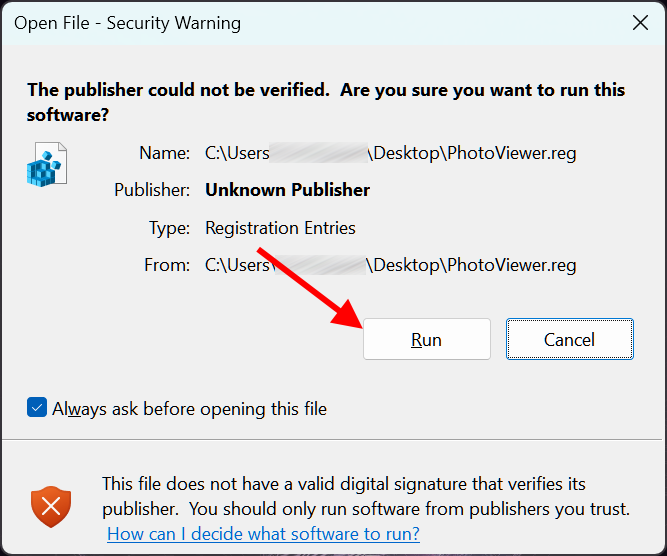
PhotoViewer.reg. - Nhấp đúp vào file PhotoViewer.reg để chạy, chọn Yes để xác nhận.
✅ Bước 3: Đặt Windows Photo Viewer Làm Mặc Định
1️⃣ Nhấn Windows + I để mở Settings.
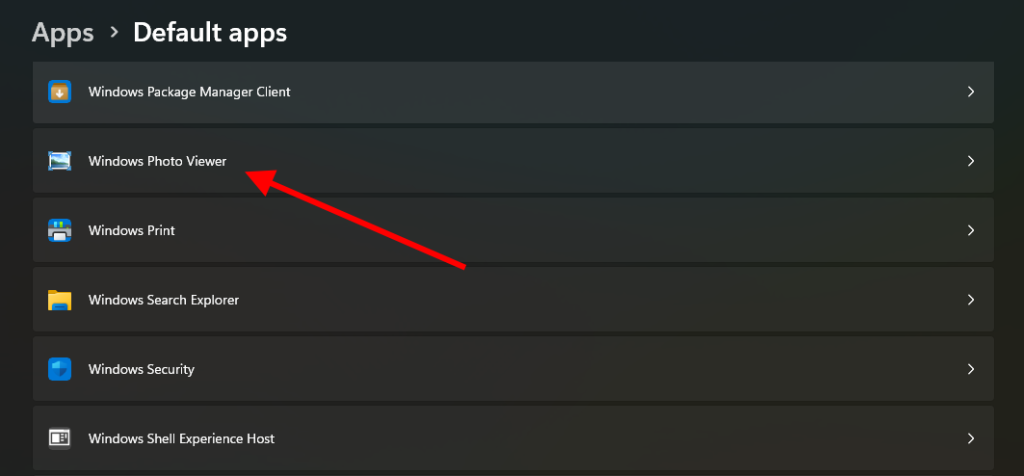
2️⃣ Chọn Apps > Default apps.
3️⃣ Cuộn xuống và nhấp vào Photo viewer.
4️⃣ Chọn Windows Photo Viewer từ danh sách.
Nếu không thấy Windows Photo Viewer, thử mở ảnh bất kỳ:
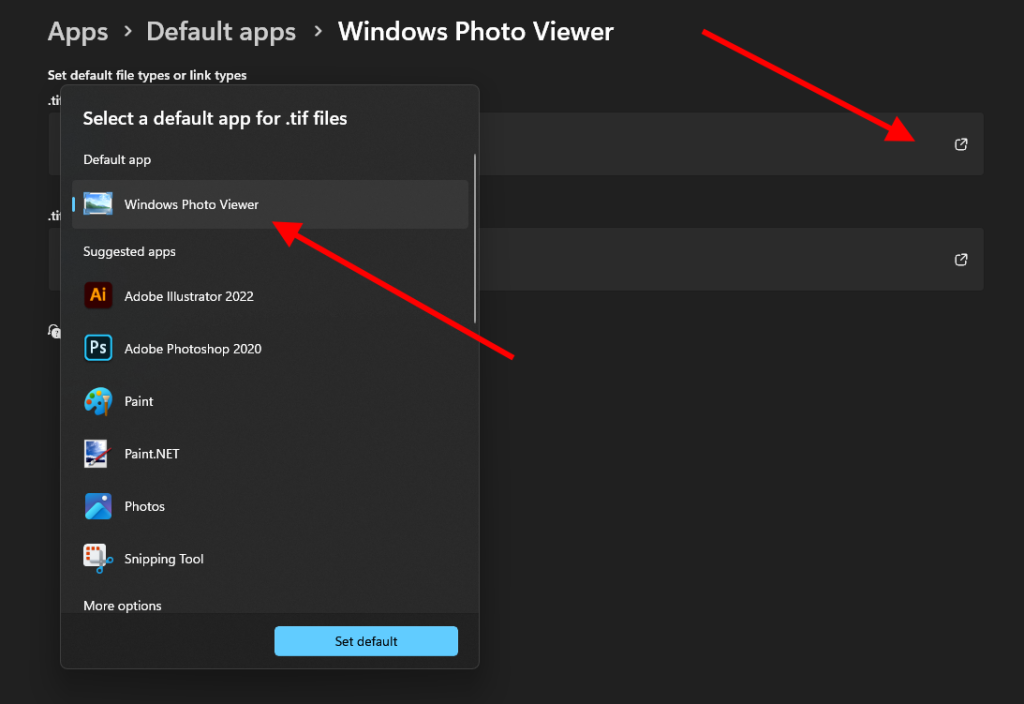
1️⃣ Nhấp chuột phải vào ảnh, chọn Open With > Choose another app.
2️⃣ Tích vào Always use this app to open .jpg files.
3️⃣ Chọn Windows Photo Viewer và nhấn OK.
🔹 3. Kết Luận
Giờ đây, bạn đã có thể sử dụng Windows Photo Viewer thay thế Microsoft Photos trên Windows 10/11! 🚀 Nếu bạn thích trình xem ảnh đơn giản, nhanh chóng, đây chắc chắn là lựa chọn phù hợp.
📌 Bạn đã kích hoạt thành công chưa? Hãy chia sẻ cảm nhận của bạn nhé! 💬


cảm ơn Bạn nhé
Chúc mừng bạn đã kích hoạt trình xem ảnh thành công.